Paramètres › Réseau et Internet › EthernetLe pilote de carte réseau du site Windows 11 est le composant logiciel qui permet à votre PC de communiquer avec son matériel réseau, comme le port Ethernet filaire. Windows installe automatiquement les pilotes recommandés, tandis que les mises à jour facultatives de pilotes doivent être sélectionnées manuellement. Cet article vous montre comment récupérer un pilote de carte réseau manquant ou obsolète et comment vérifier le résultat.
- Installez le pilote à partir des mises à jour facultatives dans les paramètres de mise à jour de Paramètres, puis redémarrez votre PC.
- Pour vérifier le résultat, ouvrez Paramètres > Réseau et Internet > Ethernet et consultez Paramètres Ethernet.
- Les pilotes facultatifs ne sont jamais installés automatiquement, vous devez donc les sélectionner vous-même.
Comment mettre à jour le pilote de carte réseau dans Windows 11
Un pilote permet à Windows de communiquer avec un appareil. Sans pilote fonctionnel, le matériel risque de ne pas fonctionner correctement. Les souris, claviers, imprimantes, disques externes et cartes graphiques dépendent tous de pilotes, tout comme votre carte réseau. Windows 11 récupère les pilotes recommandés par le biais de son service de mise à jour. Les pilotes facultatifs apparaissent quant à eux dans une liste distincte. Vous pouvez en apprendre davantage dans l’article de Microsoft sur les mises à jour automatiques des pilotes.
1. Vérifier l’état actuel de votre connexion filaire
Appuyez sur Windows + I pour ouvrir Paramètres. Dans le volet de navigation de gauche, sélectionnez Réseau et Internet, puis sélectionnez Ethernet.
Vous pouvez également ouvrir la page directement :
Ouvrir « Ethernet » dans Paramètresou appuyez sur Win+R, tapez ms-settings:network-ethernet et appuyez sur Entrée
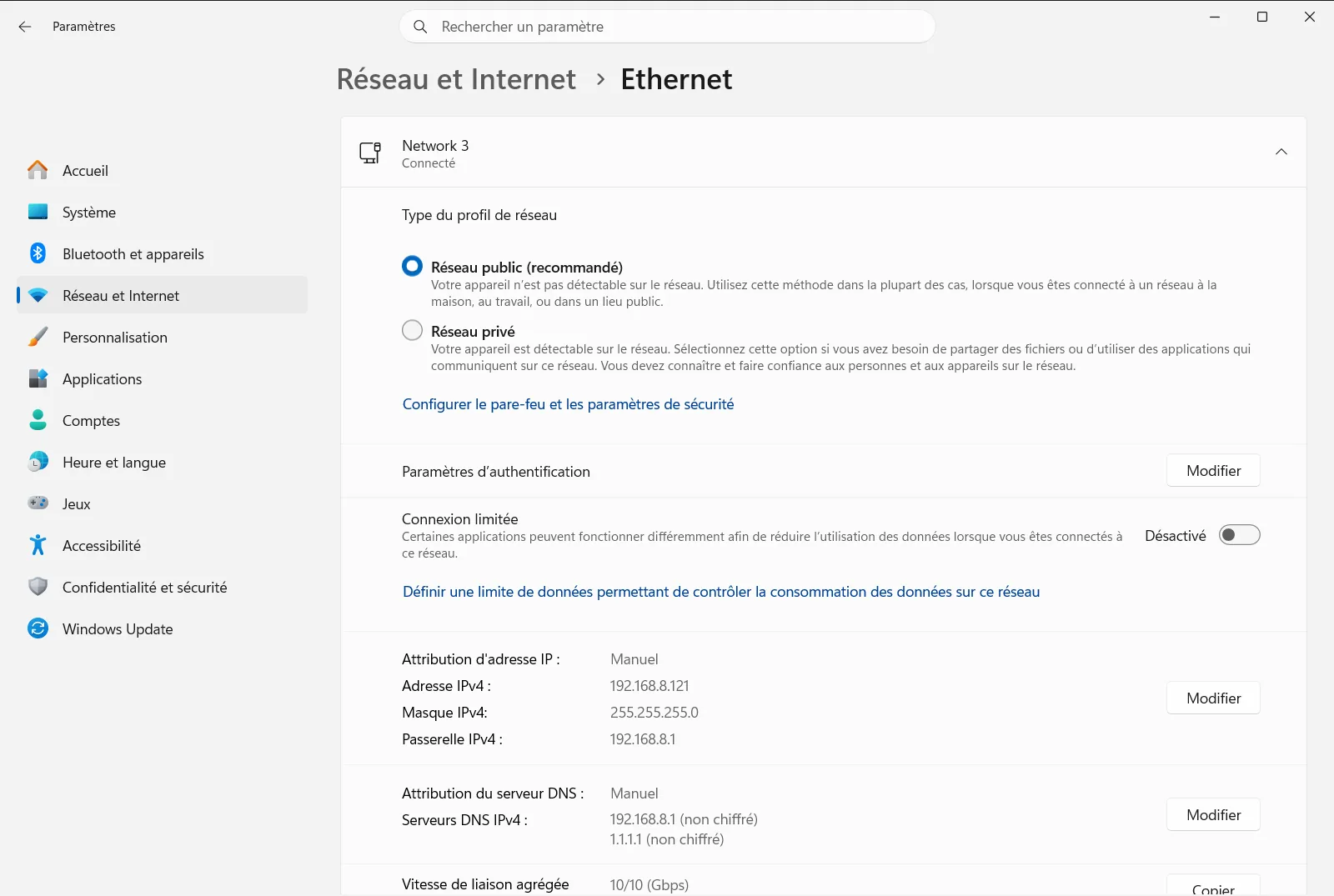
Prenez note de ce qui s’affiche. Si votre connexion filaire est répertoriée ici, Windows reconnaît déjà la carte réseau. Si la connexion est absente ou si la page ne propose rien d’utile, passez aux étapes suivantes.
2. S’assurer de disposer d’un autre moyen de se connecter à Internet
Les mises à jour de pilotes sont téléchargées par l’intermédiaire du service de mise à jour ; le PC a donc besoin d’une connexion fonctionnelle pendant l’installation. Si le pilote manquant concerne votre unique carte réseau, utilisez temporairement une autre connexion en état de marche. Un second réseau ou le partage de connexion d’un autre appareil conviendra parfaitement.
3. Ouvrir les paramètres de mise à jour et les options avancées
Dans Paramètres, accédez à la page où Windows 11 gère ses mises à jour, puis ouvrez ses options avancées.
Vérifiez que le commutateur permettant de recevoir les mises à jour d’autres produits Microsoft est bien activé. Windows en a besoin pour vous proposer des mises à jour supplémentaires, notamment des pilotes.
4. Installer le pilote de carte réseau facultatif
Dans les options supplémentaires, ouvrez la liste des mises à jour facultatives. Si des mises à jour de pilotes apparaissent, cochez celles correspondant à votre carte réseau, puis cliquez sur le bouton de téléchargement et d’installation.
Si aucune mise à jour de pilote ne figure dans la liste, Windows ne dispose d’aucun pilote facultatif pour votre matériel pour l’instant. Le pilote recommandé est peut-être déjà en place.
5. Redémarrer le PC
Lorsque l’installation est terminée, faites un clic droit sur le bouton Démarrer, choisissez l’option pour arrêter ou vous déconnecter, puis choisissez de redémarrer. Redémarrez même si Windows ne vous le demande pas. Un redémarrage garantit le chargement correct du nouveau pilote.
6. Vérifier à nouveau la connexion
Après le redémarrage, appuyez sur Windows + I, sélectionnez Réseau et Internet, puis sélectionnez Ethernet. Ouvrez Paramètres Ethernet et vérifiez que votre connexion filaire est répertoriée et opérationnelle.
Options associées à votre connexion filaire
La zone Paramètres Ethernet vous permet également de gérer le comportement de votre connexion filaire dès que le pilote fonctionne. Elle est liée aux sujets suivants :
- Profil réseau : définir si la connexion est considérée comme un réseau privé ou public.
- Paramètres réseau local et Internet : options générales pour votre réseau filaire.
Sur un ordinateur professionnel ou scolaire, une organisation peut gérer cette page, de sorte que certaines options peuvent être verrouillées par votre administrateur.
Si le pilote n’apparaît toujours pas
- Vérifiez à nouveau les mises à jour facultatives après un moment, car de nouveaux pilotes peuvent être proposés ultérieurement.
- Confirmez que le commutateur pour les mises à jour d’autres produits Microsoft est toujours activé.
- Redémarrez le PC une nouvelle fois et ouvrez à nouveau Ethernet pour vérifier si la connexion est désormais visible.
- Si Windows ne propose aucun pilote pour votre carte, la page d’assistance du fabricant du matériel est l’endroit suivant où chercher. Téléchargez le fichier depuis un autre PC si nécessaire.
N’oubliez pas que les pilotes facultatifs ne s’installent jamais d’eux-mêmes. Ils ne sont installés qu’après les avoir cochés et avoir lancé leur téléchargement.
Foire aux questions
Comment mettre à jour le pilote de carte réseau du site Windows 11 ?
Connectez-vous par un autre moyen, ouvrez les paramètres de mise à jour dans Paramètres, allez dans les options avancées, ouvrez les mises à jour facultatives, cochez le pilote réseau, téléchargez-le et installez-le, puis redémarrez votre PC.
Pourquoi Windows n'installe-t-il pas automatiquement les pilotes facultatifs ?
Windows installe lui-même les pilotes recommandés, mais vous laisse choisir les pilotes facultatifs. Ouvrez la liste des mises à jour facultatives, cochez le pilote souhaité et utilisez le bouton de téléchargement et d'installation.
Que faire si le pilote manquant concerne ma seule carte réseau ?
Utilisez une autre connexion fonctionnelle pendant l'installation, comme un second réseau ou le partage de connexion d'un téléphone. Les pilotes étant récupérés par le service de mise à jour, le PC doit impérativement être en ligne.
Faut-il redémarrer après l'installation d'un pilote réseau ?
Oui, redémarrez le PC une fois les mises à jour terminées, même si Windows ne vous y invite pas. Ce redémarrage assure le bon chargement du nouveau pilote et permet à la carte réseau de fonctionner correctement avec lui.
Où vérifier ma connexion filaire après avoir mis à jour le pilote ?
Ouvrez Paramètres, sélectionnez Réseau et Internet, puis Ethernet. Ouvrez Paramètres Ethernet pour vérifier que votre connexion filaire est bien répertoriée et active.
Documentation officielle de Microsoft
