Paramètres → Personnalisation → Écran de verrouillage → Modifier l'arrière-plan de votre écran de verrouillageLa modification de l’arrière-plan de l’écran de verrouillage dans Windows 11 s’effectue dans les options dédiées de Paramètres. Ce réglage détermine ce qui apparaît à l’écran lorsque votre ordinateur démarre ou sort de veille. Vous pouvez afficher une série d’images renouvelées par Microsoft, une photo personnelle ou un diaporama issu de vos dossiers.
- Ouvrez Paramètres → Personnalisation → Écran de verrouillage, puis utilisez l’option Modifier l'arrière-plan de votre écran de verrouillage pour choisir le type d’affichage.
- Pour utiliser votre propre photo, sélectionnez le type Image puis cliquez sur Rechercher une image pour l’écran de verrouillage.
- Appuyez sur Windows + L pour verrouiller votre PC et constater le nouvel arrière-plan.
Comment modifier l’arrière-plan de l’écran de verrouillage dans Windows 11
1. Ouvrir les paramètres de l’écran de verrouillage
Appuyez sur Windows + I pour ouvrir Paramètres. Dans le volet de navigation situé à gauche, sélectionnez Personnalisation, puis cliquez sur Écran de verrouillage.
Vous pouvez également accéder directement à cette page :
Ouvrir « Écran de verrouillage » dans Paramètresou appuyez sur Win+R, tapez ms-settings:lockscreen et appuyez sur Entrée
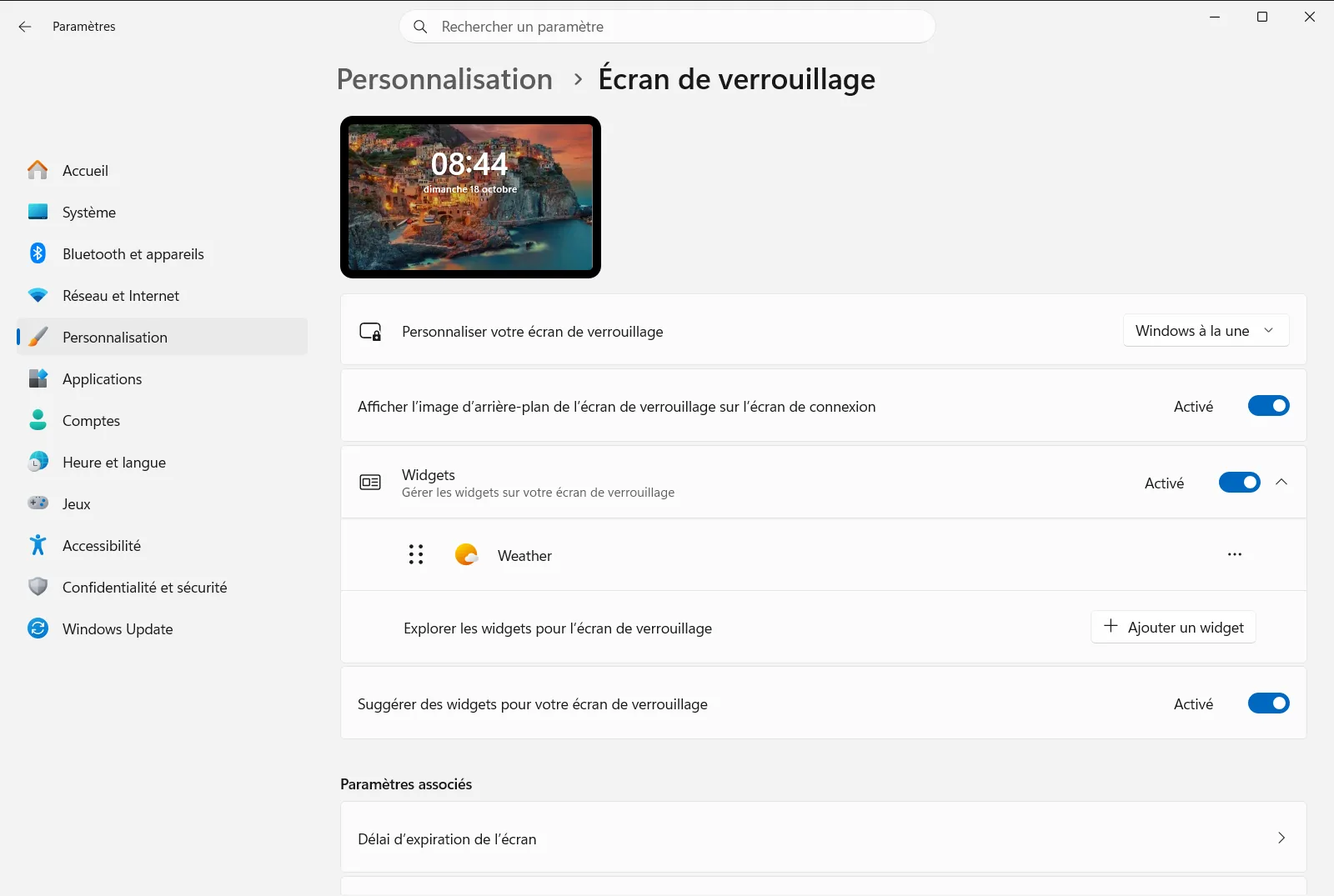
2. Choisir le type d’arrière-plan
Repérez Modifier l'arrière-plan de votre écran de verrouillage et déroulez la liste. Trois options d’arrière-plan vous sont proposées :
- Une sélection d’images tournantes fournies par Microsoft (Windows à la une), accompagnées d’astuces et de suggestions.
- Une image fixe choisie par vos soins.
- Un diaporama d’images provenant de dossiers enregistrés sur votre appareil.
Si vous optez pour les images de Microsoft, Windows actualise régulièrement l’arrière-plan pour vous et aucune autre action n’est requise.
3. Choisir une image unique
Après avoir sélectionné l’option Image, choisissez l’une des illustrations proposées par défaut. Pour utiliser un cliché personnel, cliquez sur Rechercher une image pour l’écran de verrouillage et sélectionnez un fichier image sur votre PC.
4. Ou créer un diaporama à partir de vos dossiers
Si vous souhaitez faire défiler plusieurs photos, sélectionnez le type Diaporama. Cliquez ensuite sur Ajouter un dossier au diaporama de l’écran de verrouillage et désignez un dossier qui contient vos clichés. Vous avez la possibilité d’ajouter plusieurs dossiers.
5. Verrouiller le PC pour vérifier le résultat
Appuyez sur Windows + L pour verrouiller votre ordinateur. L’écran de verrouillage doit désormais présenter votre nouvel arrière-plan. Connectez-vous à nouveau pour poursuivre votre travail.
Personnaliser le diaporama de l’écran de verrouillage
Si vous utilisez un diaporama, ouvrez Paramètres de diaporama avancés pour régler des options supplémentaires :
- L’option Inclure les dossiers Pellicule dans l’écran de verrouillage ajoute les dossiers de votre appareil photo aux images disponibles.
- L’option Utiliser uniquement des images adaptées à mon écran dans l’écran de verrouillage écarte les images dont le format ne correspond pas à votre écran.
- L’option Activer le diaporama de l’écran de verrouillage en cas d’alimentation par batterie maintient le diaporama actif lorsque l’appareil fonctionne sur batterie.
- L’option Activer le diaporama de l’écran de verrouillage lorsque mon PC est verrouillé lance le diaporama dès que le PC est verrouillé.
- L’option Contrôler la durée de lecture du diaporama de l’écran de verrouillage définit la durée pendant laquelle le diaporama reste affiché.
Options associées à l’écran de verrouillage
D’autres réglages présents sur la même page modifient l’aspect ou les fonctions de l’écran de verrouillage :
- L’option Afficher l’image d’arrière-plan de l’écran de verrouillage sur l’écran de connexion applique la même illustration à l’écran de connexion afin d’harmoniser les deux affichages.
- L’option Faire réagir l’image de l’écran de verrouillage lorsque je déplace mon ordinateur personnel applique un léger mouvement à l’image lorsque vous déplacez votre ordinateur. Désactivez-la pour garder une image parfaitement fixe.
- L’option Personnaliser l’écran de verrouillage, notamment avec des anecdotes et des astuces affiche des informations interactives et des suggestions de Microsoft.
- Le paramètre Gérer les widgets de l’écran de verrouillage vous permet d’ajouter, de retirer ou de réorganiser les widgets affichés.
Microsoft décrit également ces options dans son guide de personnalisation de l’écran de verrouillage [INDEX].
Si vous ne pouvez pas changer l’arrière-plan
Sur un ordinateur professionnel ou d’établissement scolaire, ces paramètres peuvent être encadrés par votre organisation. Certaines options sont alors grisées ou réinitialisées automatiquement. Contactez votre administrateur si l’arrière-plan de l’écran de verrouillage reste impossible à modifier.
Foire aux questions
Quelle est la démarche la plus simple pour la modification de l’arrière-plan de l’écran de verrouillage sous Windows 11 ?
Ouvrez Paramètres, allez dans Personnalisation → Écran de verrouillage, puis utilisez Modifier l'arrière-plan de votre écran de verrouillage pour faire votre choix. Verrouillez le PC pour vérifier.
Comment utiliser sa propre photo en arrière-plan sur l'écran de verrouillage ?
Choisissez le type Image sous Modifier l'arrière-plan de votre écran de verrouillage, puis cliquez sur Rechercher une image pour l’écran de verrouillage pour sélectionner votre fichier image. Vous pouvez aussi choisir une photo par défaut.
Comment afficher plusieurs photos qui défilent sur l'écran de verrouillage ?
Sélectionnez le type Diaporama, puis cliquez sur Ajouter un dossier au diaporama de l’écran de verrouillage et choisissez un dossier d'images. Vous pouvez ajouter plusieurs dossiers pour enrichir l'affichage.
L'écran de connexion peut-il afficher la même image que l'écran de verrouillage ?
Oui. Dans les paramètres de l'écran de verrouillage, activez Afficher l’image d’arrière-plan de l’écran de verrouillage sur l’écran de connexion afin que les deux écrans utilisent la même image d'arrière-plan.
Comment empêcher l'image de l'écran de verrouillage de bouger sur un ordinateur portable ?
Désactivez Faire réagir l’image de l’écran de verrouillage lorsque je déplace mon ordinateur personnel sur la page de l'écran de verrouillage. L'arrière-plan restera alors parfaitement fixe lorsque vous déplacez votre ordinateur portable.
Documentation officielle de Microsoft
