Paramètres → Applications → Applications installéesPour libérer efficacement de l’espace de stockage Windows 11, commencez par les applications que vous n’utilisez plus. Chaque application installée occupe de la place sur votre disque, et retirer celles que vous avez oubliées constitue l’un des moyens les plus rapides de récupérer cet espace. Passez vos programmes en revue dans les réglages et désinstallez ceux dont vous n’avez plus besoin.
- Ouvrez Paramètres, sélectionnez Applications, puis Applications installées, et désinstallez les applications que vous n’utilisez plus.
- Pour vérifier le résultat, revenez à la liste et confirmez que l’application supprimée n’y apparaît plus.
- Sur un appareil professionnel ou scolaire, une organisation peut restreindre cette page, ce qui empêche la suppression de certaines applications.
Comment libérer de l’espace de stockage en supprimant les applications inutilisées
1. Ouvrir la liste des applications
Appuyez sur Windows + I pour ouvrir Paramètres. Dans le volet de navigation de gauche, sélectionnez Applications, puis sélectionnez Applications installées.
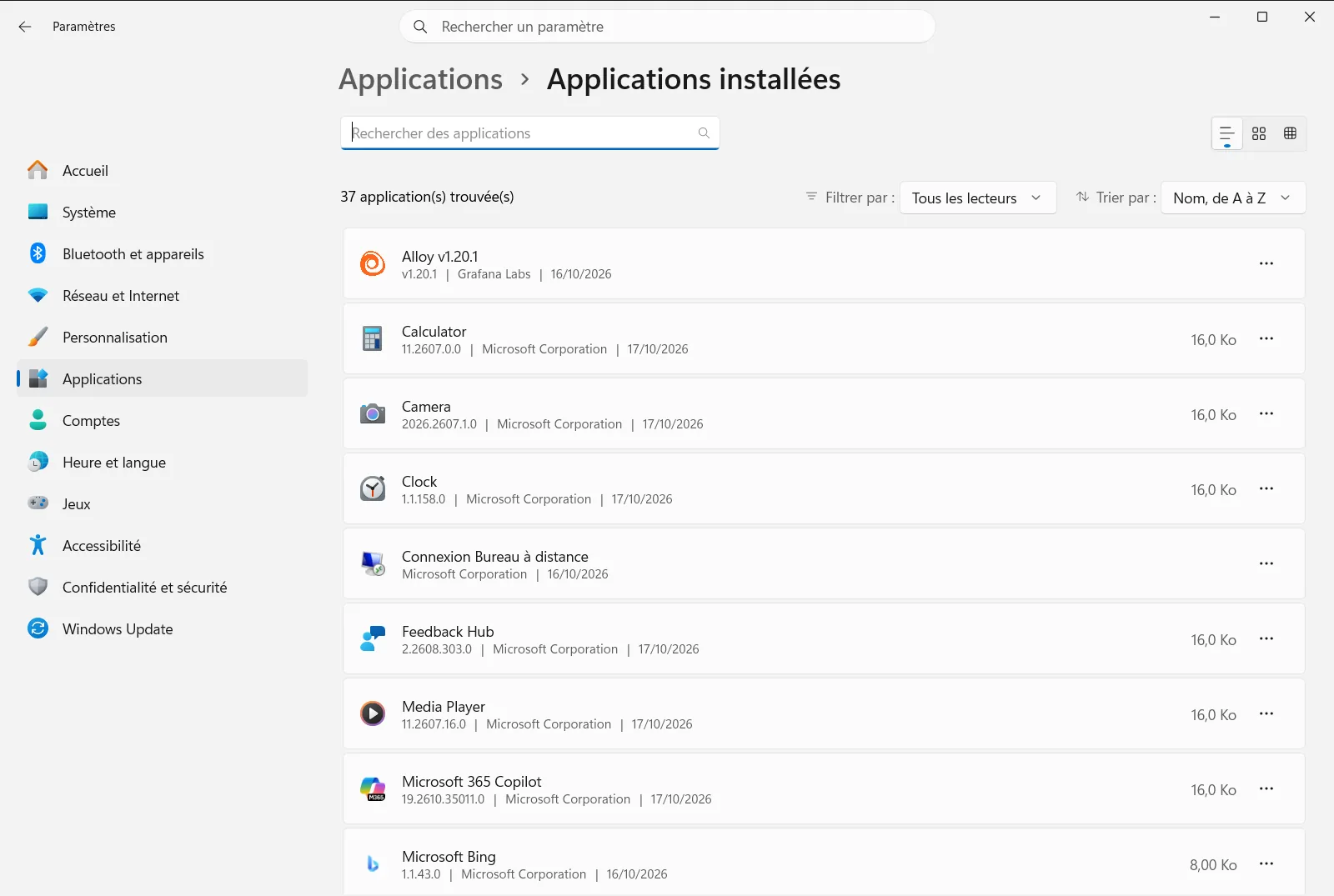
Vous pouvez également ouvrir la page directement :
Ouvrir « Applications installées » dans Paramètresou appuyez sur Win+R, tapezms-settings:installed-apps et appuyez sur Entrée
2. Examiner la liste des applications
La page répertorie les applications et programmes installés sur votre appareil. Faites défiler la liste lentement et repérez les applications que vous n’avez pas ouvertes depuis longtemps, celles installées pour une tâche ponctuelle et celles faisant doublon avec un autre outil que vous utilisez déjà.
Si vous ignorez le rôle d’une application, laissez-la pour le moment. Vous pourrez y revenir plus tard, une fois certain qu’aucun autre élément n’en dépend.
3. Ouvrir les options de l’application à supprimer
Repérez la ligne de l’application dont vous souhaitez vous débarrasser et ouvrez son menu d’options via le bouton à trois points situé à l’extrémité droite. Dans ce menu, choisissez l’option pour désinstaller l’application.
Cette même liste vous permet également de modifier certaines applications, en fonction de ce que le programme prend en charge.
4. Confirmer la désinstallation
Windows vous demande de confirmer que vous souhaitez désinstaller l’application. Confirmez votre choix. Certains logiciels de bureau classiques ouvrent ensuite leur propre programme de désinstallation : suivez simplement ses instructions jusqu’à la fin.
Attendez que la suppression soit complètement terminée avant de passer à l’application suivante. Désinstaller plusieurs applications en même temps peut rendre difficile le suivi des opérations en cours.
5. Répéter et vérifier le résultat
Revenez à la liste et vérifiez que l’application n’y figure plus. Répétez ensuite les étapes 3 et 4 pour toutes les autres applications que vous avez décidé de retirer. Chaque application désinstallée libère l’espace qu’elle occupait sur votre disque.
Si une application ne peut pas être supprimée ou modifiée
Certaines applications font partie intégrante de Windows et d’autres peuvent être requises par un autre programme. Si une application ne propose aucune option de désinstallation, laissez-la installée. Lorsqu’une application propose une option de modification au lieu d’une désinstallation complète, cette option sert à changer les composants installés plutôt qu’à supprimer l’ensemble du logiciel.
Sur un appareil professionnel ou scolaire, une organisation peut gérer la page Applications installées. Si les options sont absentes ou indisponibles, contactez votre administrateur.
D’autres façons de trouver vos applications
Vous pouvez également retrouver les applications installées depuis le menu Démarrer, où les logiciels les plus utilisés apparaissent en premier, suivis d’une liste alphabétique. Si vous souhaitez seulement vous assurer de la présence d’un programme, le guide de Microsoft pour vérifier si une application est installée détaille cette méthode.
La recherche dans la liste se révèle très pratique si vous avez beaucoup d’applications et que vous connaissez le nom recherché. Tapez une partie du nom pour filtrer les résultats et accéder directement aux options de l’application sans avoir à faire défiler toute la page.
Conseils pour choisir ce qu’il faut désinstaller
- Commencez par les applications installées pour un usage unique, comme un convertisseur de fichiers ou une version d’évaluation.
- Supprimez les doublons, par exemple deux outils qui remplissent exactement la même fonction.
- Conservez les éléments que vous ne reconnaissez pas tant que vous n’avez pas vérifié leur utilité.
- Réinstallez une application ultérieurement si vous réalisez que vous en avez finalement besoin. La désinstallation n’est pas définitive pour les logiciels que vous pouvez retélécharger.
Examinez régulièrement vos applications. Un contrôle périodique garde la liste propre et empêche l’accumulation de programmes inutiles qui encombrent votre disque.
Foire aux questions
Libérer efficacement de l’espace de stockage Windows 11 : quelle est la méthode la plus rapide ?
Ouvrez Paramètres, accédez à Applications puis à Applications installées, examinez la liste et désinstallez les applications inutilisées. Répétez l’opération pour chaque logiciel.
Où voir les applications installées sur un PC Windows 11 ?
Ouvrez Paramètres, sélectionnez Applications, puis Applications installées. La page liste vos programmes installés. Les logiciels apparaissent aussi dans le menu Démarrer, avec les plus utilisés en haut.
Comment désinstaller un logiciel depuis la liste des programmes installés ?
Repérez l’application dans la liste, ouvrez son menu à trois points au bout de la ligne et choisissez l’option de désinstallation. Confirmez l’opération, puis suivez l’assistant de désinstallation de l’application s’il s’ouvre.
Pourquoi est-il impossible de désinstaller certaines applications dans Windows 11 ?
Certaines applications font partie de Windows ou sont requises par d’autres logiciels, ce qui masque l’option. Sur un PC professionnel ou scolaire, une organisation peut aussi restreindre la page Applications installées.
Comment savoir si une application a bien été supprimée après sa désinstallation ?
Revenez dans Applications installées et consultez la liste. Si l’application n’y figure plus, la suppression a bien fonctionné et l’espace disque qu’elle utilisait a été libéré.
Documentation officielle de Microsoft
