Paramètres › Bluetooth et appareils › SourisPour ajuster la vitesse du pointeur de la souris dans Windows, un simple curseur suffit. Le déplacer modifie la distance parcourue par le pointeur à l’écran pour un mouvement de main donné, ce qui permet d’accélérer un curseur trop lent ou de calmer un curseur qui dépasse sa cible. La modification s’applique immédiatement et ne prend que quelques secondes.
- Ouvrez Paramètres > Bluetooth et appareils > Souris et déplacez le curseur Modifier la vitesse de déplacement du curseur lorsque vous utilisez la souris.
- Activez ou désactivez l’option Améliorer la précision du pointeur pour ajuster la fidélité du pointeur lors des mouvements lents de la main.
- Pour annuler une modification, remettez le même curseur à sa position initiale.
Comment ajuster la vitesse du pointeur de la souris dans Windows 11
1. Ouvrir la page des paramètres de la souris
Appuyez sur Windows + I pour ouvrir Paramètres. Dans le volet de navigation de gauche, sélectionnez Bluetooth et appareils, puis sélectionnez Souris.
Vous pouvez aussi ouvrir la page directement :
Ouvrir « Souris » dans Paramètresou appuyez sur Win+R, tapez ms-settings:mousetouchpad et appuyez sur Entrée
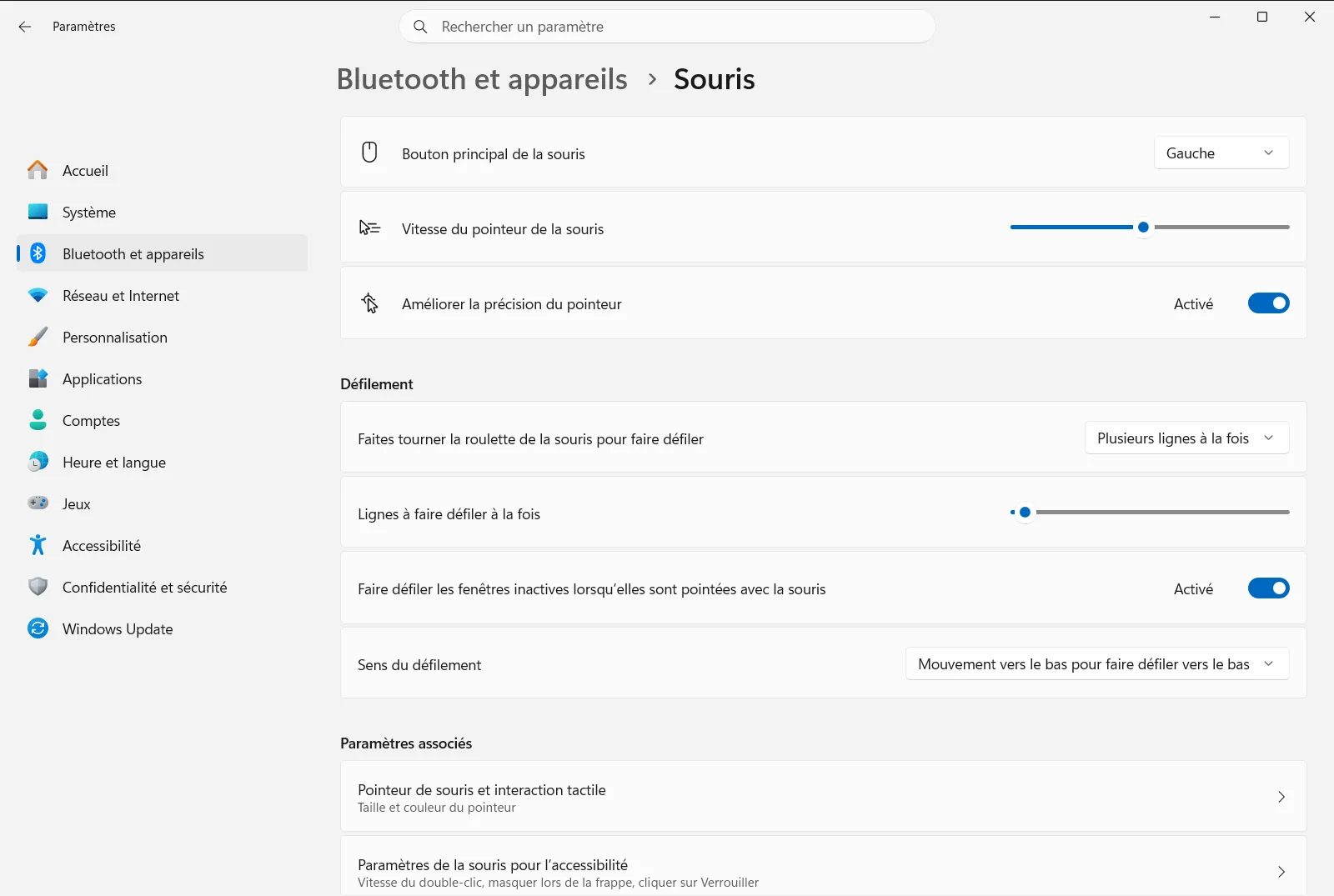
2. Déplacer le curseur de vitesse du pointeur
Repérez l’option Modifier la vitesse de déplacement du curseur lorsque vous utilisez la souris sur la page. C’est ce curseur qui définit la vitesse de déplacement du curseur.
- Glissez-le vers la droite pour augmenter la vitesse de la souris, afin que le pointeur parcoure plus d’écran avec moins de mouvement.
- Glissez-le vers la gauche pour réduire la vitesse de la souris, afin que le pointeur se déplace par étapes plus courtes et plus contrôlées.
3. Tester la nouvelle vitesse
Déplacez la souris sur l’écran comme vous le faites d’habitude. Essayez de viser de petites cibles comme le bouton de fermeture d’une fenêtre ou un lien dans un texte. Si vous dépassez constamment la cible, la vitesse est trop élevée. Si vous devez soulever et repositionner la souris plusieurs fois pour traverser l’écran, elle est trop faible.
Ajustez le curseur par petits paliers jusqu’à ce que le déplacement semble naturel. Vous n’avez rien à enregistrer, car chaque modification s’applique dès que vous déplacez le curseur.
4. Choisir d’activer ou non la précision du pointeur
Sur la même page, l’option Améliorer la précision du pointeur contrôle ce qu’on appelle souvent l’accélération du curseur. Lorsqu’elle est activée, Windows rend le pointeur plus précis lorsque vous déplacez la souris lentement, ce qui facilite le positionnement minutieux.
Laissez-la activée si vous appréciez ce comportement. Désactivez-la si vous préférez que le pointeur parcoure la même distance pour un même mouvement de main, quelle que soit la vitesse à laquelle vous bougez la souris.
Autres options de la souris sur la même page
Tant que vous êtes sur cette page, vous souhaiterez peut-être modifier des réglages associés. Ces options se trouvent aux côtés du réglage de la vitesse :
- L’option Modifier le bouton principal de votre souris vous permet d’inverser les boutons gauche et droit, ce qui est très pratique pour les gauchers.
- Sous Défilement, l’option Choisir le nombre de lignes à faire défiler avec la roulette de la souris définit le nombre de lignes parcourues à chaque cran de la roulette.
- Dans la même section, l’option Inverser la direction de défilement de la souris inverse le sens de défilement de la page lorsque vous tournez la roulette.
La vitesse du pointeur n’affecte que le mouvement du curseur. Elle ne modifie ni la vitesse de défilement de la roulette ni la cadence requise pour le double-clic. Microsoft décrit également ce curseur dans son article sur les paramètres de la souris.
Si le pointeur ne réagit toujours pas comme prévu
- La vitesse semble instable : le pointeur réagit peut-être à la vitesse à laquelle vous bougez la main. Désactivez l’option Améliorer la précision du pointeur, puis réajustez le curseur de vitesse.
- Le réglage manque de finesse : procédez par petits ajustements et testez après chacun d’eux. Associer une vitesse légèrement plus basse à l’activation de la précision du pointeur peut aider pour les travaux de précision.
- La souris dispose de son propre bouton de vitesse : certaines souris intègrent un bouton dédié ou un logiciel du fabricant qui modifie la sensibilité sur l’appareil lui-même. Si la vitesse change de façon inattendue, vérifiez ce point en plus du réglage de Windows.
- Les paramètres sont verrouillés ou manquants : sur un appareil professionnel ou scolaire, une organisation peut gérer la page de la souris ; certaines options peuvent donc être indisponibles ou réinitialisées.
Foire aux questions
Comment ajuster la vitesse du pointeur de la souris dans Windows ?
Ouvrez Paramètres, allez dans Bluetooth et appareils puis Souris, et réglez le curseur Modifier la vitesse de déplacement du curseur lorsque vous utilisez la souris. Vers la droite pour accélérer, vers la gauche pour ralentir. Le changement est direct.
Comment ralentir le pointeur de ma souris ?
Déplacez le curseur Modifier la vitesse de déplacement du curseur lorsque vous utilisez la souris vers la gauche sur la page Souris. Le pointeur parcourt alors une distance plus courte pour chaque mouvement de votre main.
À quoi sert la précision du pointeur pour la vitesse de la souris ?
L'option Améliorer la précision du pointeur rend le pointeur plus précis lors des mouvements lents. Désactivez-la si vous préférez que le curseur parcoure la même distance quel que soit le rythme de déplacement de votre main.
Pourquoi la vitesse de ma souris semble-t-elle irrégulière sous Windows 11 ?
Le pointeur réagit sans doute à la rapidité de vos mouvements. Désactivez l'option Améliorer la précision du pointeur, réglez de nouveau le curseur de vitesse, puis faites un test à l'écran.
Pourquoi ne puis-je pas modifier la vitesse de la souris sur un ordinateur professionnel ?
Sur un appareil d'entreprise ou d'établissement scolaire, l'organisation peut administrer la page de la souris. Certaines options sont alors bloquées ou réinitialisées. Adressez-vous à votre administrateur si le réglage est inaccessible.
Documentation officielle de Microsoft
