Paramètres → Personnalisation → Couleurs → Appliquer une couleur à l’écran d’accueil, à la barre des tâches et au Centre de notificationsIl est facile de modifier la couleur de la barre des tâches dans Windows 11 : il vous suffit de choisir une couleur d’accentuation puis de configurer le système pour qu’il l’applique à la barre des tâches. Tout se règle sur une seule page de Paramètres, et le résultat est visible immédiatement. Cette modification de la couleur de la barre des tâches s’applique de la même manière quel que soit le thème actif.
- Ouvrez Paramètres → Personnalisation → Couleurs, choisissez une couleur d’accentuation, puis activez Appliquer une couleur à l’écran d’accueil, à la barre des tâches et au Centre de notifications.
- La barre des tâches ne peut être teintée que lorsque Windows utilise le mode sombre ou personnalisé, et non le mode clair.
- Pour rétablir l’apparence neutre d’origine, désactivez simplement cette même option.
Comment modifier la couleur de la barre des tâches dans Windows 11
1. Accéder aux options de personnalisation des couleurs
Appuyez sur Windows + I pour lancer Paramètres. Dans le volet de navigation situé à gauche, sélectionnez Personnalisation, puis cliquez sur Couleurs.
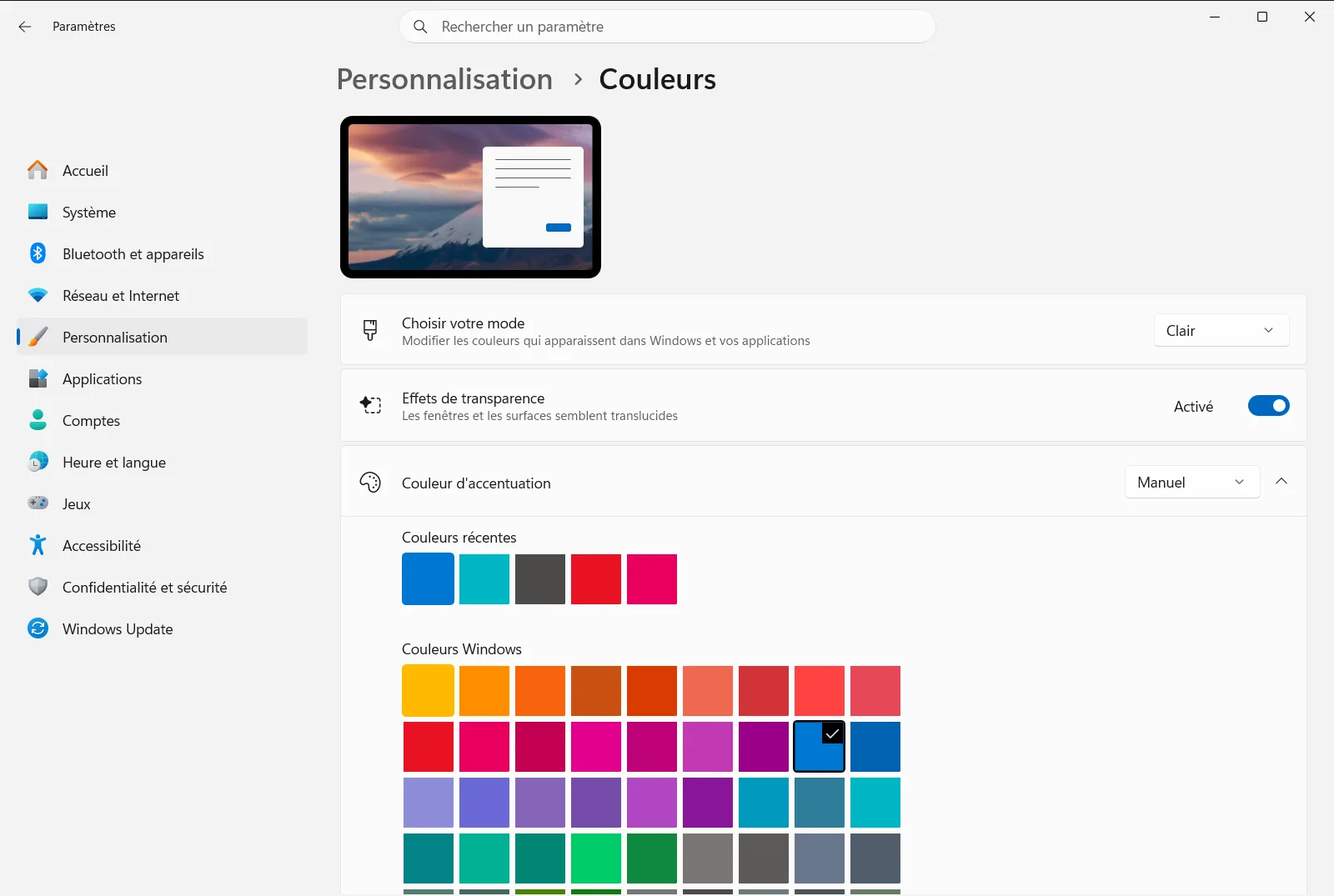
Vous pouvez également ouvrir directement cette page :
Ouvrir « Couleurs » dans Paramètresou appuyez sur Win+R, tapezms-settings:colors et appuyez sur Entrée
2. Choisir un mode autorisant une barre des tâches colorée
Windows ne peut appliquer une teinte au menu Démarrer et à la barre des tâches que lorsque le mode de couleur est sombre ou personnalisé. En mode clair, l’option requise à l’étape 4 n’est pas proposée. En haut de la page, repérez le réglage du mode et quittez le mode clair.
Le mode personnalisé s’avère particulièrement utile pour distinguer l’apparence générale de Windows de celle des applications. Certaines applications possèdent d’ailleurs leur propre réglage de thème, de sorte qu’elles ne suivent pas toutes le choix défini ici.
3. Définir votre teinte d’accentuation
La couleur d’accentuation correspond à la nuance que Windows utilisera sur la barre des tâches. Dans la zone Choisir la couleur d’accentuation, vous disposez de deux méthodes :
- Laisser Windows décider pour vous. Avec le réglage Choisir automatiquement une couleur d’accentuation de mon arrière-plan, la couleur s’harmonise automatiquement avec votre image de fond d’écran.
- Choisir vous-même une couleur. Cliquez sur l’une des palettes proposées, ou affichez le sélecteur détaillé pour définir une nuance personnalisée très précise.
4. Activer la couleur pour l’accueil et la barre des tâches
Faites défiler la page vers le bas et activez Appliquer une couleur à l’écran d’accueil, à la barre des tâches et au Centre de notifications. C’est cet interrupteur qui colore concrètement la barre des tâches avec votre teinte d’accentuation. Sans lui, cette couleur n’apparaît que sur les boutons, les liens et certains éléments interactifs.
5. Vérifier le résultat
Observez la barre des tâches et le menu Démarrer : tous deux doivent à présent afficher votre couleur d’accentuation. Si vous avez sélectionné le choix automatique à l’étape 3, la teinte s’ajustera chaque fois que vous changerez d’arrière-plan. Pour essayer une autre nuance, revenez simplement à l’étape 3 et effectuez un nouveau choix.
Autres options liées sur la même page
Tant que vous êtes sur la page Couleurs, deux réglages complémentaires modifient l’aspect des couleurs :
- Appliquer la couleur à la barre de titre colore les barres de titre et les bordures de fenêtres avec la même teinte d’accentuation, pour assortir vos fenêtres à la barre des tâches.
- Effets de transparence rend certaines surfaces légèrement transparentes. Si la couleur de la barre des tâches semble plus pâle ou moins vive que l’échantillon sélectionné, cet effet peut en être la cause. Désactivez-le pour obtenir une teinte plus opaque.
Sur un appareil professionnel ou scolaire géré par une organisation, certains réglages peuvent être verrouillés par un administrateur ou se réinitialiser d’eux-mêmes.
Que faire si la couleur de la barre des tâches ne change pas
- L’option est absente ou grisée. Retournez à l’étape 2 et vérifiez que le mode est bien configuré sur sombre ou personnalisé. Comme l’indique l’article d’assistance de Microsoft sur les couleurs, le mode clair ne permet pas de colorer la barre des tâches.
- L’interrupteur est désactivé. Choisir une couleur d’accentuation ne suffit pas à teinter la barre des tâches. Activez Appliquer une couleur à l’écran d’accueil, à la barre des tâches et au Centre de notifications comme décrit à l’étape 4.
- La couleur change toute seule. La couleur d’accentuation automatique suit l’image d’arrière-plan. Choisissez manuellement une nuance à l’étape 3 pour conserver une couleur fixe.
- Vous souhaitez rétablir l’apparence neutre. Désactivez Appliquer une couleur à l’écran d’accueil, à la barre des tâches et au Centre de notifications. La barre des tâches réadoptera le style standard du thème sélectionné au lieu de la couleur d’accentuation.
Foire aux questions
Comment modifier la couleur de la barre des tâches Windows 11 ?
Ouvrez Paramètres, allez dans Personnalisation puis Couleurs, choisissez une teinte et activez Appliquer une couleur à l’écran d’accueil, à la barre des tâches et au Centre de notifications. Le mode clair ne le permet pas.
Pourquoi l'option pour colorer la barre des tâches est-elle grisée dans Windows 11 ?
Cette option n'est accessible que si Windows utilise le mode sombre ou personnalisé. Si le mode clair est actif, changez d'abord le mode de couleur sur la page Couleurs avant de réactiver l'interrupteur.
Windows peut-il choisir automatiquement la couleur de la barre des tâches ?
Oui. Activez Choisir automatiquement une couleur d’accentuation de mon arrière-plan pour que la nuance s'adapte à votre arrière-plan, puis vérifiez que l'option d'application à la barre des tâches reste bien activée.
Comment appliquer la même couleur aux barres de titre des fenêtres ?
Activez Appliquer la couleur à la barre de titre sur la page Couleurs. Les bordures et barres de titre reprendront aussitôt votre nuance pour s'accorder avec la barre des tâches.
Comment enlever la couleur de la barre des tâches pour revenir au thème par défaut ?
Rendez-vous dans Couleurs et désactivez Appliquer une couleur à l’écran d’accueil, à la barre des tâches et au Centre de notifications. La barre des tâches et le menu Démarrer reprennent alors l'aspect neutre de votre thème.
Documentation officielle de Microsoft
