Iestatījumi › Tīkls un internets › EthernetTīkla adaptera draiveris Windows 11 operētājsistēmā ir programmatūra, kas datoram ļauj sazināties ar tīkla aparatūru, piemēram, vadu tīkla portu. Windows ieteicamos draiverus instalē automātiski, savukārt papildu draiveru atjauninājumi ir jāizvēlas manuāli. Šajā rakstā ir parādīts, kā iegūt trūkstošu vai novecojušu tīkla adaptera draiveri un kā pārbaudīt rezultātu.
- Instalējiet draiveri no papildu atjauninājumiem sistēmas atjaunināšanas sadaļā lietotnē Iestatījumi, pēc tam restartējiet datoru.
- Lai pārbaudītu rezultātu, atveriet Iestatījumi > Tīkls un internets > Ethernet un apskatiet sadaļu Ethernet iestatījumi.
- Papildu draiveri nekad netiek instalēti automātiski, tāpēc tie ir jāatlasa manuāli.
Kā atjaunināt tīkla adaptera draiveri operētājsistēmā Windows 11
Draiveris ļauj sistēmai Windows sazināties ar ierīci. Bez funkcionējoša draivera ierīce var nedarboties pareizi. Peles, tastatūras, printeri, ārējie diski un videokartes ir atkarīgas no draiveriem, un tas pats attiecas uz tīkla adapteri. Windows 11 ieteicamos draiverus saņem, izmantojot atjaunināšanas pakalpojumu. Papildu draiveri parādās atsevišķā sarakstā. Plašāku informāciju varat lasīt Microsoft rakstā par automātiskiem draiveru atjauninājumiem.
1. Pārbaudiet vadu savienojuma pašreizējo stāvokli
Nospiediet taustiņu kombināciju Windows + I, lai atvērtu Iestatījumi. Kreisās puses navigācijas rūtī atlasiet Tīkls un internets un pēc tam izvēlieties Ethernet.
Varat arī atvērt šo lapu tieši:
Atvērt "Ethernet" Iestatījumosvai arī nospiediet Win+R, ierakstiet ms-settings:network-ethernet un nospiediet Enter
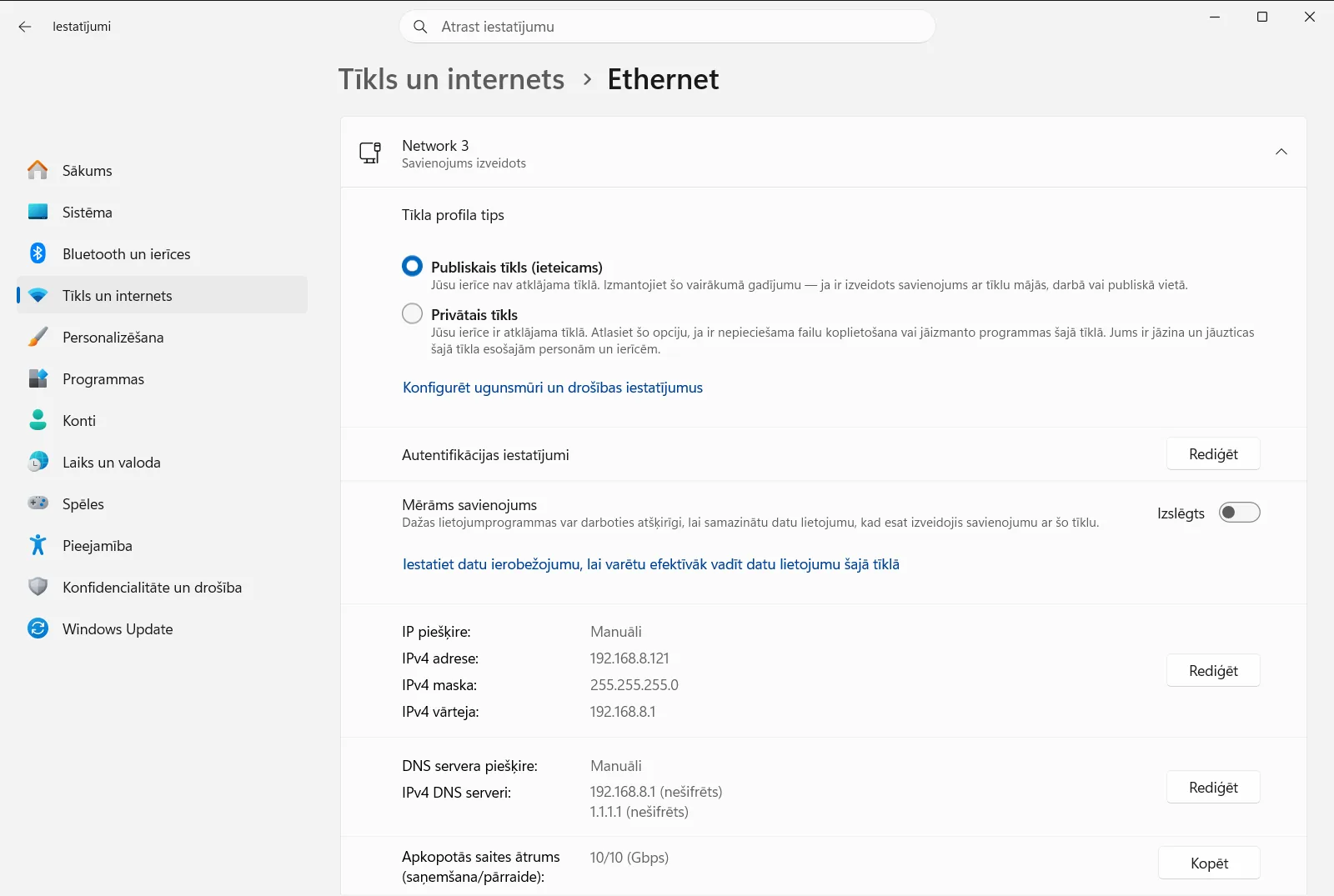
Pievērsiet uzmanību tam, kas redzams ekrānā. Ja vadu savienojums ir redzams šajā sarakstā, Windows jau atpazīst adapteri. Ja savienojuma trūkst vai lapa nepiedāvā neko noderīgu, turpiniet ar nākamajiem soļiem.
2. Pārliecinieties, vai ir pieejams cits veids, kā izveidot savienojumu ar internetu
Draiveru atjauninājumi tiek lejupielādēti, izmantojot atjaunināšanas pakalpojumu, tāpēc instalēšanas laikā datoram ir nepieciešams funkcionējošs savienojums. Ja trūkstošais draiveris pieder jūsu vienīgajam tīkla adapterim, pagaidām izmantojiet citu strādājošu savienojumu. Noderēs otrs tīkls vai citas ierīces koplietots interneta savienojums.
3. Atveriet atjaunināšanas sadaļu un papildu opcijas
Lietotnē Iestatījumi pārejiet uz lapu, kur Windows 11 pārvalda atjauninājumus, un atveriet tās papildu opcijas.
Pārbaudiet, vai slēdzis citu Microsoft produktu atjauninājumu saņemšanai ir ieslēgts. Tas ir nepieciešams, lai Windows piedāvātu papildu atjauninājumus, tostarp draiverus.
4. Instalējiet papildu tīkla adaptera draiveri
Papildopciju sadaļā atveriet papildu atjauninājumu sarakstu. Ja sarakstā ir pieejami kādi draiveru atjauninājumi, atzīmējiet sava tīkla adaptera draiveri un izmantojiet lejupielādes un instalēšanas pogu.
Ja draiveru atjauninājumi neparādās, sistēmai Windows pašlaik nav papildu draivera jūsu aparatūrai. Iespējams, ka ieteicamais draiveris jau ir instalēts.
5. Restartējiet datoru
Kad instalēšana ir pabeigta, ar peles labo pogu noklikšķiniet uz pogas Sākt, izvēlieties izslēgšanas vai izrakstīšanās opciju un pēc tam izvēlieties restartēt. Restartējiet datoru pat tad, ja Windows to neprasa. Restartēšana nodrošina jaunā draivera pareizu ielādi.
6. Pārbaudiet savienojumu vēlreiz
Pēc restartēšanas nospiediet Windows + I, atlasiet Tīkls un internets un pēc tam atveriet Ethernet. Atveriet sadaļu Ethernet iestatījumi un pārliecinieties, vai vadu savienojums ir redzams un darbojas.
Saistītās opcijas vadu savienojumam
Sadaļa Ethernet iestatījumi ir arī vieta, kur pārvaldīt vadu savienojuma darbību, tiklīdz draiveris darbojas. Tā ir saistīta ar šīm tēmām:
- Tīkla profils: izvēlieties, vai savienojums tiek uzskatīts par privātu vai publisku tīklu.
- Vietējā tīkla un interneta parametri: vispārīgas vadu tīkla opcijas.
Darba vai mācību iestādes datorā šo lapu var pārvaldīt organizācija, tāpēc dažas opcijas var būt noteicis administrators.
Ja draiveris joprojām neparādās
- Pēc kāda laika vēlreiz pārbaudiet papildu atjauninājumus, jo jauni draiveri var parādīties vēlāk.
- Pārliecinieties, vai slēdzis citu Microsoft produktu atjauninājumiem joprojām ir ieslēgts.
- Vēlreiz restartējiet datoru un atveriet sadaļu Ethernet, lai redzētu, vai savienojums tagad ir sarakstā.
- Ja Windows nepiedāvā draiveri jūsu adapterim, nākamā vieta meklēšanai ir aparatūras ražotāja atbalsta lapa. Ja nepieciešams, lejupielādējiet to citā datorā.
Ņemiet vērā, ka papildu draiveri nekad netiek instalēti paši no sevis. Tie tiek instalēti tikai pēc tam, kad tos atlasāt un sākat lejupielādi.
Biežāk uzdotie jautājumi
Kā tiek atjaunināts tīkla adaptera draiveris Windows 11 datorā?
Izveidojiet interneta savienojumu citā veidā, atveriet atjaunināšanas sadaļu lietotnē Iestatījumi, dodieties uz papildu opcijām, atveriet papildu atjauninājumus, atzīmējiet tīkla draiveri, lejupielādējiet un instalējiet to, pēc tam restartējiet datoru.
Kāpēc Windows neinstalē papildu draiverus automātiski?
Windows ieteicamos draiverus instalē pati, bet papildu draiveri ir atstāti lietotāja izvēlei. Atveriet papildu atjauninājumu sarakstu, atzīmējiet nepieciešamo draiveri un izmantojiet lejupielādes un instalēšanas pogu.
Ko darīt, ja trūkstošais draiveris ir manam vienīgajam tīkla adapterim?
Draivera instalēšanas laikā izmantojiet citu strādājošu savienojumu, piemēram, otru tīklu vai citas ierīces koplietotu internetu. Atjauninājumi tiek lejupielādēti no tīkla, tāpēc datoram ir jābūt tiešsaistē.
Vai pēc tīkla draivera atjaunināšanas ir jārestartē dators?
Jā, pēc atjaunināšanas pabeigšanas restartējiet datoru pat tad, ja Windows to neprasa. Restartēšana nodrošina jaunā draivera pareizu ielādi un to, ka tīkla adapteris ar to funkcionē bez traucējumiem.
Kur pārbaudīt vadu savienojumu pēc draivera atjaunināšanas?
Atveriet Iestatījumi, izvēlieties Tīkls un internets, pēc tam Ethernet. Tur atveriet Ethernet iestatījumi un pārliecinieties, vai savienojums darbojas pareizi.
Microsoft oficiālā dokumentācija
