Настройки › Сеть и Интернет › EthernetДрайвер сетевого адаптера Windows 11 — это программное обеспечение, которое связывает операционную систему с сетевым оборудованием, например с проводным портом Ethernet. Рекомендуемые драйверы Windows устанавливает автоматически, тогда как необязательные обновления драйверов требуется выбирать вручную. В этой статье показано, как найти отсутствующий или устаревший драйвер сетевого адаптера и проверить результат установки.
- Установите драйвер из списка необязательных обновлений в параметрах Настройки и перезагрузите ПК.
- Для проверки результата откройте Настройки > Сеть и Интернет > Ethernet и найдите блок Параметры Ethernet.
- Необязательные драйверы никогда не устанавливаются автоматически, поэтому их нужно выбирать вручную.
Как обновить драйвер сетевого адаптера в Windows 11
Драйвер позволяет Windows взаимодействовать с устройством. Без работающего драйвера оборудование не может функционировать нормально. Мыши, клавиатуры, принтеры, внешние накопители, видеокарты и сетевые адаптеры зависят от драйверов. Windows 11 загружает рекомендуемые версии через Центр обновления, а необязательные драйверы выносит в отдельный список. Подробнее об этом можно прочесть в статье Microsoft об автоматическом обновлении драйверов.
1. Проверьте текущее состояние проводного подключения
Нажмите сочетание клавиш Windows + I, чтобы открыть Настройки. В левой панели навигации выберите раздел Сеть и Интернет, а затем перейдите в Ethernet.
Либо откройте эту страницу напрямую:
Открыть «Ethernet» в Настройкахили нажмите Win+R, введите ms-settings:network-ethernet и нажмите Enter
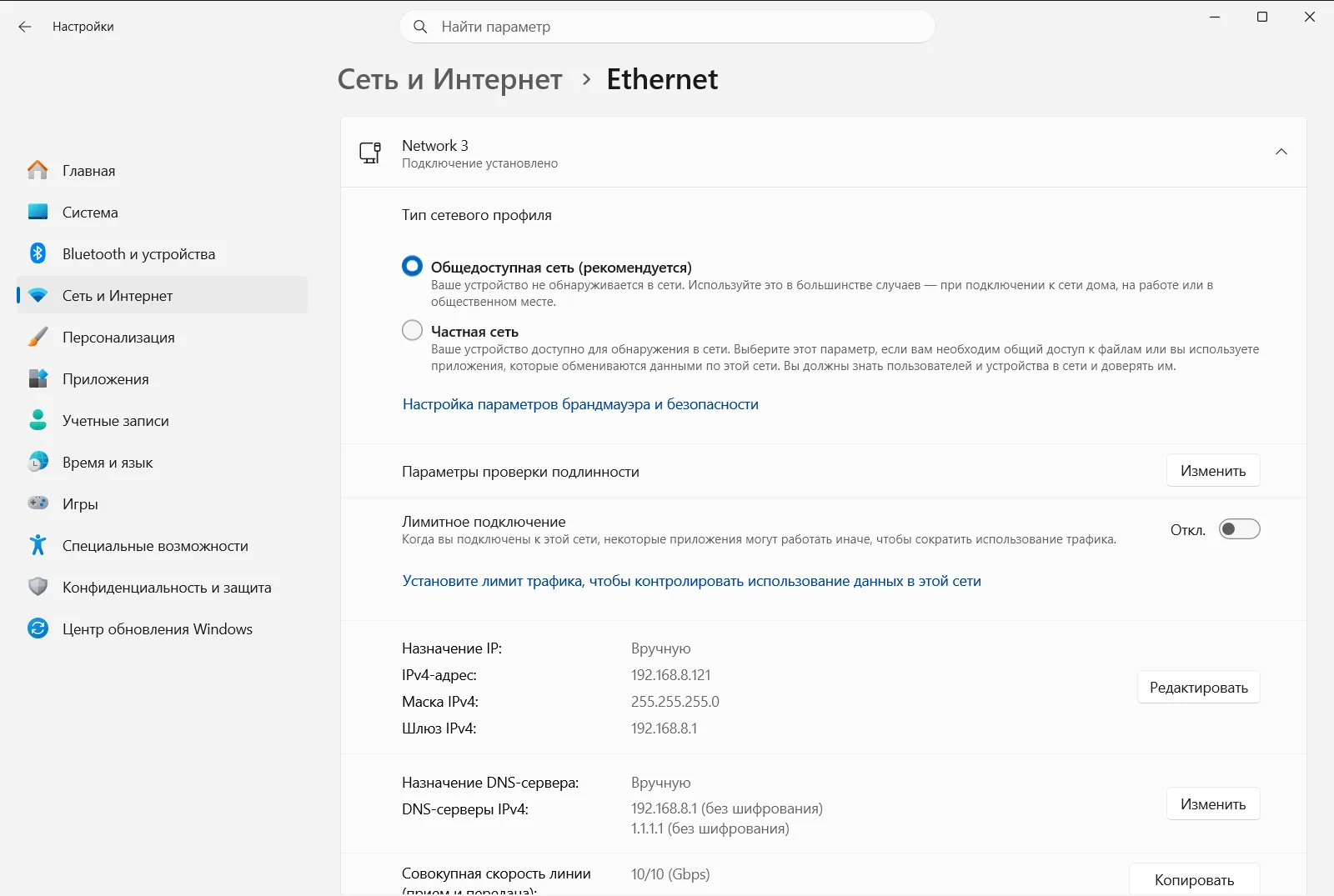
Обратите внимание на содержимое страницы. Если кабельное подключение здесь отображается, Windows уже распознает адаптер. Если соединение отсутствует или страница пуста, переходите к следующим шагам.
2. Обеспечьте альтернативный доступ к интернету
Обновления драйверов загружаются через службу обновления, поэтому компьютеру требуется активное соединение во время установки. Если отсутствующий драйвер относится к единственному сетевому адаптеру, воспользуйтесь другим рабочим подключением — например, второй сетью или мобильной точкой доступа.
3. Откройте параметры обновления и дополнительные параметры
В приложении Настройки перейдите на страницу обновлений Windows 11 и откройте дополнительные параметры.
Убедитесь, что переключатель получения обновлений для других продуктов Microsoft включен. Это необходимо системе для поиска дополнительных компонентов, включая драйверы устройств.
4. Установите необязательный драйвер сетевого адаптера
В блоке дополнительных параметров откройте список необязательных обновлений. Если в перечне есть обновления драйверов, отметьте драйвер для вашего сетевого адаптера и нажмите кнопку скачивания и установки.
Если список обновлений драйверов пуст, для вашего оборудования в данный момент нет необязательных версий от Windows. Возможно, рекомендуемый драйвер уже установлен.
5. Перезагрузите компьютер
Когда установка завершится, щелкните правой кнопкой мыши по кнопке «Пуск», выберите пункт завершения работы или выхода, а затем нажмите перезагрузку. Перезагрузите ПК, даже если система не показала соответствующее уведомление: перезапуск гарантирует корректную загрузку нового драйвера.
6. Проверьте подключение еще раз
После перезагрузки нажмите клавиши Windows + I, откройте Сеть и Интернет, затем выберите Ethernet. Откройте Параметры Ethernet и убедитесь, что проводное сетевое подключение отображается и работает.
Связанные параметры проводного подключения
В области Параметры Ethernet также настраивается поведение кабельного соединения после того, как драйвер заработал. С ней связаны следующие темы:
- Сетевой профиль: выбор между частной и общедоступной сетью.
- Параметры локальной сети и интернета: общие настройки проводного подключения.
На рабочем или учебном компьютере этими параметрами может управлять организация, поэтому часть настроек может быть заблокирована администратором.
Если драйвер по-прежнему не появляется
- Повторите проверку необязательных обновлений через некоторое время, так как новые версии могут появиться позже.
- Убедитесь, что переключатель обновлений для других продуктов Microsoft остается включенным.
- Перезагрузите компьютер еще раз и снова откройте Ethernet, чтобы проверить появление адаптера.
- Если Windows не находит драйвер, перейдите на страницу поддержки производителя вашего оборудования. При необходимости скачайте установочный файл на другом компьютере.
Помните, что необязательные драйверы никогда не загружаются сами по себе. Они устанавливаются только после того, как вы выберете их и подтвердите скачивание.
Часто задаваемые вопросы
Как обновить драйвер сетевого адаптера Windows 11?
Подключитесь к интернету другим способом, откройте параметры обновлений в Настройки, перейдите в дополнительные параметры и необязательные обновления, выберите нужный драйвер, скачайте его и перезагрузите компьютер.
Почему Windows не устанавливает необязательные драйверы автоматически?
Рекомендуемые драйверы Windows устанавливает самостоятельно, а выбор необязательных оставляет пользователю. Откройте список необязательных обновлений, отметьте драйвер адаптера флажком и запустите скачивание и установку.
Что делать, если драйвер отсутствует для единственного сетевого адаптера?
Воспользуйтесь другим рабочим подключением на время установки, например точкой доступа с телефона. Обновления драйверов загружаются через службу обновления, поэтому компьютеру обязательно требуется доступ к интернету.
Нужно ли перезагружать компьютер после установки сетевого драйвера?
Да, обязательно перезагрузите компьютер после завершения установки, даже если система не запросила перезапуск. Перезагрузка необходима для правильной загрузки нового драйвера и стабильной работы сетевого адаптера.
Где проверить проводное подключение после обновления драйвера?
Откройте Настройки, перейдите в Сеть и Интернет, затем в Ethernet. Найдите Параметры Ethernet и убедитесь, что соединение отображается и работает.
Официальная документация Microsoft
