設定 › 網路和網際網路 › 乙太網路在 Windows 11 中,網路介面卡驅動程式是讓電腦與有線網路連接埠等硬體裝置通訊的軟體。Windows 會自動安裝建議的驅動程式,而選用驅動程式更新則必須由使用者手動選取。本文將說明如何取得遺失或舊版的網路介面卡驅動程式,以及如何檢查安裝後的連線結果。
- 在 設定 的更新選項中從選用更新安裝驅動程式,然後重新啟動電腦。
- 若要檢查安裝結果,請開啟 設定 > 網路和網際網路 > 乙太網路,並查看 乙太網路設定。
- 選用驅動程式一律不會自動安裝,因此您必須親自手動勾選。
如何在 Windows 11 更新網路介面卡驅動程式
驅動程式可讓 Windows 與硬體裝置進行通訊。若缺少可正常運作的驅動程式,裝置可能就無法正常使用。滑鼠、鍵盤、印表機、外接硬碟和顯示卡皆仰賴驅動程式,網路介面卡也是如此。Windows 11 會透過更新服務自動取得建議的驅動程式,而選用驅動程式則會顯示在獨立清單中。您可以參閱微軟關於自動取得硬體驅動程式的說明以了解更多詳情 [1]。
1. 檢查有線連線的目前狀態
按下 Windows + I 鍵以開啟 設定。在左側瀏覽窗格中選取 網路和網際網路,然後選取 乙太網路。
或者,也可以直接開啟該頁面:
在「設定」中開啟「乙太網路」或按 Win+R,輸入 ms-settings:network-ethernet,然後按 Enter
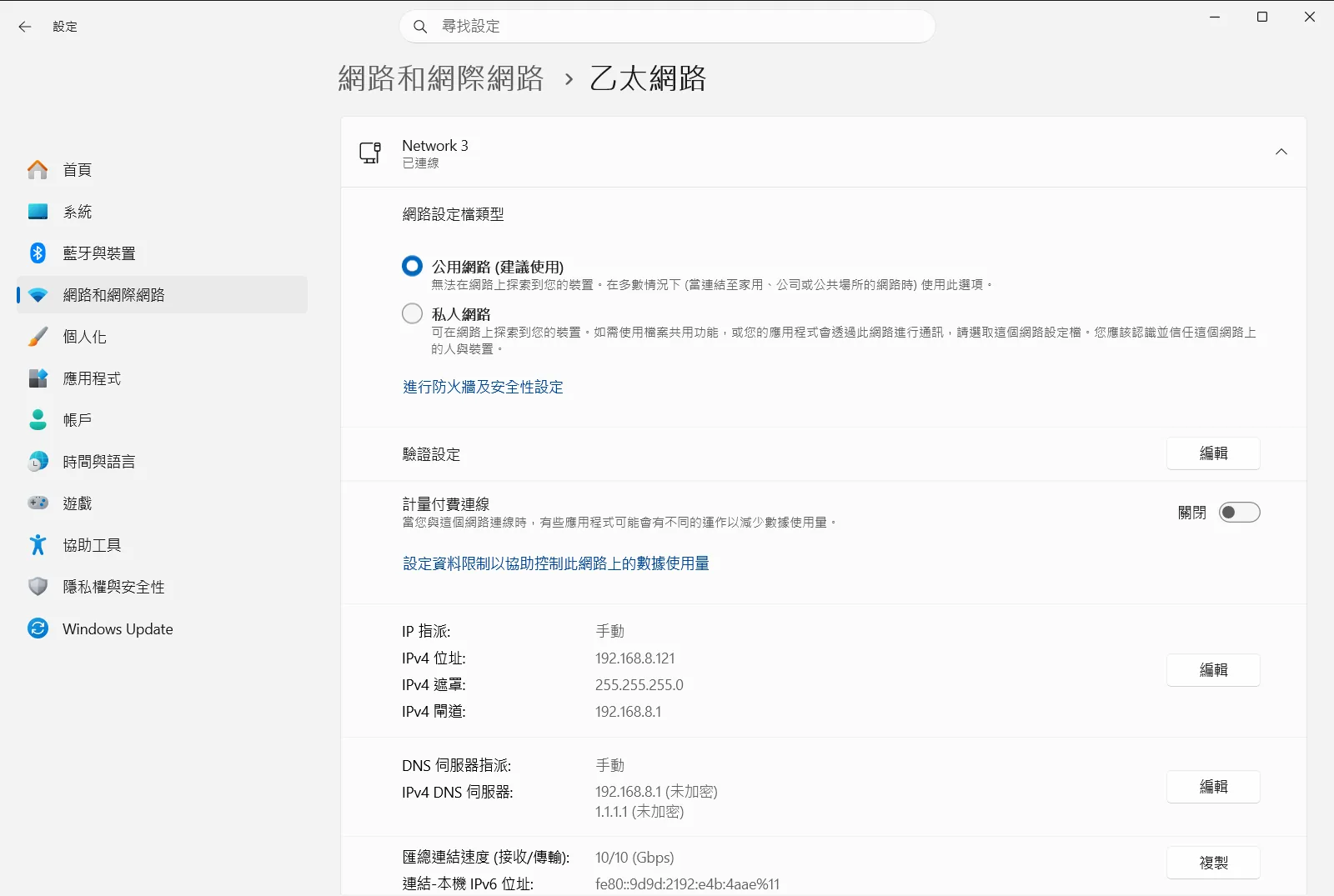
請留意畫面上顯示的內容。若此處列出了您的有線連線,表示 Windows 已辨識該網路介面卡。如果連線未出現或頁面未顯示任何有效資訊,請繼續執行後續步驟。
2. 確認擁有其他可上網的連線方式
驅動程式更新是透過更新服務下載,因此在安裝時電腦需要可正常運作的網路連線。如果遺失的驅動程式屬於您唯一的網路介面卡,請先暫時使用其他可用的連線,例如第二個網路或另一部裝置分享的行動熱點。
3. 開啟更新頁面與進階選項
在 設定 中,前往 Windows 11 處理系統更新的頁面,接著開啟其進階選項。
請確認接收其他 Microsoft 產品更新的開關已開啟。Windows 需要啟用此項目才能提供包含驅動程式在內的額外更新。
4. 安裝選用的網路介面卡驅動程式
在其他選項底下,開啟選用更新清單。若有列出任何驅動程式更新,請勾選適用於您網路介面卡的項目,然後按一下下載並安裝按鈕。
如果未顯示任何驅動程式更新,表示 Windows 目前沒有適用於您硬體的選用驅動程式,建議的驅動程式可能已經就緒。
5. 重新啟動電腦
安裝完成後,在開始按鈕上按一下滑鼠右鍵,選擇關機或登出選項,然後選擇重新啟動。即使 Windows 未主動提示,也請務必重新開機。重新啟動可確保全新驅動程式正確載入。
6. 再次檢查網路連線
重新啟動後,按下 Windows + I 鍵,選取 網路和網際網路,然後選取 乙太網路。開啟 乙太網路設定 並確認您的有線連線已列出且運作正常。
有線連線的相關選項
當驅動程式正常運作後,乙太網路設定 區域也是您管理有線連線行為的地方。此處與下列項目相關:
- 網路設定檔類型:選擇將該連線視為私人網路或公用網路。
- 區域網路與網際網路選項:有線網路的一般相關項目。
在公司或學校電腦上,組織可能會管理此頁面,因此部分選項可能由系統管理員鎖定。
如果驅動程式仍未出現
- 稍後再次檢查選用更新,因為新的驅動程式可能會在稍後發布。
- 確認接收其他 Microsoft 產品更新的開關仍處於開啟狀態。
- 再次重新啟動電腦並重新開啟 乙太網路,查看連線是否已列出。
- 若 Windows 未提供適用於您介面卡的驅動程式,接下來可前往硬體製造商的支援網站尋找,必要時可透過另一部電腦下載。
請記住,選用驅動程式絕對不會自行安裝。只有在您親自選取並開始下載後,系統才會進行安裝。
常見問題
如何更新網路介面卡驅動程式 Windows 11?
先透過其他方式讓電腦連線上網,接著開啟 設定 中的系統更新頁面並前往進階選項。在其他選項中開啟選用更新清單,勾選適用於網路介面卡的驅動程式進行下載與安裝。安裝完成後請務必重新啟動電腦,以確保新驅動程式順利載入並正常運作。
為什麼 Windows 不會自動安裝選用驅動程式?
Windows 會自動為硬體安裝原廠建議的驅動程式,但選用驅動程式則保留給使用者依實際需求自行決定是否安裝。若您發現特定裝置缺少驅動程式或運作異常,請前往系統更新中的進階選項並開啟選用更新清單,勾選所需的驅動程式項目後按一下下載並安裝按鈕即可完成。
如果遺失驅動程式的是我唯一的網路介面卡,該怎麼辦?
在安裝驅動程式期間,請先暫時使用其他可正常運作的網路連線,例如第二個可用網路或是由其他智慧型手機與行動裝置所分享的熱點連線。由於所有硬體驅動程式更新都必須透過 Windows 線上更新服務下載,因此電腦在搜尋與安裝驅動程式的過程中,必須隨時保持連線狀態才能順利完成。
安裝網路驅動程式更新後需要重新啟動電腦嗎?
是的,在驅動程式更新安裝完成後,即使 Windows 沒有主動跳出提示訊息,也請務必手動將電腦重新啟動。重新開機可以確保系統徹底套用變更並完整載入全新安裝的驅動程式,進而讓網路介面卡硬體能與作業系統順暢配合,確保有線網路連線發揮正常穩定的運作效能。
更新驅動程式後,我該在哪裡檢查有線網路連線?
請開啟 設定,選取 網路和網際網路,接著選取 乙太網路。在該頁面中開啟 乙太網路設定,並確認您的有線連線是否已列出且可正常運作。如果連線仍然沒有出現,建議您再次檢查選用更新清單是否有未安裝的項目。
