Iestatījumi › Sistēma › Vairākuzdevumu režīms › Strādāt, izmantojot vairākus logusLai datorā būtu pieejams sadalīts ekrāns Windows 11 vidē, izmantojiet fiksēšanas līdzekli (Snap), kas novieto divus vai vairākus logus blakus. Varat vilkt logu uz ekrāna malu, nospiest taustiņu Windows kopā ar bultiņas taustiņu vai izvēlēties gatavu izkārtojumu.
- Atveriet lietotni Iestatījumi, atlasiet sadaļu Sistēma, pēc tam lapu Vairākuzdevumu režīms, ieslēdziet opciju Automātiski fiksēt logus ekrāna malās vai stūros un velciet logu uz ekrāna malu.
- Ja nelietojat peli, nospiediet Windows + Left Arrow vai Right Arrow, lai aktīvo logu fiksētu vienā ekrāna pusē.
- Ja nepieciešams sakārtot vairāk par diviem logiem, novietojiet rādītāju virs maksimizēšanas pogas vai nospiediet Windows + Z un izvēlieties izkārtojumu.
Kā sadalīt ekrānu operētājsistēmā Windows 11
1. Atveriet logu fiksēšanas opciju lapu
Nospiediet Windows + I, lai atvērtu lietotni Iestatījumi. Kreisajā navigācijas rūtī atlasiet sadaļu Sistēma un pēc tam atveriet lapu Vairākuzdevumu režīms.
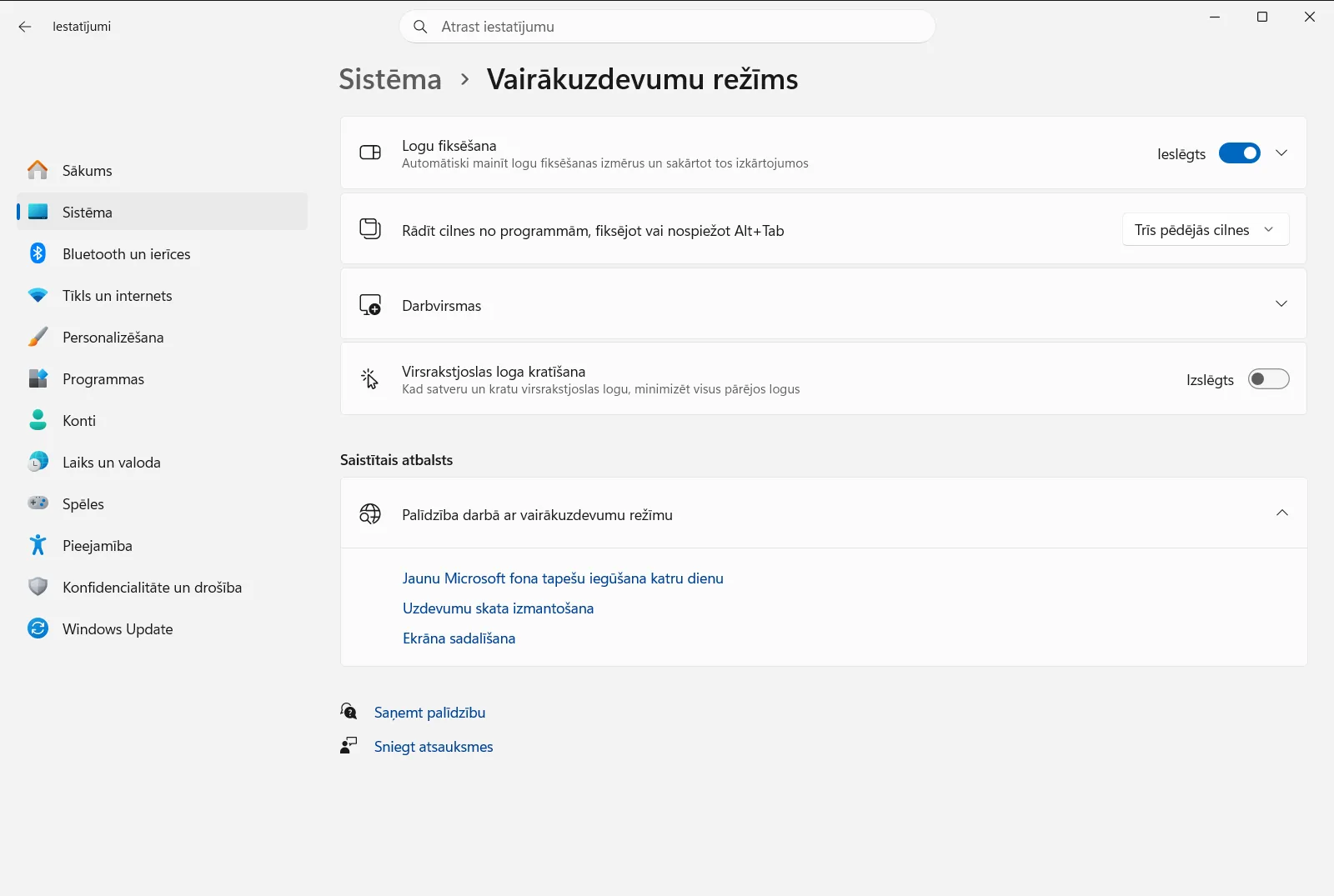
Varat arī atvērt šo lapu tieši:
Atvērt "Vairākuzdevumu režīms" Iestatījumosvai arī nospiediet Win+R, ierakstietms-settings:multitasking un nospiediet Enter
2. Ieslēdziet automātisko fiksēšanu
Atrodiet grupu Strādāt, izmantojot vairākus logus un izvērsiet to, ja tās opcijas ir paslēptas. Pārliecinieties, vai ir ieslēgta opcija Automātiski fiksēt logus ekrāna malās vai stūros. Bez tās loga vilkšana uz malu to tikai pārvietos, un ekrāna sadalīšana nenotiks.
3. Saglabājiet ieslēgtu fiksēšanas palīdzību
Tajā pašā grupā pārliecinieties, vai ir iespējots iestatījums Kad fiksēju logu, rādīt, ko varu fiksēt tam blakus. Pēc pirmā loga fiksēšanas operētājsistēma Windows parāda pārējo atvērto logu sīktēlus, lai atlikušo vietu varētu aizpildīt ar vienu klikšķi.
4. Sadaliet ekrānu ar peli
Satveriet loga virsrakstjoslu un velciet to uz ekrāna kreiso vai labo malu, līdz parādās caurspīdīga kontūra. Atlaidiet peles pogu, un logs aizpildīs šo ekrāna pusi.
Pretējā pusē parādīsies pārējo atvērto logu sīktēli. Atlasiet to, kuru vēlaties novietot blakus pirmajam logam. Ja velkat logu uz stūri, tas tiek fiksēts ekrāna ceturtdaļā, kas ir ērti četru logu režģim.
5. Sadaliet ekrānu ar tastatūru
Noklikšķiniet uz loga, kuru vēlaties pārvietot, pēc tam turiet nospiestu taustiņu Windows un nospiediet Left Arrow, lai to novietotu kreisajā pusē, vai Right Arrow, lai to novietotu labajā pusē. Varat turpināt spiest bultiņu taustiņus, lai mainītu pozīciju, un atlaist taustiņu Windows, kad logs ir vēlamajā vietā.
Līdzeklis Fiksēšanas palīdzība pēc tam piedāvās pārējos logus atlikušajai vietai tieši tāpat kā pēc vilkšanas ar peli.
6. Izmantojiet fiksēšanas izkārtojumus vairākiem logiem
Lai blakus sakārtotu trīs vai vairāk logus, novietojiet peles rādītāju virs loga maksimizēšanas pogas vai nospiediet Windows + Z. Nelielā uznirstošajā izvēlnē tiks parādīti pieejamie izkārtojumi. Atlasiet zonu vēlamajā izkārtojumā un pēc tam izvēlieties logus pārējām zonām.
Varat arī vilkt logu uz ekrāna augšdaļu, lai parādītu izkārtojumus tur. Piedāvātie izkārtojumi ir atkarīgi no displeja izmēra. Ja, novietojot rādītāju virs maksimizēšanas pogas, izkārtojumi neparādās, pārbaudiet, vai lapā Vairākuzdevumu režīms ir ieslēgta opcija Rādīt fiksētu logu izkārtojumus no maksimizēšanas pogas .
Sadalīto logu izmēru maiņa, grupēšana un atjaunošana
Lai mainītu, cik daudz vietas aizņem katrs logs, novietojiet rādītāju uz sadalošās līnijas starp diviem fiksētiem logiem un velciet to. Kad ir ieslēgta opcija Kad mainu fiksēta loga izmērus, mainīt jebkura blakus esoša fiksēta loga izmērus, blakus esošā fiksētā loga izmēri mainās vienlaikus, tāpēc vieta netiek zaudēta.
Ja aizverat kādu fiksētu logu, iestatījums Automātiski mainīt fiksētu logu izmērus, lai aizpildītu pieejamo vietu ļauj atlikušajiem fiksētajiem logiem palielināties un aizpildīt brīvo vietu.
Operētājsistēma Windows atceras kopā fiksētos logus kā fiksēšanas grupu. Ja darbs tiek pārtraukts un atverat citu programmu, novietojiet kursoru virs grupas programmas ikonas uzdevumjoslā, lai atjaunotu visu grupu vai tikai konkrēto lietotni. Ieslēdziet opciju Rādīt fiksētos logus uzdevumjoslā, uzdevumu skatā un Alt+Tab, lai grupas redzētu arī uzdevumjoslā, uzdevumu skatā un logā Alt+Tab. Šīs iespējas ir aprakstītas arī oficiālajā Microsoft rakstā par fiksēšanu.
Ja ekrāna sadalīšana nedarbojas
- Logs netiek fiksēts, kad to velk: pārbaudiet, vai ir ieslēgta opcija Automātiski fiksēt logus ekrāna malās vai stūros. Ja ir grūti aizsniegt malu, opcija Fiksēt logu, nevelkot to līdz ekrāna malai ļauj veikt fiksēšanu, nevelkot logu līdz pašai malai.
- Izkārtojumi neparādās virs maksimizēšanas pogas: ieslēdziet opciju Rādīt fiksētu logu izkārtojumus no maksimizēšanas pogas .
- Izkārtojumi neparādās, velkot uz augšu: ieslēdziet opciju Rādīt fiksētu logu izkārtojumus ekrāna augšdaļā.
- Pēc pirmās fiksēšanas nav logu ieteikumu: iespējojiet iestatījumu Kad fiksēju logu, rādīt, ko varu fiksēt tam blakus.
Darbavietas vai skolas pārvaldītā ierīcē šīs opcijas var iestatīt organizācija, tāpēc dažas no tām var būt bloķētas vai nebūt pieejamas.
Biežāk uzdotie jautājumi
Kā tiek iegūts sadalīts ekrāns Windows 11 datorā?
Velciet logu uz ekrāna kreiso vai labo malu un pēc tam fiksēšanas palīdzības sīktēlos izvēlieties otru logu. Varat arī nospiest taustiņu Windows kopā ar bultiņu pa kreisi vai pa labi, kā arī izvēlēties gatavu izkārtojumu no maksimizēšanas pogas.
Kā sadalīt ekrānu operētājsistēmā Windows 11 ar tastatūru?
Nospiediet taustiņu Windows kopā ar bultiņu pa kreisi vai pa labi, lai fiksētu aktīvo logu vienā ekrāna pusē. Pēc tam atlasiet otru logu no fiksēšanas palīdzības piedāvātajiem sīktēliem, lai aizpildītu otru pusi.
Kā vienā ekrānā izkārtot vairāk par diviem logiem?
Novietojiet peles rādītāju virs loga maksimizēšanas pogas vai nospiediet Windows + Z un izvēlieties izkārtojumu. Piedāvātie varianti ir atkarīgi no ekrāna izmēra, un fiksēšanas palīdzība ļaus ērti aizpildīt katru zonu.
Kāpēc logs netiek fiksēts, velkot to uz ekrāna malu?
Iespējams, fiksēšana izslēgta. Lietotnē Iestatījumi > Sistēma > Vairākuzdevumu režīms ieslēdziet Automātiski fiksēt logus ekrāna malās vai stūros. To var ietekmēt arī organizācija.
Kā mainīt divu sadalīto logu izmēru?
Velciet sadalošo līniju starp abiem fiksētajiem logiem. Ja ir ieslēgta opcija Kad mainu fiksēta loga izmērus, mainīt jebkura blakus esoša fiksēta loga izmērus, vienlaikus mainīsies arī blakus esošā loga izmērs, tāpēc ekrānā nepaliks brīvas vietas.
Microsoft oficiālā dokumentācija
