Einstellungen → Apps → Installierte AppsMöchten Sie unter Windows 11 Speicherplatz effektiv freigeben, beginnen Sie am besten bei nicht mehr benötigten Programmen. Jede installierte Anwendung belegt Platz auf Ihrem Laufwerk. Das Löschen vergessener Software ist eine der schnellsten Methoden, um diesen Speicher zurückzugewinnen. Eine effiziente Freigabe von Speicherplatz gelingt Ihnen, indem Sie Ihre Programmliste durchsehen und überflüssige Einträge deinstallieren.
- Öffnen Sie Einstellungen, wählen Sie Apps, danach Installierte Apps und deinstallieren Sie nicht mehr genutzte Programme.
- Prüfen Sie anschließend in der Übersicht, ob die entfernte Anwendung nicht mehr angezeigt wird.
- Auf Arbeits- oder Schulgeräten kann diese Seite durch eine Organisation verwaltet werden, sodass sich manche Programme nicht entfernen lassen.
So geben Sie Speicherplatz durch das Entfernen ungenutzter Programme frei
1. Den Bereich für installierte Programme aufrufen
Drücken Sie Windows + I, um Einstellungen zu öffnen. Wählen Sie im linken Navigationsbereich Apps und anschließend Installierte Apps.
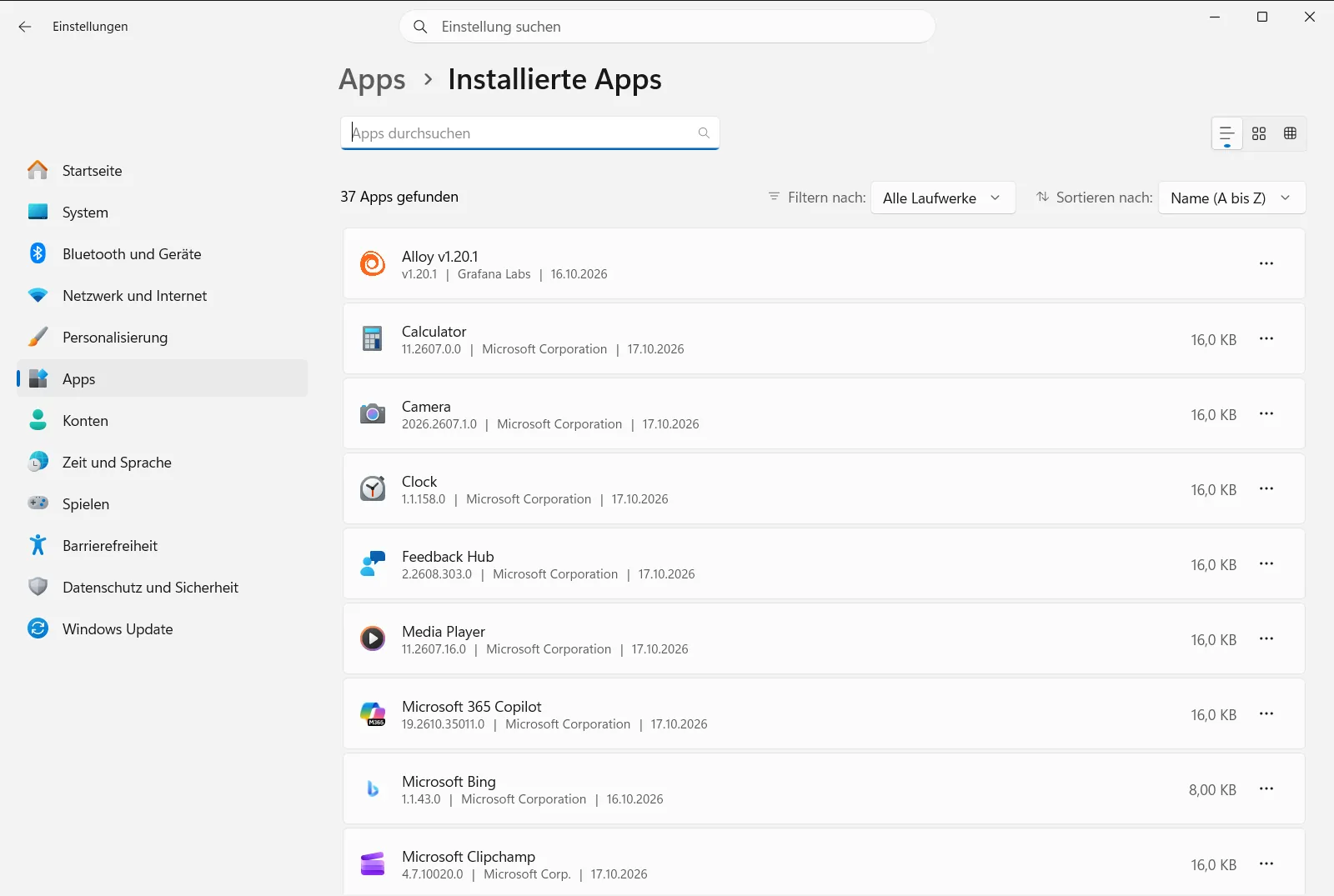
Alternativ können Sie die Seite direkt öffnen:
„Installierte Apps“ in den Einstellungen öffnenoder drücken Sie Win+R, geben Siems-settings:installed-apps ein und drücken Sie die Eingabetaste
2. Liste der Programme durchgehen
Auf dieser Seite finden Sie alle auf Ihrem Gerät vorhandenen Anwendungen. Scrollen Sie die Liste aufmerksam durch und achten Sie darauf, welche Programme Sie lange nicht geöffnet haben, welche nur für eine einzelne Aufgabe dienten und welche eine doppelte Funktion erfüllen.
Wenn Sie bei einer Anwendung unsicher sind, lassen Sie diese vorerst installiert. Sie können später darauf zurückkommen, sobald feststeht, ob andere Funktionen davon abhängen.
3. Optionen für die gewünschte Anwendung aufrufen
Suchen Sie den Eintrag des Programms, das Sie löschen möchten, und öffnen Sie das Menü über die drei Punkte am rechten Zeilenende. Wählen Sie aus diesem Menü die Option zum Deinstallieren.
Über dieselbe Liste können Sie manche Programme auch anpassen, sofern die jeweilige Software dies unterstützt.
4. Deinstallation bestätigen
Windows bittet um Bestätigung, dass die Anwendung deinstalliert werden soll. Bestätigen Sie die Abfrage. Einige klassische Desktopprogramme starten daraufhin einen eigenen Deinstallations-Assistenten – folgen Sie dessen Hinweisen, bis der Vorgang abgeschlossen ist.
Warten Sie das Ende des Vorgangs ab, bevor Sie mit dem nächsten Programm beginnen. Werden mehrere Deinstallationen parallel angestoßen, ist oft schwer zu erkennen, welcher Vorgang noch aktiv ist.
5. Vorgang wiederholen und Ergebnis prüfen
Kehren Sie zur Liste zurück und vergewissern Sie sich, dass der Eintrag verschwunden ist. Wiederholen Sie die Schritte 3 und 4 für alle weiteren Programme, die Sie entfernen möchten. Jede deinstallierte Anwendung gibt den zuvor belegten Speicherplatz frei.
Wenn sich eine Anwendung nicht entfernen oder ändern lässt
Manche Anwendungen sind fester Bestandteil von Windows, während andere von weiteren Programmen vorausgesetzt werden. Bietet ein Eintrag keine Deinstallationsoption, belassen Sie ihn auf dem System. Falls statt der Entfernung eine Änderungsoption angeboten wird, passt diese lediglich installierte Komponenten an, anstatt die gesamte Software zu löschen.
Auf Dienst- oder Schulrechnern kann die Seite Installierte Apps durch eine Organisation verwaltet werden. Fehlen Optionen oder sind Einträge gesperrt, wenden Sie sich an Ihre Systemadministration.
Weitere Wege, um Programme zu finden
Installierte Software lässt sich auch über das Startmenü finden, in dem die meistgenutzten Programme ganz oben und weitere Einträge alphabetisch sortiert stehen. Wenn Sie prüfen möchten, ob eine bestimmte Software vorhanden ist, hilft Microsofts offizielle Anleitung zum Ermitteln installierter Programme weiter.
Das Suchfeld über der Liste ist besonders praktisch, wenn sehr viele Programme eingerichtet sind und der Name bekannt ist. Geben Sie einen Teil des Namens ein, um die Ansicht sofort zu filtern und die Optionen ohne langes Suchen zu erreichen.
Tipps zur Auswahl von Programmen zur Deinstallation
- Beginnen Sie mit Software, die nur für einen einmaligen Einsatzzweck gedacht war, etwa Konverter oder Testprogramme.
- Löschen Sie doppelte Werkzeuge, die dieselbe Aufgabe erledigen.
- Behalten Sie unbekannte Einträge im Zweifel, bis Sie deren genaue Funktion geklärt haben.
- Sie können Programme später jederzeit erneut herunterladen, falls Sie diese wieder benötigen. Eine Deinstallation frei verfügbarer Software ist nicht endgültig.
Überprüfen Sie Ihre Softwareliste in regelmäßigen Abständen. Ein wiederkehrender Check hält das System aufgeräumt und verhindert, dass nicht mehr benötigte Programme unnötig Speicher belegen.
Häufig gestellte Fragen
Speicherplatz effektiv freigeben Windows 11: Was ist der schnellste Weg?
Öffnen Sie Einstellungen, navigieren Sie zu Apps sowie Installierte Apps, prüfen Sie die Liste und deinstallieren Sie überflüssige Programme nacheinander.
Wo sehe ich, welche Programme auf meinem PC eingerichtet sind?
Öffnen Sie Einstellungen und wählen Sie Apps sowie Installierte Apps. Dort sind alle Programme aufgeführt. Zudem zeigt das Startmenü installierte Software an.
Wie deinstalliere ich ein Programm aus der Übersichtsliste?
Klicken Sie neben dem Programmeintrag auf das Menü mit den drei Punkten und wählen Sie die Option zum Deinstallieren. Bestätigen Sie die Abfrage und folgen Sie gegebenenfalls dem Deinstallationsprogramm.
Warum lassen sich manche Programme unter Windows 11 nicht entfernen?
Manche Anwendungen sind feste Windows-Komponenten oder werden von anderer Software benötigt. Auf Dienst- oder Schul-PCs kann die Seite Installierte Apps zudem durch Administratoren gesperrt sein.
Woran erkenne ich, dass ein Programm erfolgreich entfernt wurde?
Kehren Sie zu Installierte Apps zurück und kontrollieren Sie die Einträge. Taucht die Anwendung nicht mehr in der Übersicht auf, war die Deinstallation erfolgreich und der Speicherplatz ist frei.
Offizielle Microsoft-Dokumentation
