Nastavení › Síť a internet › EthernetPtáte se, jaká je moje IP adresa? Ve Windows 11 ji představuje adresa IPv4, kterou najdete v aplikaci Nastavení v podrobnostech sítě, ke které jste připojeni. Níže uvedený postup popisuje kabelové připojení a samostatná část se věnuje bezdrátovým sítím.
- Otevřete Nastavení > Síť a internet > Ethernet, vyberte připojenou síť a vyhledejte adresu IPv4.
- Adresa, kterou vidíte, slouží vašemu počítači v místní síti a router ji obvykle přiděluje automaticky.
- Při bezdrátovém připojení najdete stejné údaje na stránce bezdrátové sítě ve stejné sekci.
Jak zjistit svoji IP adresu ve Windows 11
1. Otevřete nastavení v počítači
Stisknutím klávesové zkratky Windows + I spusťte Nastavení. Můžete aplikaci otevřít také z nabídky Start.
2. Přejděte do sekce sítě
V levém navigačním podokně vyberte položku Síť a internet. Tato sekce obsahuje možnosti pro vaše připojení. Stav vašeho aktuálního připojení se zobrazuje v horní části.
3. Otevřete stránku kabelového připojení
Vyberte položku Ethernet. Tato stránka obsahuje možnosti pro kabelová připojení, včetně profilu sítě a přiřazení IP adresy.
Případně můžete stránku otevřít přímo:
Otevřít „Ethernet“ v Nastavenínebo stiskněte Win+R, napište ms-settings:network-ethernet a stiskněte Enter
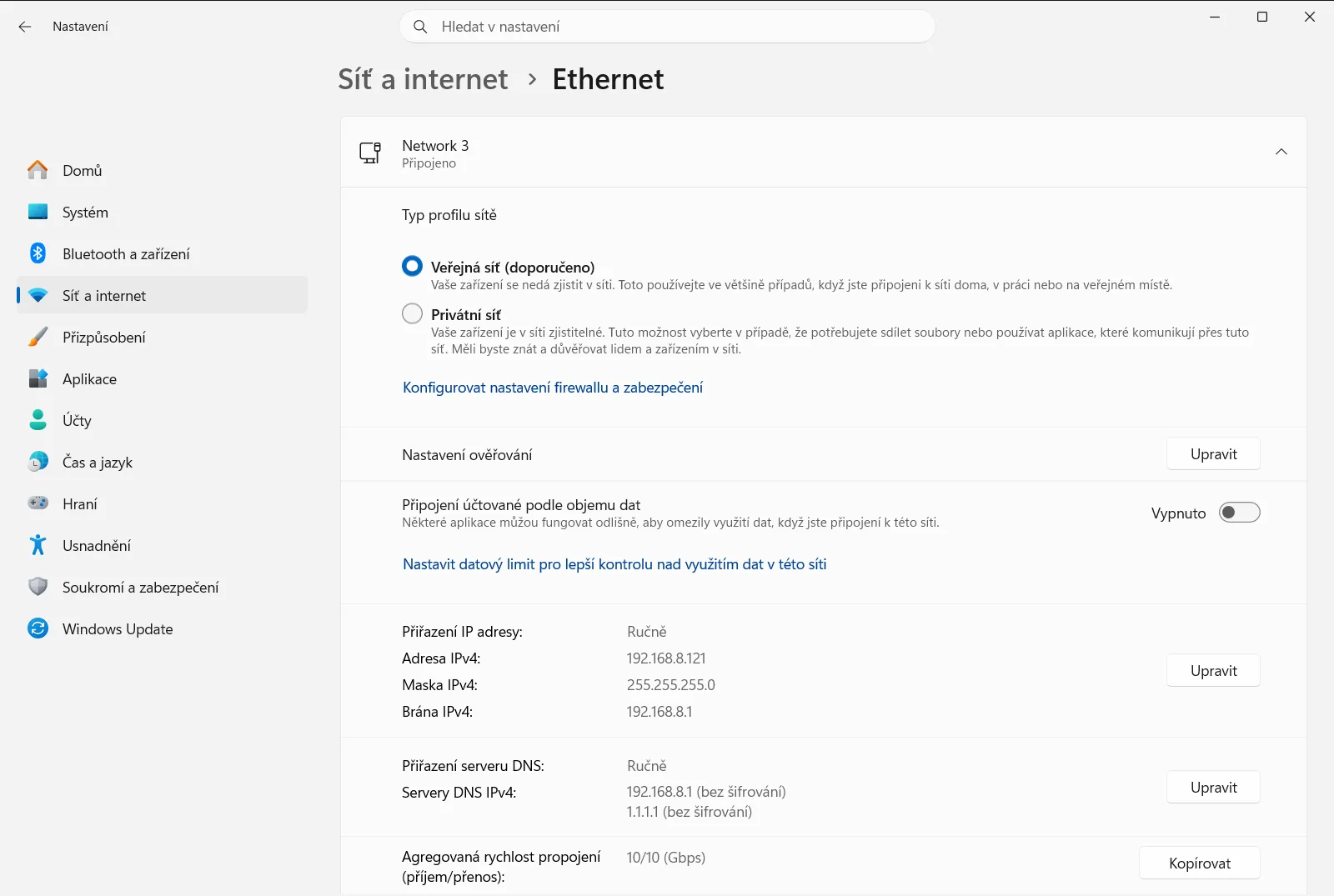
4. Vyhledejte adresu IPv4
Pokud vás k tomu Windows vyzve, vyberte připojenou síť a podívejte se na její podrobnosti. Najděte položku pro adresu IPv4. Číslo vedle ní, obvykle čtyři skupiny číslic oddělené tečkami, představuje vaši IP adresu.
Zapište si ji nebo zkopírujte, pokud ji potřebujete pro tiskárnu, vzdálené připojení nebo při řešení technických potíží.
Zjištění IP adresy při bezdrátovém připojení
Stránka pro kabelové připojení se týká pouze připojení kabelem. Pokud je váš počítač připojen bezdrátově, zůstaňte v sekci Síť a internet a otevřete stránku pro bezdrátové sítě. Vyberte bezdrátovou síť, ke které jste připojeni, a v jejích podrobnostech vyhledejte adresu IPv4 přesně podle kroku 4.
Rychlejší způsob, jak se do stejné sekce dostat, je kliknout pravým tlačítkem myši na ikonu sítě na hlavním panelu a zvolit možnost pro přechod do nastavení sítě. Tím se otevře sekce Síť a internet a můžete pokračovat od kroku 3. Společnost Microsoft popisuje stejný postup ve svém článku podpory o základních nastaveních sítě.
Co nalezená adresa ve skutečnosti znamená
Adresa IPv4 zobrazená v podrobnostech je adresa, kterou váš počítač používá v místní síti. Ve většině domácností a kanceláří ji automaticky přiděluje router pomocí protokolu DHCP, což je způsob přiřazování adres zařízením v síti. Protože ji přiděluje router, může se toto číslo při připojení k jiné síti lišit.
Nemusí jít nutně o adresu, kterou vidí webové stránky. Ty obvykle vidí veřejnou adresu vašeho routeru, kterou přiděluje váš poskytovatel internetového připojení. Tato stránka s podrobnostmi připojení veřejnou adresu nezobrazuje.
Související možnosti na stejné stránce
Na stránce Ethernet si můžete všimnout dvou dalších možností, které ovlivňují chování počítače v síti.
- Veřejný profil sítě je doporučenou volbou a uchovává počítač skrytý před ostatními zařízeními v síti, takže sdílení souborů a tiskáren není dostupné. Privátní profil umožňuje vyhledání počítače a povoluje sdílení, proto jej používejte pouze v sítích a s lidmi, kterým důvěřujete.
- Přiřazení IP adresy může být automatické, kdy adresu i server DNS nastavuje router, nebo ruční, kdy adresu IP, masku podsítě, bránu a adresy serverů DNS zadáváte sami. Doporučuje se automatické přiřazení, protože při přenesení počítače na jiné místo nemusíte nic měnit.
Pokud přepnete na ruční nastavení a zadáte hodnoty, které neodpovídají vaší síti, připojení může přestat fungovat. V takovém případě přepněte zpět na automatické nastavení.
Na pracovním nebo školním počítači může tyto možnosti připojení spravovat organizace, takže některé z nich mohou být nedostupné nebo uzamčené.
Často kladené dotazy
Jaká je moje IP adresa ve Windows 11?
Otevřete aplikaci Nastavení, přejděte na položky Síť a internet > Ethernet, vyberte připojenou síť a v jejích podrobnostech vyhledejte adresu IPv4. Jedná se o adresu, kterou váš počítač využívá v místní síti.
Proč se IP adresa v počítači liší od adresy, kterou vidí webové stránky?
V podrobnostech připojení vidíte adresu, kterou váš počítač používá v místní síti a kterou přiděluje router. Webové stránky naproti tomu vidí veřejnou adresu routeru, kterou přiděluje poskytovatel internetu a kterou systém v těchto údajích nezobrazuje.
Mění se moje IP adresa při připojení k jiné síti?
Může se změnit. Při automatickém přiřazování přes DHCP přiděluje adresu router dané sítě, takže v jiné síti získá váš počítač obvykle jinou adresu. Při přenášení počítače mezi sítěmi není nutné nic nastavovat.
Jak zjistím svoji IP adresu při připojení přes Wi-Fi?
Otevřete aplikaci Nastavení, zvolte sekci Síť a internet a přejděte na stránku bezdrátových sítí. Vyberte síť, ke které jste připojeni, a v jejích podrobnostech vyhledejte položku s adresou IPv4.
Mohu si nastavit vlastní IP adresu namísto té od routeru?
Ano. Na stránce připojení změňte přiřazení IP adresy z automatického na ruční a zadejte IP adresu, masku podsítě, bránu a servery DNS. Doporučuje se však automatické nastavení, protože chybné ruční hodnoty mohou připojení přerušit.
Oficiální dokumentace Microsoft
