Nastavitve › Omrežje in internet › EthernetIskanje mojega naslov IP v sistemu Windows 11 je hitro opravljeno: svoj naslov lahko preberete v Nastavitve med podrobnostmi omrežne povezave, kjer je naveden kot naslov IPv4. Spodnji koraki opisujejo žično povezavo, v ločenem razdelku pa so navodila za brezžična omrežja.
- Odprite Nastavitve > Omrežje in internet > Ethernet, izberite povezano omrežje in preberite naslov IPv4.
- Naslov, ki ga vidite, uporablja vaš računalnik v lokalnem omrežju, usmerjevalnik pa ga običajno dodeli samodejno.
- Pri brezžični povezavi se enake podrobnosti prikažejo na strani za brezžično omrežje v istem razdelku.
Kako poiskati svoj naslov IP v sistemu Windows 11
1. Odprite nastavitve računalnika
Pritisnite tipki Windows + I, da odprete Nastavitve. Odprete jih lahko tudi v meniju Start.
2. Odprite razdelek z omrežjem
V levem podoknu za krmarjenje izberite Omrežje in internet. V tem razdelku so možnosti za vaše povezave. Stanje trenutne povezave je prikazano na vrhu.
3. Odprite stran za žično omrežje
Izberite Ethernet. Na tej strani so navedene možnosti za žične povezave, vključno z omrežnim profilom in dodeljevanjem IP-ja.
Stran lahko odprete tudi neposredno:
Odpri "Ethernet" v Nastavitvahali pritisnite Win+R, vtipkajte ms-settings:network-ethernet in pritisnite Enter
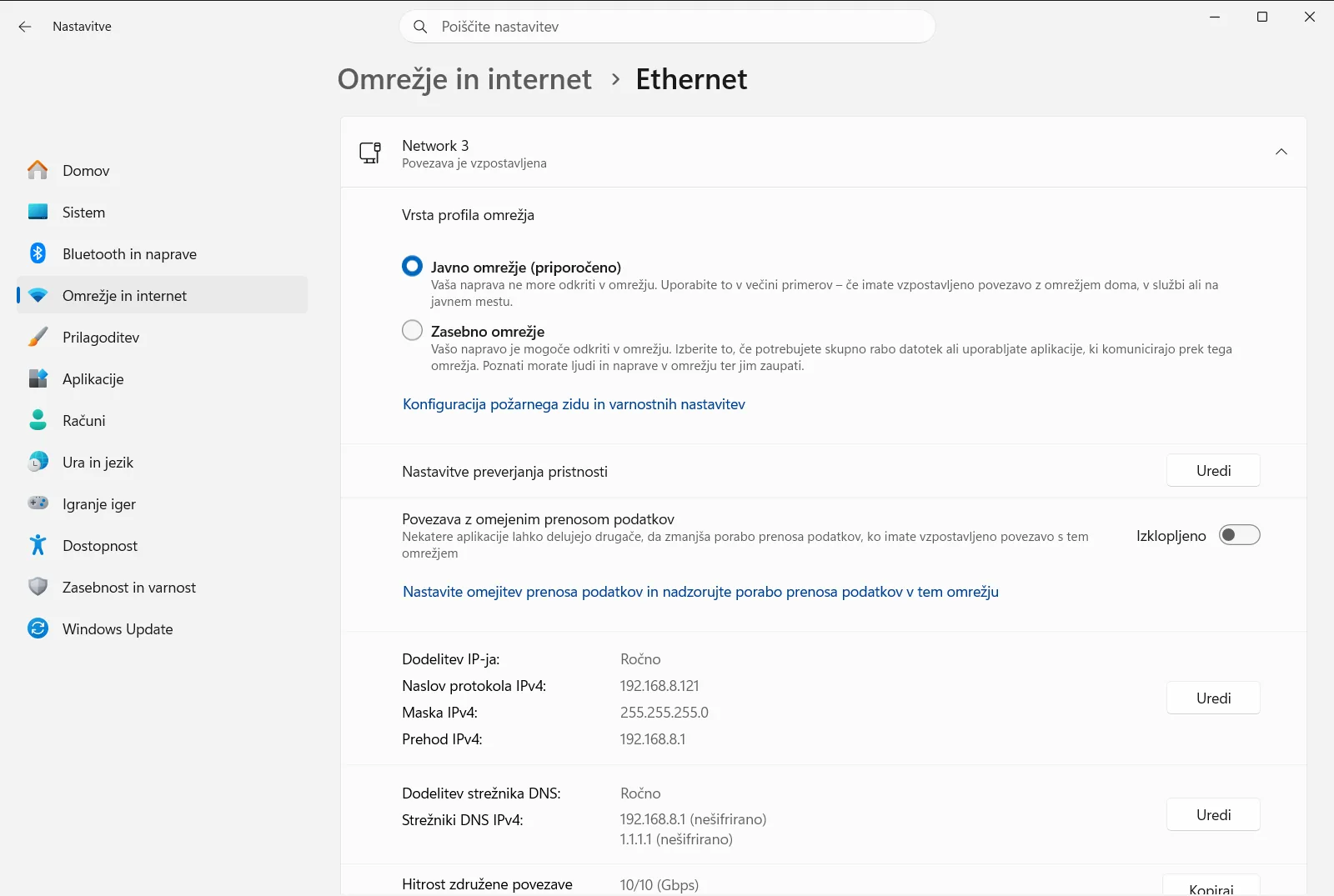
4. Preberite naslov IPv4
Če Windows zahteva izbiro, izberite žično omrežje, v katero ste povezani, in preglejte njegove podrobnosti. Poiščite vnos za naslov IPv4. Številka poleg njega, običajno štiri skupine števk, ločene s pikami, je vaš naslov IP.
Zapišite si ga ali kopirajte, če ga potrebujete za tiskalnik, oddaljeno povezavo ali klic tehnični podpori.
Iskanje mojega naslova IP pri brezžični povezavi
Stran za žično povezavo zajema samo kabelske povezave. Če je računalnik povezan brezžično, ostanite v razdelku Omrežje in internet in odprite stran za brezžična omrežja. Izberite brezžično omrežje, v katero ste povezani, in nato med njegovimi podrobnostmi poiščite naslov IPv4 natanko tako kot v 4. koraku.
Hitrejši način za dostop do istega razdelka je, da z desno tipko miške kliknete ikono omrežja v opravilni vrstici in izberete možnost za odpiranje omrežnih nastavitev. Tako se odpre Omrežje in internet, od koder nadaljujete od 3. koraka. Microsoft opisuje enako pot v svojem članku o osnovnih omrežnih nastavitvah [1].
Kaj v resnici pomeni naslov, ki ga najdete
Naslov IPv4 v nastavitvah je naslov, ki ga vaš računalnik uporablja v lokalnem omrežju. V večini domov in pisarn ga usmerjevalnik samodejno dodeli prek protokola DHCP, ki dodeljuje naslove napravam v omrežju. Ker ga dodeli usmerjevalnik, je lahko ta številka drugačna, ko se povežete z drugim omrežjem.
To ni nujno naslov, ki ga vidijo spletna mesta. Spletna mesta običajno vidijo javni naslov vašega usmerjevalnika, ki ga dodeli vaš ponudnik internetnih storitev. Ta javni naslov na strani z nastavitvami ni prikazan.
Povezane možnosti na isti strani
Ko ste na strani Ethernet, boste morda opazili še dve drugi možnosti, ki vplivata na delovanje računalnika v omrežju.
- Javni omrežni profil je priporočena izbira in poskrbi, da je vaš računalnik skrit pred drugimi napravami v omrežju, zato skupna raba datotek in tiskalnikov ni na voljo. Zasebni profil omogoča, da je vaš računalnik viden in dovoljuje skupno rabo, zato ga uporabljajte le v omrežjih in z ljudmi, ki jim zaupate.
- Dodeljevanje naslova IP je lahko samodejno, pri čemer usmerjevalnik določi naslov in strežnik DNS, ali ročno, kjer sami vnesete naslov IP, masko podomrežja, prehod in naslove strežnikov DNS. Samodejna nastavitev je priporočena, saj vam ob premiku računalnika na drugo lokacijo ni treba ničesar spreminjati.
Če preklopite na ročni vnos in vnesete vrednosti, ki ne ustrezajo vašemu omrežju, povezava morda ne bo več delovala. V tem primeru preklopite nazaj na samodejno.
V službenem ali šolskem računalniku lahko te možnosti za ethernet upravlja vaša organizacija, zato so nekatere med njimi morda nedostopne ali zaklenjene.
Pogosta vprašanja
Kako poteka iskanje mojega naslov IP v sistemu Windows 11?
Odprite Nastavitve, pojdite na Omrežje in internet > Ethernet, izberite povezano omrežje in v podrobnostih preberite naslov IPv4. To je naslov, ki ga vaš računalnik uporablja v lokalnem omrežju.
Zakaj se naslov IP v nastavitvah razlikuje od tistega, ki ga vidijo spletna mesta?
V nastavitvah je prikazan naslov, ki ga vaš računalnik uporablja v lokalnem omrežju in ga določi usmerjevalnik. Spletna mesta običajno vidijo javni naslov vašega usmerjevalnika, ki ga dodeli ponudnik interneta in ki v nastavitvah ni prikazan.
Ali se moj naslov IP spremeni, ko se povežem z drugim omrežjem?
Lahko se spremeni. Pri samodejnem dodeljevanju (DHCP) usmerjevalnik vsakega omrežja dodeli svoj naslov, zato vam drugo omrežje običajno dodeli drugačnega. Ob menjavi omrežja vam v nastavitvah ni treba ničesar spreminjati.
Kako poiščem svoj naslov IP pri brezžični povezavi?
Odprite Nastavitve in izberite Omrežje in internet, nato pa odprite stran za brezžična omrežja. Izberite omrežje, s katerim ste povezani, in med njegovimi podrobnostmi preberite naslov IPv4.
Ali lahko nastavim svoj naslov IP, namesto da uporabim tistega, ki ga dodeli usmerjevalnik?
Da. Na strani povezave spremenite dodeljevanje IP-ja s samodejnega na ročno, nato pa vnesite naslov IP, masko podomrežja, prehod in strežnike DNS. Priporočamo samodejno nastavitev, saj napačne ročne vrednosti lahko prekinejo povezavo.
Uradna Microsoftova dokumentacija
