Nastavitve → Aplikacije → Nameščene aplikacijeUčinkovito sprostite prostora v shrambi sistema Windows 11 tako, da začnete pri aplikacijah, ki jih ne uporabljate več. Vsak nameščen program zavzema prostor na disku, zato je odstranitev pozabljenih orodij eden najhitrejših načinov, da ta prostor pridobite nazaj. Preglejte nameščene programe in odstranite tiste, ki jih ne potrebujete.
- Odprite Nastavitve, izberite Aplikacije, nato Nameščene aplikacije in odstranite aplikacije, ki jih ne uporabljate več.
- Če želite preveriti uspeh, se vrnite na seznam in potrdite, da odstranjena aplikacija ni več prikazana.
- V službeni ali šolski napravi lahko organizacija to stran omeji, zato nekaterih programov ni mogoče odstraniti.
Kako sprostiti prostor v shrambi z odstranitvijo neuporabljenih aplikacij
1. Odprite stran z nameščenimi aplikacijami
Pritisnite tipki Windows + I, da zaženete Nastavitve. V levem navigacijskem podoknu izberite Aplikacije in nato izberite Nameščene aplikacije.
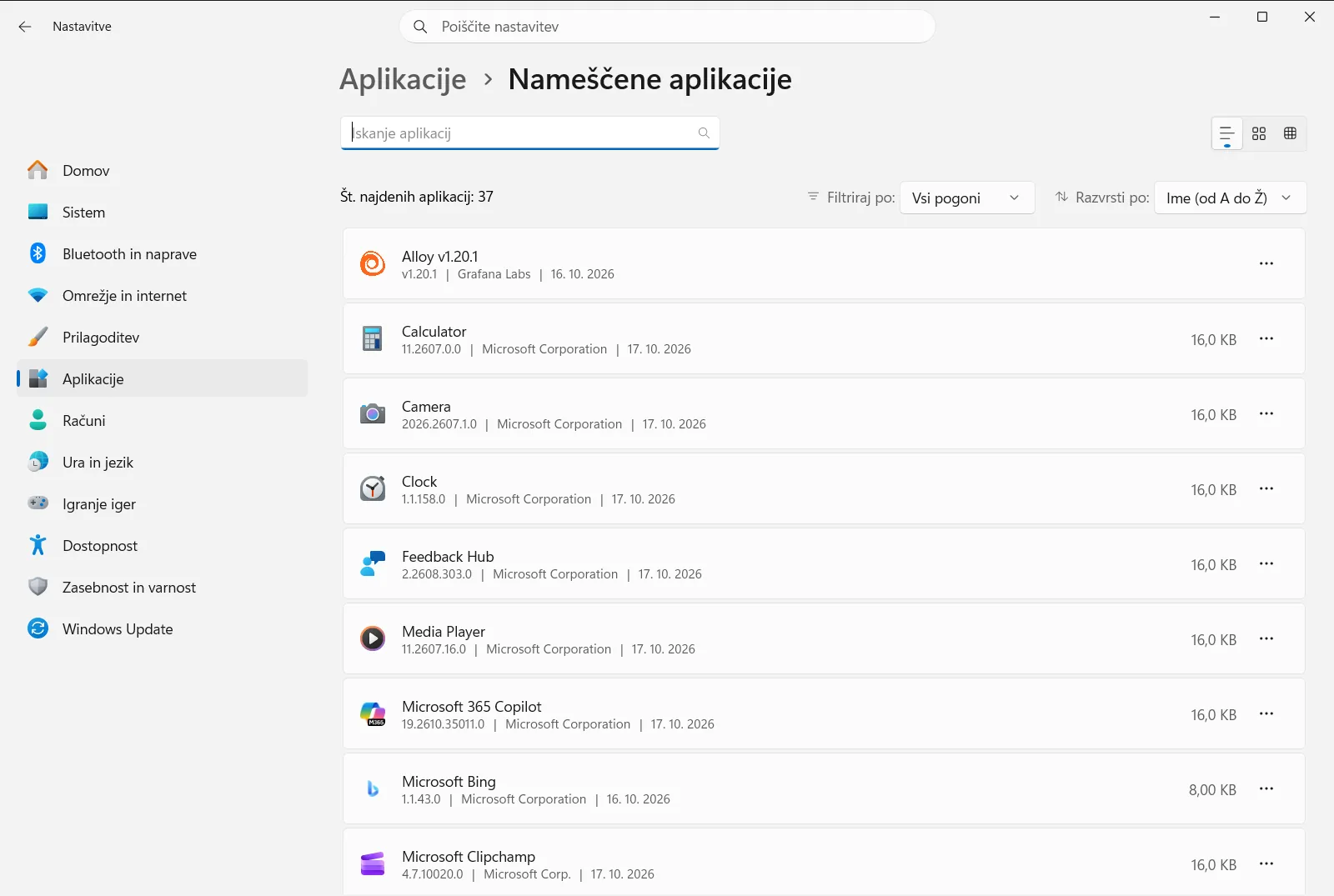
Stran lahko odprete tudi neposredno:
Odpri "Nameščene aplikacije" v Nastavitvahali pritisnite Win+R, vtipkajtems-settings:installed-apps in pritisnite Enter
2. Preglejte seznam aplikacij
Na strani so navedeni programi in aplikacije, nameščeni v vaši napravi. Počasi se pomaknite po seznamu in zabeležite aplikacije, ki jih že dolgo niste odprli, ste jih namestili le za enkratno opravilo ali pa podvajajo orodje, ki ga že uporabljate.
Če za določeno aplikacijo niste prepričani, kaj počne, jo za zdaj pustite. K njej se lahko vrnete pozneje, ko ugotovite, ali je od nje odvisen kateri drug program.
3. Odprite možnosti za aplikacijo, ki jo želite odstraniti
Poiščite vrstico aplikacije, ki jo želite odstraniti, in odprite njen meni z možnostmi prek gumba s tremi pikami na koncu vrstice. V tem meniju izberite možnost za odstranitev aplikacije.
Na istem seznamu lahko nekatere aplikacije tudi spremenite, kar je odvisno od tega, kaj posamezen program podpira.
4. Potrdite odstranitev
Sistem Windows vas bo pozval, da potrdite odstranitev aplikacije. Izbiro potrdite. Nekateri klasični namizni programi nato odprejo svoj lastni odstranjevalnik, zato sledite njegovim pozivom, dokler postopka ne zaključi.
Počakajte, da se odstranitev dokonča, preden začnete odstranjevati naslednjo aplikacijo. Sočasno odstranjevanje več aplikacij lahko oteži pregled nad tem, kateri postopek še poteka.
5. Ponovite postopek in preverite rezultat
Vrnite se na seznam in se prepričajte, da aplikacija ni več prikazana. Nato ponovite 3. in 4. korak za vse preostale aplikacije, ki ste jih določili za brisanje. Vsaka odstranjena aplikacija sprosti prostor, ki ga je zasedala na disku.
Če aplikacije ni mogoče odstraniti ali spremeniti
Nekatere aplikacije so sestavni del sistema Windows, druge pa morda potrebuje drug program. Če aplikacija ne ponuja možnosti za odstranitev, jo pustite nameščeno. Če aplikacija namesto celotne odstranitve ponuja možnost spreminjanja, s tem prilagodite nameščene komponente, ne da bi izbrisali celotno aplikacijo.
V službeni ali šolski napravi lahko stran Nameščene aplikacije upravlja organizacija. Če možnosti manjkajo ali niso na voljo, se obrnite na skrbnika.
Drugi načini iskanja aplikacij
Nameščene aplikacije lahko poiščete tudi v meniju Start, kjer so na vrhu prikazani najpogosteje uporabljani programi, sledi pa jim abecedni seznam. Če želite le preveriti, ali je določena aplikacija nameščena, si oglejte Microsoftov vodnik za preverjanje nameščenih aplikacij.
Iskanje po seznamu je priročno, kadar imate veliko aplikacij in že poznate ime želene. Vpišite del imena, da seznam prikaže le ustrezne zadetke, kar vam omogoča hiter dostop do možnosti aplikacije brez dolgega pomikanja.
Nasveti pri izbiri aplikacij za odstranitev
- Začnite z aplikacijami, ki ste jih namestili za enkratno opravilo, kot so orodja za pretvorbo datotek ali poskusni programi.
- Odstranite podvojene programe, na primer dve aplikaciji, ki opravljata isto nalogo.
- Obdržite vse elemente, ki jih ne prepoznate, dokler ne preverite njihovega delovanja.
- Aplikacijo lahko pozneje znova namestite, če ugotovite, da jo vseeno potrebujete. Odstranitev ni dokončna za programe, ki jih lahko znova prenesete.
Občasno preglejte nameščene aplikacije. Redno preverjanje ohranja seznam urejen ter preprečuje kopičenje neuporabljenih programov in zasedanje prostora.
Pogosta vprašanja
Učinkovito sprostite prostora v shrambi sistema Windows 11: kateri je najhitrejši način?
Odprite Nastavitve, pojdite v Aplikacije in nato v Nameščene aplikacije, preglejte seznam ter odstranite aplikacije, ki jih ne uporabljate več. Postopek ponovite za vsako odvečno aplikacijo.
Kje vidim, katere aplikacije so nameščene v računalniku s sistemom Windows 11?
Odprite Nastavitve, izberite Aplikacije in nato Nameščene aplikacije. Na strani so navedeni vsi programi. Aplikacije najdete tudi v meniju Start, kjer so na vrhu najbolj uporabljane.
Kako odstranim aplikacijo s seznama nameščenih aplikacij?
Poiščite aplikacijo na seznamu, odprite meni s tremi pikami na koncu njene vrstice in izberite možnost za odstranitev. Potrdite poziv in sledite navodilom odstranjevalnika, če se ta odpre.
Zakaj nekaterih aplikacij v sistemu Windows 11 ni mogoče odstraniti?
Nekatere aplikacije so del sistema Windows ali pa so potrebne za druge programe. V službeni ali šolski napravi lahko organizacija prav tako omeji možnosti na strani Nameščene aplikacije.
Kako vem, da je bila aplikacija po odstranitvi res izbrisana?
Vrnite se na stran Nameščene aplikacije in preglejte seznam. Če aplikacije ni več med prikazanimi elementi, je bila uspešno odstranjena, prostor na disku pa je sproščen.
Uradna Microsoftova dokumentacija
