Nastavitve › Bluetooth in naprave › MiškaV nastavitvah preprosto prilagodite hitrost kazalca miške v sistemu Windows z enim samim drsnikom. Z njegovim premikanjem določite, kako daleč se kazalec premakne na zaslonu ob določenem gibu roke, s čimer lahko pospešite počasen kazalec ali umirite tistega, ki preskakuje cilje. Sprememba začne veljati takoj in traja le nekaj sekund.
- Odprite Nastavitve > Bluetooth in naprave > Miška in povlecite drsnik Spremenite hitrost premikanja kazalca, ko uporabljate miško.
- Vklopite ali izklopite možnost Izboljšaj natančnost kazalca, da spremenite, kako natančno kazalec sledi počasnim gibom roke.
- Če želite spremembo razveljaviti, povlecite isti drsnik nazaj na prejšnji položaj.
Kako prilagoditi hitrost kazalca miške v sistemu Windows 11
1. Odprite stran z nastavitvami miške
Pritisnite Windows + I, da odprete Nastavitve. V levem podoknu izberite Bluetooth in naprave in nato kliknite Miška.
Stran lahko odprete tudi neposredno:
Odpri "Miška" v Nastavitvahali pritisnite Win+R, vtipkajte ms-settings:mousetouchpad in pritisnite Enter
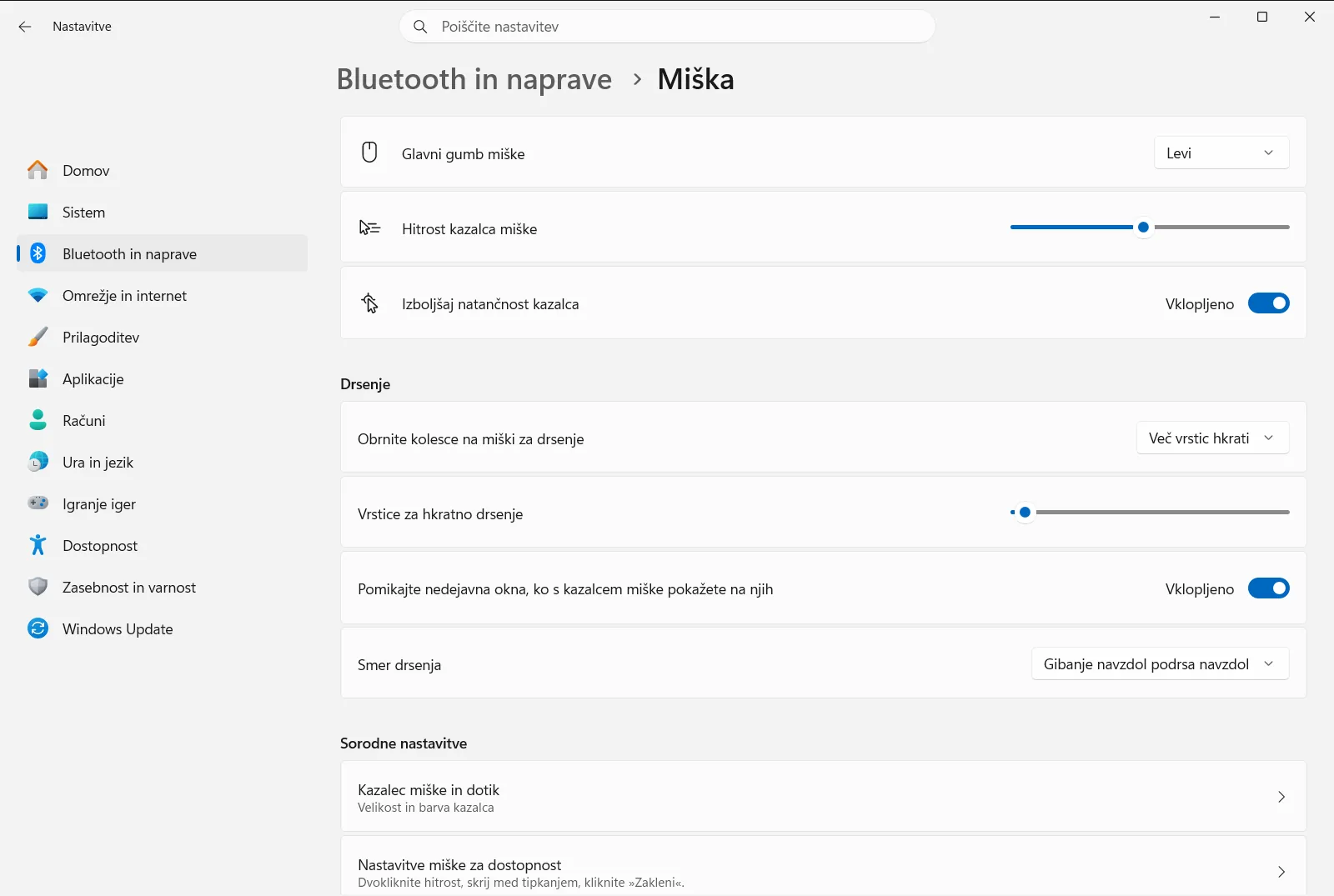
2. Povlecite drsnik za hitrost kazalca
Na strani poiščite možnost Spremenite hitrost premikanja kazalca, ko uporabljate miško. To je drsnik, s katerim nastavite hitrost kazalca.
- Povlecite ga v desno, da povečate hitrost miške, tako da kazalec z manj premikanja prepotuje večji del zaslona.
- Povlecite ga v levo, da zmanjšate hitrost miške, tako da se kazalec premika v manjših in bolj nadzorovanih korakih.
3. Preizkusite novo hitrost
Premikajte miško po zaslonu tako, kot to običajno počnete. Poskusite pokazati na manjše cilje, kot sta gumb za zapiranje okna ali povezava v besedilu. Če cilj nenehno zgrešite, je hitrost previsoka. Če morate miško večkrat dvigniti in premakniti, da prečkate zaslon, je hitrost prenizka.
Drsnik premikajte v majhnih korakih, dokler se premikanje kazalca ne zdi naravno. Ničesar vam ni treba shranjevati, saj se vsaka sprememba uveljavi takoj ob premiku drsnika.
4. Izberite, ali želite uporabljati natančnost kazalca
Na isti strani možnost Izboljšaj natančnost kazalca nadzoruje to, kar pogosto imenujemo pospeševanje kazalca. Ko je ta možnost vklopljena, sistem Windows poskrbi za natančnejši kazalec pri počasnem premikanju miške, kar pomaga pri natančnem pozicioniranju.
Pustite jo vklopljeno, če vam takšno delovanje ustreza. Izklopite jo, če želite, da se kazalec pri enakem gibu roke premakne za enako razdaljo ne glede na to, kako hitro premaknete miško.
Druge možnosti miške na isti strani
Ko ste na tej strani, boste morda želeli spremeniti še druge povezane funkcije. Te možnosti so poleg drsnika za hitrost:
- Možnost Spreminjanje primarne tipke miške vam omogoča zamenjavo leve in desne tipke, kar je priročno za levičarje.
- V razdelku Drsenje možnost Izberite število vrstic za drsenje s kolescem miške določa, za koliko se stran premakne ob vsakem premiku kolesca.
- V isti skupini možnost Obrni smer drsenja miške obrne smer premikanja strani ob vrtenju kolesca.
Hitrost kazalca vpliva le na premikanje kazalca. Ne spremeni hitrosti drsenja s kolescem ali zahtevane hitrosti za dvoklik. Microsoft ta drsnik opisuje tudi v svojem članku o nastavitvah miške.
Če je občutek pri premikanju kazalca še vedno napačen
- Hitrost deluje neenakomerno: kazalec se morda odziva na hitrost premikanja miške. Izklopite možnost Izboljšaj natančnost kazalca in nato znova nastavite drsnik za hitrost.
- Drsnik je preveč grob: spremembe uvajajte v majhnih korakih in po vsakem koraku preizkusite delovanje. Združitev nekoliko nižjega položaja drsnika z vklopljeno natančnostjo kazalca lahko pomaga pri natančnem delu.
- Miška ima lasten gumb za hitrost: nekatere miške imajo gumb ali programsko opremo proizvajalca, ki spreminja občutljivost na sami napravi. Če se hitrost kazalca nepričakovano spremeni, preverite tudi te nastavitve in ne le drsnika v sistemu Windows.
- Nastavitve so zaklenjene ali manjkajo: v službeni ali šolski napravi lahko organizacija upravlja stran z nastavitvami miške, zato so nekatere možnosti morda nedostopne ali ponastavljene.
Pogosta vprašanja
Kako prilagodite hitrost kazalca miške v sistemu Windows?
Odprite Nastavitve, pojdite na Bluetooth in naprave in Miška ter povlecite drsnik Spremenite hitrost premikanja kazalca, ko uporabljate miško. V desno je hitreje, v levo počasneje. Sprememba velja takoj, zato jo sproti preizkusite.
Kako upočasnim kazalec miške?
Na strani Miška povlecite drsnik Spremenite hitrost premikanja kazalca, ko uporabljate miško v levo. Kazalec se bo pri vsakem premiku roke premaknil za krajšo razdaljo.
Kaj pri hitrosti miške pomeni natančnost kazalca?
Možnost Izboljšaj natančnost kazalca poskrbi, da je kazalec pri počasnih gibih natančnejši. Izklopite jo, če želite, da se kazalec pri enakem premiku roke vedno premakne za enako razdaljo.
Zakaj se hitrost miške v sistemu Windows 11 zdi neenakomerna?
Kazalec se morda odziva na hitrost premikanja miške. Izklopite možnost Izboljšaj natančnost kazalca, znova nastavite drsnik za hitrost in preizkusite delovanje.
Zakaj v službenem računalniku ne morem spremeniti hitrosti miške?
V službeni ali šolski napravi lahko nastavitve miške upravlja organizacija, zato so nekatere možnosti zaklenjene. Če drsnik za hitrost ni na voljo ali se ponastavlja, se obrnite na skrbnika.
Uradna Microsoftova dokumentacija
