Nastavitve › Sistem › Večopravilnost › Delo z več okniZa razdeljen zaslon Windows 11 ponuja vgrajeno funkcijo zatikanja oken (Snap), ki omogoča postavitev dveh ali več oken drugega ob drugem. Okno lahko povlečete do roba zaslona, pritisnete tipko Windows skupaj s puščico ali pa izberete že pripravljeno postavitev.
- Odprite Nastavitve, izberite Sistem, nato Večopravilnost, vklopite možnost Samodejno zatakni okna ob robove ali v kote zaslona in povlecite okno do roba zaslona.
- Brez miške pritisnite tipko Windows + puščica levo ali puščica desno, da aktivno okno zataknete na eno polovico zaslona.
- Če želite razporediti več kot dve okni, se z miško pomaknite na gumb za maksimiranje ali pritisnite Windows + Z ter izberite postavitev.
Kako razdeliti zaslon v Windows 11
1. Odprite stran z možnostmi zatikanja oken
Pritisnite tipko Windows + I, da odprete Nastavitve. V levem navigacijskem podoknu izberite Sistem in nato Večopravilnost.
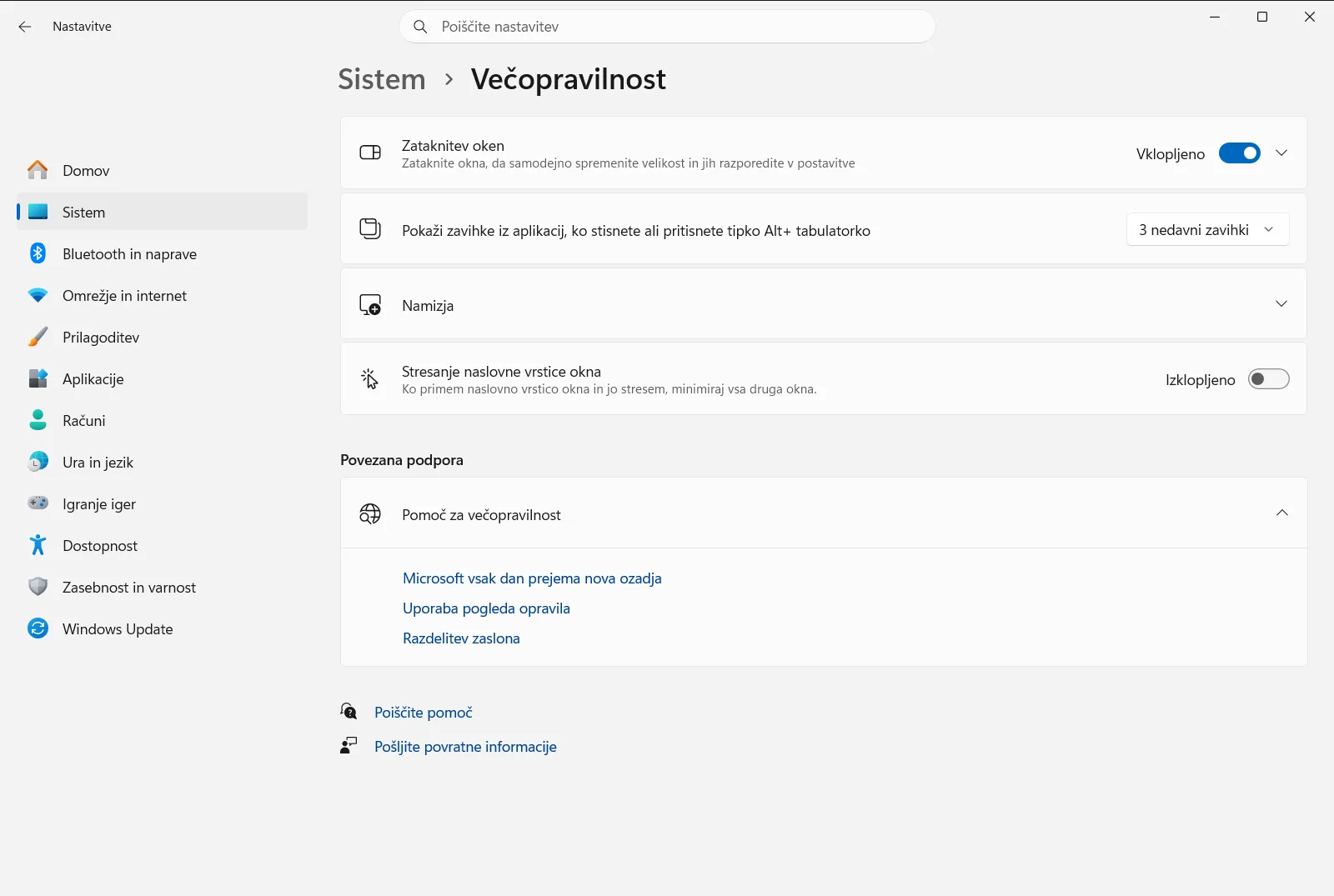
Stran lahko odprete tudi neposredno:
Odpri "Večopravilnost" v Nastavitvahali pritisnite Win+R, vtipkajtems-settings:multitasking in pritisnite Enter
2. Vklopite samodejno zatikanje
Poiščite skupino z imenom Delo z več okni in jo razširite, če so njene možnosti skrite. Prepričajte se, da je možnost Samodejno zatakni okna ob robove ali v kote zaslona vklopljena. Brez tega premik okna do roba le premakne okno, razdelitev zaslona pa se ne izvede.
3. Ohranite vklopljeno pomoč pri zatikanju
V isti skupini se prepričajte, da je možnost Ko zataknem okno, pokaži, kaj lahko zataknem poleg njega omogočena. Ko zataknete prvo okno, Windows prikaže sličice drugih odprtih oken, tako da lahko z enim klikom zapolnite preostali prostor.
4. Razdelite zaslon z miško
Izberite naslovno vrstico okna in jo povlecite do levega ali desnega roba zaslona, dokler se ne prikaže prosojen oris. Spustite gumb miške in okno bo zapolnilo to polovico zaslona.
Druga odprta okna se prikažejo kot sličice na nasprotni strani. Izberite tisto, ki ga želite postaviti ob prvo okno. Če okno povlečete v kot, se zatakne v četrtino zaslona, kar je priročno za mrežo štirih oken.
5. Razdelite zaslon s tipkovnico
Kliknite okno, ki ga želite premakniti, nato pridržite tipko Windows in pritisnite tipko puščica levo, da ga postavite na levo stran, ali puščica desno, da ga postavite na desno stran. S pritiskanjem puščic lahko spreminjate položaj, tipko Windows pa spustite, ko je okno na želenem mestu.
Pomoč pri zatikanju nato ponudi druga okna za preostali prostor, enako kot po vlečenju z miško.
6. Uporabite postavitve zataknitve za več oken
Če želite enega ob drugem razporediti tri ali več oken, se z miško pomaknite na gumb za maksimiranje okna ali pritisnite Windows + Z. V majhnem pojavnem meniju se prikažejo razpoložljive postavitve. Izberite območje v želeni postavitvi in nato določite okna za preostala območja.
Okno lahko povlečete tudi proti vrhu zaslona, da se postavitve prikažejo tam. Prikazane postavitve so odvisne od velikosti vašega zaslona. Če se ob premiku na gumb za maksimiranje ne prikaže nobena postavitev, preverite, ali je v razdelku Večopravilnost vklopljena možnost Pokaži postavitve zataknitve z gumbom »Maksimiziraj« .
Spreminjanje velikosti, združevanje v skupine in obnovitev razdeljenih oken
Če želite spremeniti velikost posameznega okna, se z miško postavite na ločilno črto med dvema zataknjenima oknoma in jo povlecite. Ko je vklopljena možnost Ko spremenim velikost zataknjenega okna, spremeni velikost sosednjega zataknjenega okna, se sočasno spremeni tudi velikost sosednjega zataknjenega okna, zato prostor ni izgubljen.
Če zaprete zataknjeno okno, lahko možnost Samodejno spremeni velikost zataknjenih oken tako, da zapolnijo razpoložljivi prostor poskrbi, da se preostala zataknjena okna razširijo in zapolnijo prosti prostor.
Windows si okna, ki ste jih zataknili skupaj, zapomni kot skupino zataknjenih oken. Če vas zmoti drugo delo in odprete drugo aplikacijo, se z miško pomaknite na ikono aplikacije v opravilni vrstici, da obnovite celotno skupino ali le posamezno aplikacijo. Vklopite možnost Pokaži zataknjena okna v opravilna vrstica, pregled opravil in Alt+Tab, da bodo skupine vidne tudi v opravilni vrstici, v pogledu opravil in pri preklopu z Alt+Tab. Enake možnosti opisuje tudi uradni Microsoftov članek o zatikanju oken.
Kaj storiti, če razdelitev zaslona ne deluje
- Okno se ob vlečenju ne zatakne: preverite, ali je vklopljena možnost Samodejno zatakni okna ob robove ali v kote zaslona. Če težko dosežete rob, vam možnost Zataknite okno, ne da bi ga povlekli do roba zaslona omogoča zatikanje, ne da bi okno povlekli povsem do roba.
- Ob premiku na gumb za maksimiranje ni postavitev: vklopite možnost Pokaži postavitve zataknitve z gumbom »Maksimiziraj« .
- Ob vlečenju na vrh ni postavitev: vklopite možnost Pokaži postavitve zataknitve na vrhu zaslona.
- Po prvem zataknjenem oknu ni predlogov oken: omogočite možnost Ko zataknem okno, pokaži, kaj lahko zataknem poleg njega.
V službenih ali šolskih napravah lahko te možnosti upravlja organizacija, zato so nekatere med njimi morda zaklenjene ali manjkajo.
Pogosta vprašanja
Kako uporabiti razdeljen zaslon Windows 11?
Okno povlecite do levega ali desnega roba zaslona in med sličicami pomoči pri zatikanju izberite drugo okno. Pritisnete lahko tudi tipko Windows + puščica levo ali desno ali izberete postavitev z gumbom za maksimiranje.
Kako razdeliti zaslon s tipkovnico v Windows 11?
Pritisnite tipko Windows skupaj s puščico levo ali desno, da aktivno okno zataknete na polovico zaslona. Nato med predlogi pomoči pri zatikanju izberite drugo okno, da zapolnite še drugo polovico.
Kako razporediti več kot dve okni na enem zaslonu?
Z miško se pomaknite na gumb za maksimiranje okna ali pritisnite Windows + Z in izberite postavitev. Prikazane postavitve so odvisne od velikosti zaslona, pomoč pri zatikanju pa vam pomaga zapolniti vsako območje.
Zakaj se okno ne zatakne, ko ga povlečem do roba?
Zatikanje je morda izklopljeno. Odprite Nastavitve, izberite Sistem, nato Večopravilnost in vklopite Samodejno zatakni okna ob robove ali v kote zaslona. Možnost lahko nadzoruje tudi vaša organizacija.
Kako spremeniti velikost dveh oken pri razdeljenem zaslonu?
Povlecite ločilno črto med zataknjenima oknoma. Ko je vklopljena možnost Ko spremenim velikost zataknjenega okna, spremeni velikost sosednjega zataknjenega okna, se sočasno spremeni tudi velikost sosednjega okna, zato prazen prostor ne ostane neizkoriščen.
Uradna Microsoftova dokumentacija
