Cài đặt › Mạng và internet › EthernetBạn đang tìm địa chỉ IP của tôi trên Windows 11? Bạn có thể xem địa chỉ này trong Cài đặt, tại phần thông tin chi tiết của mạng bạn đang kết nối, nơi thông tin được hiển thị dưới dạng địa chỉ IPv4. Các bước dưới đây áp dụng cho kết nối có dây, kèm theo một phần riêng dành cho mạng không dây.
- Mở Cài đặt > Mạng và internet > Ethernet, chọn mạng bạn đang kết nối và xem địa chỉ IPv4.
- Địa chỉ bạn thấy là địa chỉ máy tính dùng trong mạng cục bộ và bộ định tuyến thường tự động cấp phát địa chỉ này.
- Đối với kết nối không dây, các thông tin chi tiết tương tự sẽ xuất hiện trên trang mạng không dây trong cùng mục này.
Cách tìm địa chỉ IP trên Windows 11
1. Mở cài đặt trên máy tính
Nhấn phím Windows + I để mở Cài đặt. Bạn cũng có thể mở ứng dụng từ menu Start.
2. Chuyển đến mục mạng
Ở ngăn điều hướng bên trái, chọn Mạng và internet. Phần này chứa các tùy chọn cho các kết nối của bạn. Trạng thái kết nối hiện tại sẽ hiển thị ở trên cùng.
3. Mở trang mạng có dây
Chọn Ethernet. Trang này liệt kê các tùy chọn cho kết nối có dây, bao gồm cấu hình mạng và cách gán IP.
Ngoài ra, bạn có thể mở trực tiếp trang này:
Mở "Ethernet" trong Cài đặthoặc nhấn Win+R, nhập ms-settings:network-ethernet, và nhấn Enter
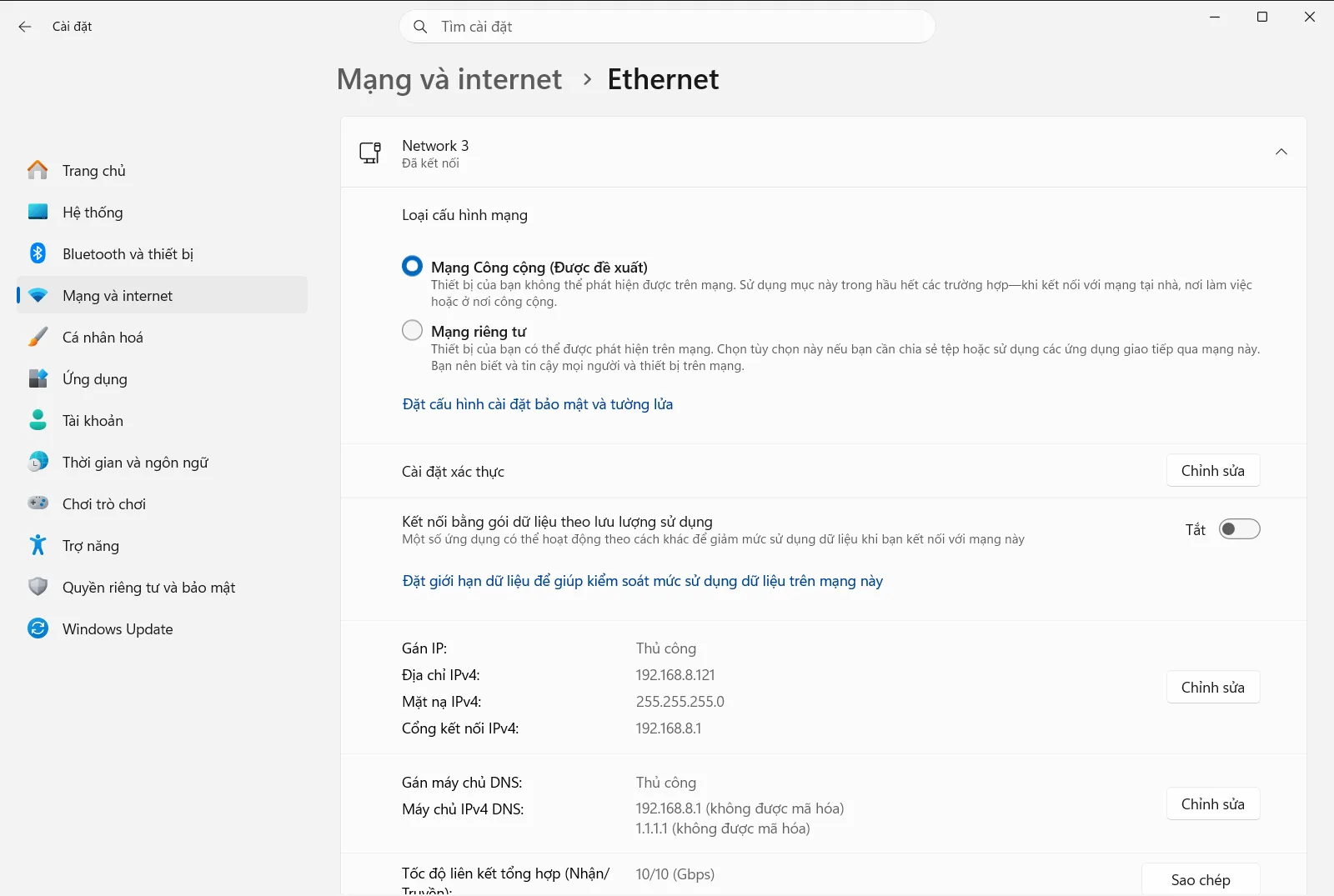
4. Đọc địa chỉ IPv4
Chọn mạng bạn đang kết nối nếu Windows yêu cầu chọn, rồi xem chi tiết mạng đó. Tìm mục địa chỉ IPv4. Dãy số bên cạnh, thường gồm bốn nhóm chữ số phân tách bằng dấu chấm, chính là địa chỉ IP của bạn.
Hãy ghi lại hoặc sao chép dãy số này nếu bạn cần dùng cho máy in, kết nối từ xa hoặc khi gọi hỗ trợ kỹ thuật.
Tìm địa chỉ IP trên kết nối không dây
Trang mạng có dây chỉ áp dụng cho kết nối qua cáp. Nếu máy tính kết nối không dây, hãy ở lại mục Mạng và internet và mở trang dành cho mạng không dây. Chọn mạng không dây bạn đang kết nối, sau đó tìm địa chỉ IPv4 trong phần chi tiết tương tự như ở bước 4.
Cách nhanh hơn để đến mục này là nhấp chuột phải vào biểu tượng mạng trên thanh tác vụ rồi chọn tùy chọn mở thiết lập mạng và internet. Thao tác này sẽ đưa bạn đến Mạng và internet, và bạn có thể tiếp tục từ bước 3. Microsoft cũng mô tả cách tương tự trong bài viết hỗ trợ về các cài đặt mạng thiết yếu.
Ý nghĩa thực tế của địa chỉ bạn vừa tìm thấy
Địa chỉ IPv4 hiển thị trong phần cài đặt là địa chỉ máy tính dùng trong mạng cục bộ. Tại hầu hết gia đình và văn phòng, bộ định tuyến sẽ cấp phát tự động qua DHCP, một phương thức gán địa chỉ cho các thiết bị trong mạng. Vì do bộ định tuyến cấp, dãy số này có thể thay đổi khi bạn kết nối vào một mạng khác.
Đây không nhất thiết là địa chỉ mà các trang web nhìn thấy. Các trang web thường chỉ thấy địa chỉ công khai của bộ định tuyến do nhà cung cấp dịch vụ internet cấp. Trang cài đặt không hiển thị địa chỉ công khai đó.
Các tùy chọn liên quan trên cùng trang
Khi ở trên trang Ethernet, bạn có thể thấy hai tùy chọn khác ảnh hưởng đến cách máy tính hoạt động trên mạng.
- Cấu hình mạng công cộng là lựa chọn được khuyến nghị, giúp ẩn máy tính khỏi các thiết bị khác trong mạng, do đó tính năng chia sẻ tệp và máy in sẽ bị tắt. Cấu hình riêng tư cho phép các thiết bị khác phát hiện máy tính và chia sẻ dữ liệu, vì vậy bạn chỉ nên dùng trên các mạng và với những người bạn tin tưởng.
- Gán IP có thể để tự động, khi đó bộ định tuyến sẽ cấp địa chỉ và máy chủ DNS, hoặc thủ công, nơi bạn tự nhập địa chỉ IP, subnet mask, gateway và máy chủ DNS. Chế độ tự động được khuyên dùng vì bạn không cần phải thay đổi gì khi di chuyển máy tính sang nơi khác.
Nếu chuyển sang chế độ thủ công và nhập các giá trị không khớp với mạng, kết nối có thể bị gián đoạn. Trong trường hợp đó, hãy chuyển lại về chế độ tự động.
Trên máy tính cơ quan hoặc trường học, tổ chức có thể quản lý các tùy chọn mạng này, do đó một số mục có thể bị khóa hoặc không khả dụng.
Câu hỏi thường gặp
Đang tìm địa chỉ IP của tôi trên Windows 11 như thế nào?
Mở Cài đặt, vào Mạng và internet > Ethernet, chọn mạng đang kết nối và đọc địa chỉ IPv4 trong phần chi tiết. Đó là địa chỉ máy tính dùng trong mạng cục bộ.
Tại sao địa chỉ IP trong cài đặt lại khác với địa chỉ các trang web nhìn thấy?
Ứng dụng cài đặt hiển thị địa chỉ máy tính dùng trong mạng cục bộ do bộ định tuyến cấp. Các trang web thường thấy địa chỉ công khai của bộ định tuyến do nhà cung cấp internet cấp và mục cài đặt không hiển thị địa chỉ này.
Địa chỉ IP của tôi có thay đổi khi kết nối với mạng khác không?
Có thể thay đổi. Với chế độ gán tự động (DHCP), bộ định tuyến của mỗi mạng sẽ cấp phát địa chỉ riêng, do đó một mạng khác thường cấp cho máy tính địa chỉ mới. Bạn không cần tùy chỉnh lại mỗi khi di chuyển thiết bị.
Làm thế nào để tìm địa chỉ IP trên kết nối mạng không dây?
Hãy mở Cài đặt và chọn Mạng và internet, sau đó mở trang dành cho mạng không dây. Chọn mạng bạn đang kết nối và xem địa chỉ IPv4 trong phần chi tiết tương ứng.
Tôi có thể tự đặt địa chỉ IP thay vì dùng địa chỉ do bộ định tuyến cấp không?
Có. Trên trang kết nối, hãy đổi gán IP từ tự động sang thủ công, sau đó nhập địa chỉ IP, subnet mask, gateway và máy chủ DNS. Bạn nên dùng chế độ tự động vì giá trị thủ công sai có thể làm mất kết nối mạng.
