設定 › 網路和網際網路 › 乙太網路什麼是我的 IP 位址?在 Windows 11 中,您可以在 設定 內目前連線的網路詳細資料中找到它,該處會標示為 IPv4 位址。以下步驟主要說明有線連線的操作方式,文末另有章節說明無線網路的查詢步驟。
- 開啟 設定 > 網路和網際網路 > 乙太網路,選取已連線的網路,即可查看 IPv4 位址。
- 您看到的這組位址是電腦在區域網路中使用的位址,通常由路由器自動指派。
- 若是無線連線,相同的詳細資料也會出現在同一個區段的無線網路頁面中。
如何在 Windows 11 中查詢 IP 位址
1. 開啟電腦的系統選項
按下 Windows + I 啟動 設定。您也可以從「開始」功能表開啟。
2. 前往網路區段
在左側導覽窗格中,選取 網路和網際網路。這個區段包含各種連線選項,目前連線的狀態會顯示在最上方。
3. 開啟有線網路頁面
選取 乙太網路。此頁面列出有線連線的各項選項,包括網路連線類型與 IP 指派方式。
或者,直接開啟該頁面:
在「設定」中開啟「乙太網路」或按 Win+R,輸入 ms-settings:network-ethernet,然後按 Enter
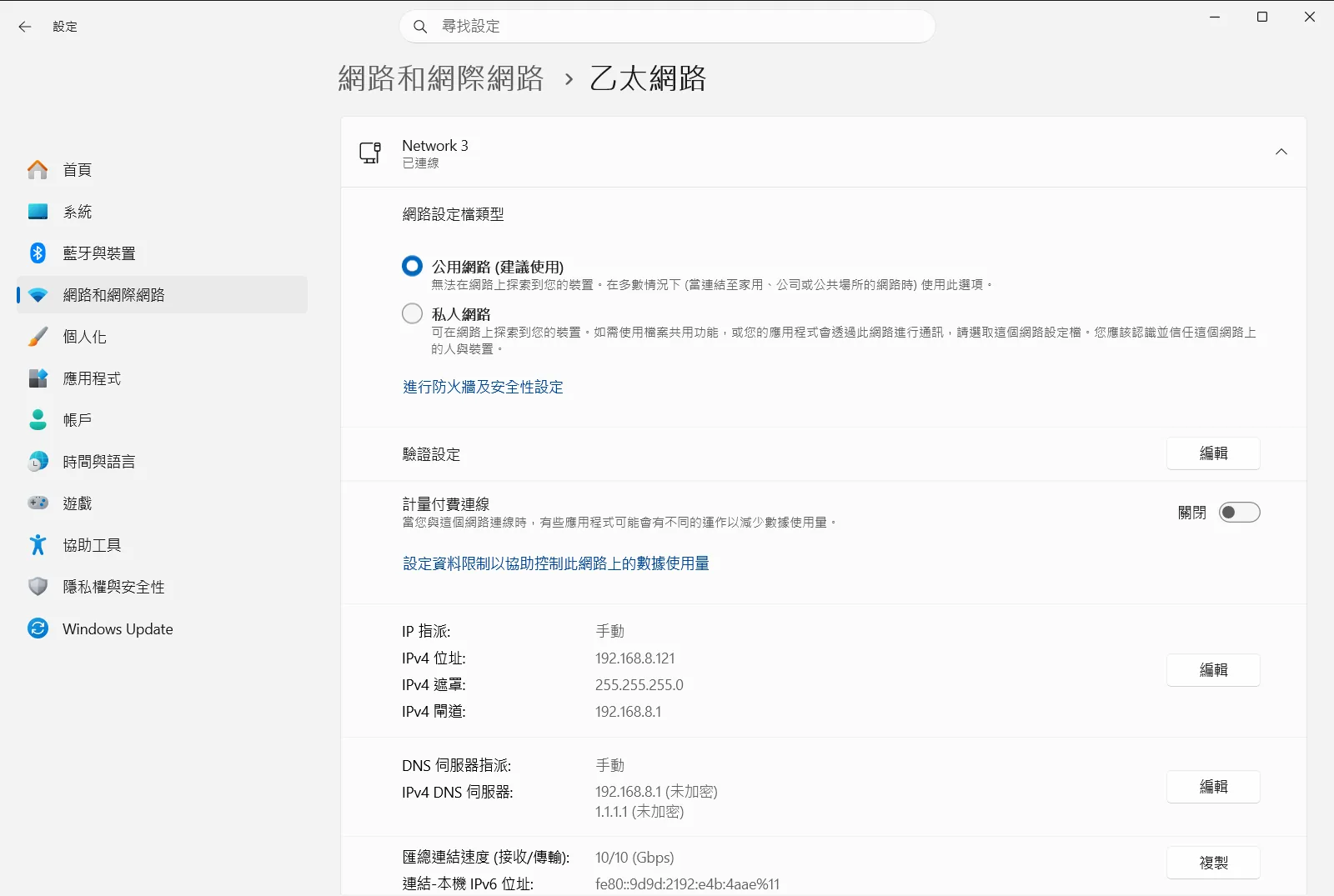
4. 檢視 IPv4 位址
如果系統提示您選取,請選擇您目前連線的有線網路,並查看其詳細資料。找出標示為 IPv4 位址的項目,旁邊通常由半形句點分隔的四組數字,就是您的 IP 位址。
若後續需要配置印表機、建立遠端連線或提供給技術支援人員,您可以將該數字記下或複製。
在無線連線中查詢 IP 位址
有線連線頁面僅適用於實體網路線。若您的電腦使用無線連線,請留在 網路和網際網路 區段中,並開啟無線網路頁面。選取您已連線的無線網路,接著如同步驟 4 一樣,在其詳細資料中找出 IPv4 位址即可。
另一個更快速前往該區段的方法,是在工作列上的網路圖示按一下滑鼠右鍵,然後選擇開啟連線相關選項的功能。這會直接帶您前往 網路和網際網路,接著便可依循步驟 3 繼續操作。Microsoft 在其重要網路選項支援文章中也有說明相同的操作途徑。
您所查到的位址代表什麼意義
此處顯示的 IPv4 位址,是您的電腦在區域網路內使用的位址。在多數住家與辦公室環境中,路由器會透過 DHCP(一種為網路裝置指派位址的機制)自動發放該位址。正因為是由路由器指派,當您切換連線到其他網路時,這組數字可能就會改變。
這並不一定代表外部網站所看到的位址。各網站通常只會看到由網際網路服務業者所配發給路由器的公用位址,系統頁面並不會顯示該公用位址。
同一個頁面中的相關選項
當您停留在 乙太網路 時,可能會注意到另外兩個會影響電腦在網路中運作方式的選項。
- 「公用」網路類型是建議的選項,它能讓其他裝置無法在網路中搜尋到您的電腦,因此檔案與印表機共用功能將無法使用。「私人」類型則允許電腦被探索並支援共用,請僅在您信任的網路與對象環境下使用。
- IP 指派可以採取自動模式,由路由器直接指定位址與 DNS 伺服器;或者採取手動模式,由您親自輸入 IP 位址、子網路遮罩、通訊閘及 DNS 伺服器位址。建議選擇自動模式,如此一來當您將電腦移動到其他位置時,便無須更動任何內容。
若您切換為手動並輸入與該網路不符的數值,連線可能會中斷。遇到這種情況時,只要切換回自動即可。
若使用的是公司或學校電腦,組織機構可能會統一控管這些有線網路選項,因此部分項目可能會顯示為鎖定或無法使用。
常見問題
在 Windows 11 中,什麼是我的 IP 位址?
請開啟 設定,依序前往 網路和網際網路 > 乙太網路,點選目前已連線的網路名稱,即可在內容詳細資訊中找到 IPv4 位址。該位址代表電腦在內部區域網路中的識別位置,通常是由路由器自動指派,方便裝置間相互通訊。
為什麼系統中顯示的 IP 位址與網站上看到的位址不同?
系統頁面所顯示的是電腦在內部區域網路中使用的私有位址,該數值通常是由家中的路由器所自動配發。而外部網站所讀取到的,通常是網際網路服務供應商(ISP)指派給路由器的公用 IP 位址,這組公用位址並不會列在電腦本機的連線清單中。
當我連線到其他網路時,IP 位址會改變嗎?
確實有可能改變。在標準的自動指派(DHCP)機制下,每個網路環境的路由器都會獨立分配位址,因此當電腦連接到不同的 Wi-Fi 或有線環境時,通常會取得一組全新位址。當您攜帶電腦到不同地點使用時,系統會自動處理,完全不需要手動調整。
如何在無線連線中查詢我的 IP 位址?
請開啟 設定 並選取 網路和網際網路,接著開啟無線網路(Wi-Fi)管理頁面。點選目前已連線的無線網路名稱,進入詳細內容清單後向下瀏覽,便能在屬性欄位中查看到電腦目前的 IPv4 位址,操作流程與有線連線完全相同。
我可以自行指定 IP 位址,而不使用路由器發放的位址嗎?
可以。在該連線內容頁面中,將 IP 指派方式由自動變更為手動,接著依序填入 IP 位址、子網路遮罩、通訊閘與 DNS 伺服器資訊即可。一般仍建議維持自動分配,因為手動輸入若出現不相符的數值,可能會導致電腦無法正常連上網際網路。
