设置 › 网络和 Internet › 以太网正在查找我的 IP 地址?在 Windows 11 中,如果你正在查找 IP 地址,只需打开 设置,在当前已连接网络的详细信息中即可找到,该数值显示为 IPv4 地址。以下步骤以有线连接为例,另有专门章节介绍无线网络的操作方法。
- 打开 设置 > 网络和 Internet > 以太网,选择已连接的网络,即可查看 IPv4 地址。
- 此处看到的地址是电脑在局域网中使用的内部地址,通常由路由器自动分配。
- 如果使用无线连接,在同一类别下的无线网络页面中也能查看到相同的详细信息。
在 Windows 11 中查找 IP 地址的方法
1. 打开电脑配置窗口
按 Windows + I 快捷键启动 设置。你也可以从“开始”菜单中将其打开。
2. 前往网络管理板块
在左侧导航窗格中,选择 网络和 Internet。该板块包含各项网络连接选项,顶部会显示当前连接状态。
3. 打开有线网络页面
选择 以太网。该页面列出了有线连接的相关选项,包括网络配置文件以及 IP 分配方式。
你也可以直接打开该页面:
在“设置”中打开 “以太网”或按 Win+R,输入 ms-settings:network-ethernet,然后按 Enter
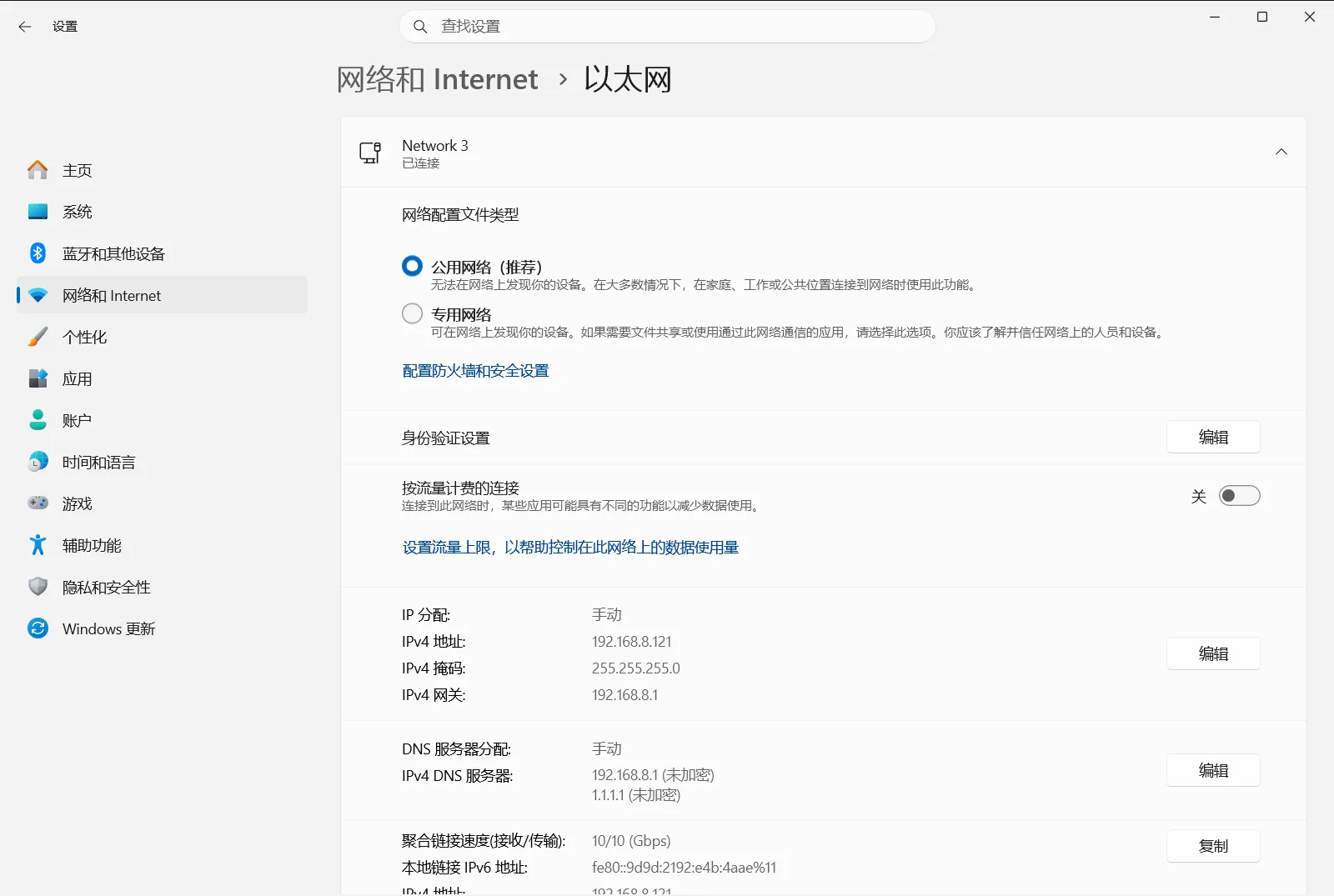
4. 查看 IPv4 地址
如果系统提示选择,请点击你已连接的有线网络,并查看其详细信息。找到其中的 IPv4 地址条目,旁边的数字(通常是由圆点分隔的四组数字)就是你的 IP 地址。
如果你需要配置打印机、建立远程连接或获取技术支持,可以将其记录下来或复制备用。
在无线网络连接中查找 IP 地址
上述有线连接页面仅适用于网线连接。如果电脑通过无线方式联网,请留在 网络和 Internet 板块中,打开无线局域网页面。选择你已连接的无线网络,然后按照步骤 4 的方法在其详细信息中查找 IPv4 地址。
更快捷的方法是右键单击任务栏上的网络图标,选择打开网络配置的相关选项。这会直接带你进入 网络和 Internet,随后你可以从步骤 3 继续操作。微软在有关基本网络配置的支持文章中也介绍了相同的操作路径。
查找到的地址究竟代表什么
在系统中所查看到的 IPv4 地址是电脑在本地局域网内使用的地址。在大多数家庭和办公环境中,路由器会通过 DHCP(一种为网络设备分配地址的协议)自动分配该地址。由于它是由路由器分配的,因此当你连接到其他网络时,该数字通常会有所不同。
这并不一定是外部网站看到的地址。互联网站点通常看到的是路由器的公网 IP 地址,该地址由你的网络服务提供商分配。系统相关页面中并不会显示该公网地址。
同一页面中的其他相关选项
位于 以太网 时,你可能还会注意到影响电脑联网行为的另外两个选项。
- 公用网络配置文件是推荐的选择,它可以防止网络中的其他设备发现你的电脑,因此文件和打印机共享功能会被禁用。专用网络配置文件则允许电脑被发现并支持共享,因此仅建议在值得信任的人员和网络中使用。
- IP 分配可以设为自动或手动。在自动模式下,路由器会自动指定 IP 地址和 DNS 服务器;在手动模式下,则需要自行输入 IP 地址、子网掩码、网关和 DNS 服务器地址。通常推荐保持自动状态,这样电脑更换使用地点时无需修改任何内容。
如果你切换为手动并输入了与网络不匹配的值,连接可能会中断。遇到这种情况时,只需切换回自动即可。
在工作或学校电脑上,相关组织可能会统一管理这些有线网络连接选项,因此部分选项可能显示为不可用或已锁定。
常见问题
正在查找我的 IP 地址,在 Windows 11 中应该如何查看?
打开 设置,依次前往 网络和 Internet > 以太网,选择当前已连接的网络,然后在属性详细信息中找到 IPv4 地址。该地址就是电脑在当前局域网中通信所使用的内部 IP 地址,通常由路由器通过 DHCP 自动分配。
为什么系统里查看到的 IP 地址与外部网站显示的不同?
系统网络属性中显示的是电脑在局域网内部使用的专用 IP 地址,由本地路由器自动分配;而外部网站看到的是整个网络的公网 IP 地址,由你的互联网宽带运营商负责指派。这两者承担不同的路由角色,因此数值并不相同,电脑系统内也不会直接显示该公网地址。
连接到其他网络时,我的 IP 地址会发生变化吗?
通常会发生变化。在默认采用自动分配(DHCP)机制的情况下,每个网络的路由器都会独立为接入的设备分配可用地址,因此切换到不同的无线网络或有线网络时,电脑通常会获得不同的 IP 地址。当你携带电脑在不同地点使用时,一切都会由系统自动协商,无需手动修改。
在无线 Wi-Fi 连接下应该如何查找自己的 IP 地址?
打开 设置 并选择 网络和 Internet,接着进入无线网络管理页面。在列表中点击当前已连接的 Wi-Fi 网络名称以展开其属性详情,在其中找到 IPv4 地址条目即可,其查看方式与有线网络完全一致。
我可以手动指定自己的 IP 地址,而不使用路由器分配的地址吗?
可以。在对应网络连接的属性页面中,将 IP 分配方式从自动更改为手动,然后依次输入指定的 IP 地址、子网掩码、网关以及 DNS 服务器地址。不过对于常规使用,通常建议保持自动分配,因为如果手动输入的参数与当前局域网环境不匹配,会导致网络连接中断而无法上网。
