设置 → 个性化 → 锁屏界面 → 更改锁屏界面背景在 Windows 11 中更改锁屏界面壁纸可以在设置的锁屏设置页面中完成。锁屏壁纸决定了电脑启动或从睡眠中唤醒时显示的画面。你可以展示来自 Microsoft 的轮换图片、自己挑选的单张照片,或者使用设备文件夹中的图片制作幻灯片放映。
- 打开设置 → 个性化 → 锁屏界面,然后通过更改锁屏界面背景选择所需的背景类型。
- 若要使用自己的图片,请选择图片类型,并点击浏览锁屏界面上的图片。
- 按 Windows + L 锁定电脑,即可查看新的锁屏背景。
如何在 Windows 11 中更改锁屏界面壁纸
1. 打开锁屏设置
按 Windows + I 打开设置。在左侧导航窗格中选择个性化,然后选择锁屏界面。
或者直接打开该页面:
在“设置”中打开 “锁屏界面”或按 Win+R,输入 ms-settings:lockscreen,然后按 Enter
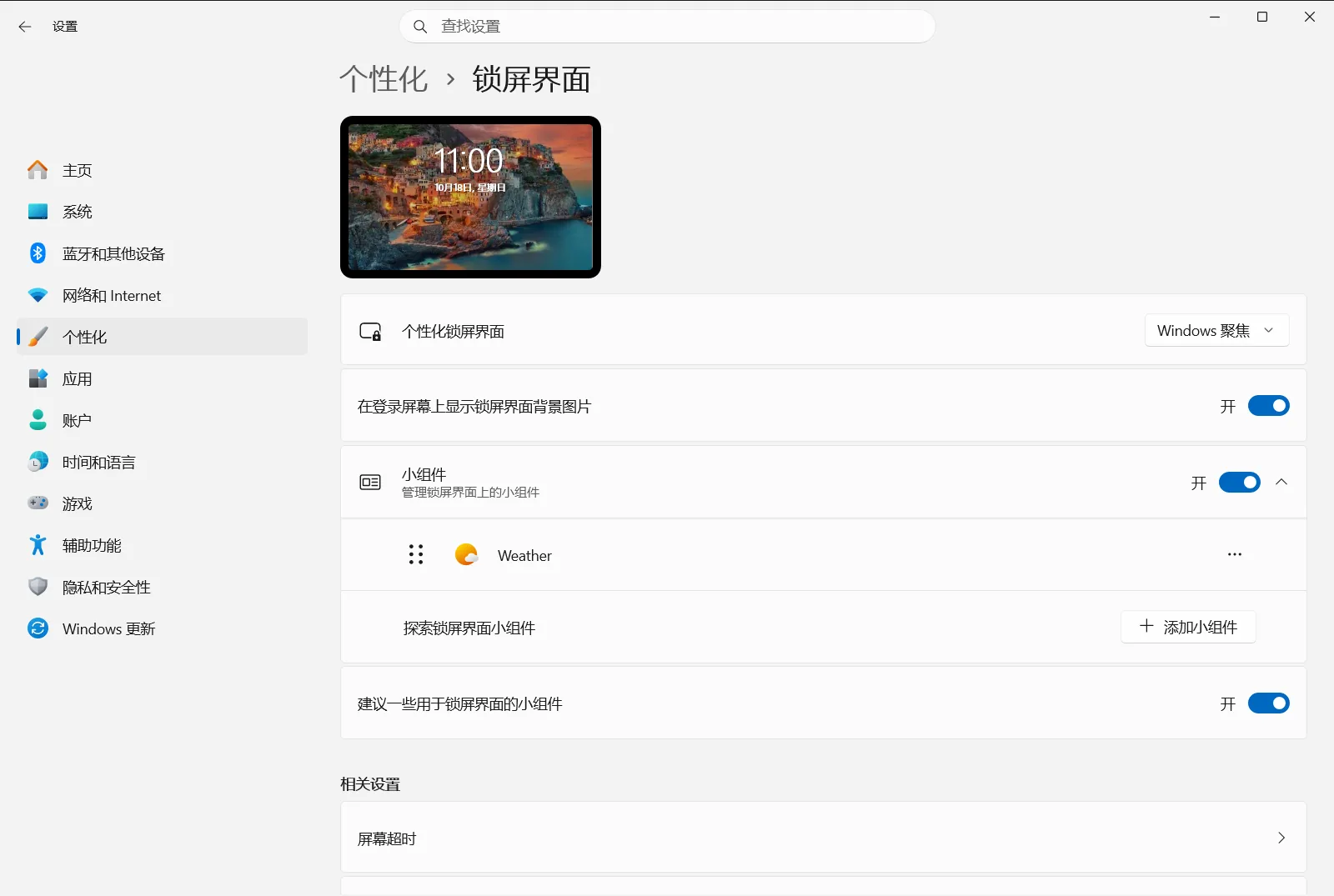
2. 选择背景类型
找到更改锁屏界面背景并展开下拉列表。系统提供三种背景类型:
- 来自 Microsoft 的轮换图片(即 Windows 聚焦选项),这些图片通常附带花絮、提示和通知。
- 你自行选择的单张图片。
- 使用设备文件夹中照片制作的幻灯片放映。
如果选择 Microsoft 的轮换图片,Windows 会自动为你更换壁纸,到此即可完成设置。
3. 选择单张图片
选择图片类型后,可以直接点击下方显示的默认图片之一。若要使用自己的照片,请选择浏览锁屏界面上的图片,并从设备中选取一张图片文件。
4. 从文件夹创建幻灯片放映
如果希望壁纸在多张照片之间轮换显示,请选择幻灯片放映类型。接着点击将文件夹添加到锁屏界面幻灯片放映,并选择存放照片的文件夹。你可以添加多个文件夹。
5. 锁定电脑查看效果
按 Windows + L 锁定电脑。此时锁屏界面应会显示新的壁纸。重新登录即可继续使用电脑。
微调锁屏幻灯片放映设置
如果使用幻灯片放映,可以展开高级幻灯片放映设置进行更多控制。该部分包含以下选项:
- 在“锁屏”中包含“本机照片”文件夹:将相册相关文件夹加入备选图片库。
- 在锁屏中仅使用适合屏幕的图片:自动跳过不适合屏幕尺寸的图片。
- 在电池供电时启用锁屏幻灯片:允许设备在未连接电源时依然播放幻灯片。
- 当锁定我的电脑时启用“锁屏”幻灯片:电脑处于锁定状态时自动播放幻灯片。
- 控制“锁屏”幻灯片的播放时间:设置幻灯片放映的持续时长。
相关锁屏界面选项
同一页面上的其他几个选项可以更改壁纸的显示效果与行为:
- 在登录屏幕上显示锁屏界面背景图片:在登录屏幕上应用相同的图像,使两个界面的视觉风格保持一致。
- 移动电脑时使锁屏界面图像作出反应:在移动设备时让图像产生轻微视差晃动效果。如果更喜欢静止图片,可以将其关闭。
- 在锁屏界面上获取花絮、提示、技巧等:在锁屏界面上展示来自 Microsoft 的附加内容。
- 管理锁屏界面小组件:允许你在锁屏界面上添加、移除或调整小组件。
Microsoft 也在其锁屏自定义指南中介绍了这些选项 [1]。
如果无法更改壁纸
在工作或学校设备上,组织机构可能会统一管理锁屏设置。这种情况下,某些选项可能会被锁定或强制重置。如果无法更改锁屏背景,请联系你的系统管理员。
常见问题
在 Windows 11 中更改锁屏界面壁纸最简单的方法是什么?
打开 设置,依次进入 个性化 → 锁屏界面,然后通过 更改锁屏界面背景 选择 Windows 聚焦、单张图片或幻灯片放映。设置完成后按快捷键锁定电脑即可查看实际效果。
如何使用自己的照片作为锁屏背景?
在 更改锁屏界面背景 下选择“图片”类型,然后点击 浏览锁屏界面上的图片 并从设备中选择你的照片文件。此外,你也可以直接选用系统下方展示的默认图片之一。
如何在锁屏界面上轮播多张图片而不是只显示单张图片?
请在背景类型中选择“幻灯片放映”,然后点击 将文件夹添加到锁屏界面幻灯片放映 并选取包含所需照片的文件夹。你可以根据需要添加多个不同的图片文件夹。
登录屏幕可以使用与锁屏界面相同的图片吗?
可以。在锁屏设置页面中,开启 在登录屏幕上显示锁屏界面背景图片 选项,这样登录屏幕就会自动应用与锁屏界面相同的背景图片,从而保持视觉风格的完全一致。
如何阻止笔记本电脑移动时锁屏界面的背景图片晃动?
只需在锁屏设置页面中关闭 移动电脑时使锁屏界面图像作出反应 选项即可。关闭该功能后,即使你倾斜或移动设备,锁屏壁纸也会始终保持完全静止。
