设置 → 游戏 → 摄像在 Windows 11 中录制游戏剪辑可以使用键盘快捷键轻松完成:切换到游戏窗口,按下 Windows + Alt + R 即可开始录制,再次按下相同的按键即可停止。Windows 会将剪辑保存为 MP4 格式的视频。在开始录制前,你还可以在 设置 中调整视频质量、音频以及剪辑时长。
- 打开 设置 → 游戏 → 摄像 设定画质,然后在游戏中按下 Windows + Alt + R。
- 再次按下 Windows + Alt + R 即可停止录制;生成的剪辑将保存为 MP4 文件,存放在“视频”目录下的 Captures 文件夹中。
- 在录制过程中按下 Windows + Alt + M 可以快速开启或关闭麦克风。
如何在 Windows 11 中录制游戏剪辑
1. 确保游戏浮层已开启
录制快捷键基于系统内置的游戏浮层运行,因此必须先将其开启。按下 Windows + I 打开 设置,在搜索框中输入 xbox,然后打开提及游戏浮层的搜索结果。如果开关处于关闭状态,请将其开启。
若要检查其是否正常工作,请按下 Windows + G。屏幕上方会显示浮层控制组件,再次按下相同按键即可将其隐藏。
2. 打开录制设置页面
按下 Windows + I 打开 设置。在左侧导航窗格中选择 游戏,然后选择 摄像。
或者直接打开该页面:
在“设置”中打开 “摄像”或按 Win+R,输入 ms-settings:gaming-gamedvr,然后按 Enter
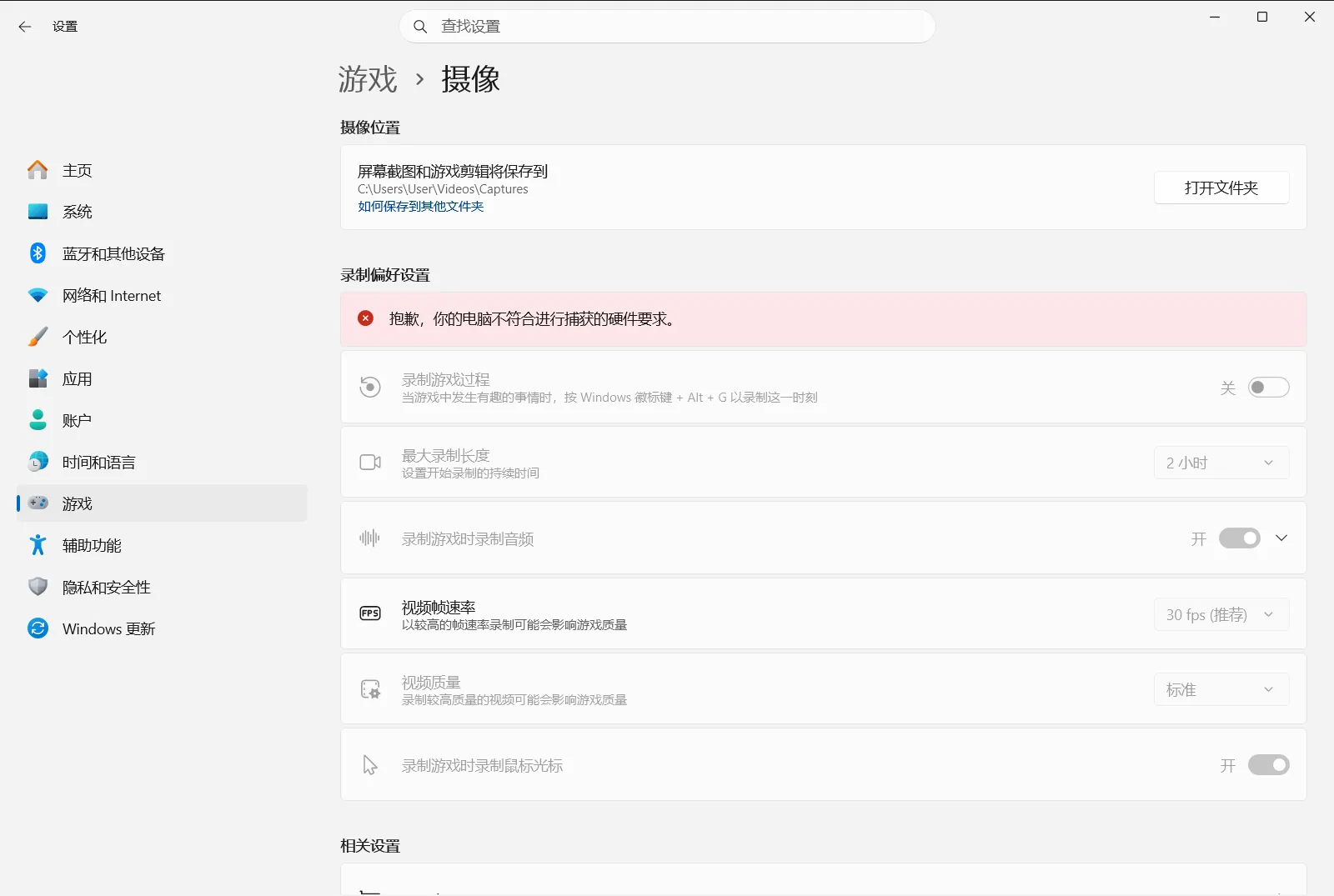
各项配置归类在 录制偏好设置 下,并细分为 录制时间、音频录制 和 视频录制 三个子组。在工作或学校设备上,组织可能会统一管理此页面,因此部分选项可能已被锁定。
3. 选择视频选项
在 视频录制 下,可以调整以下选项:
- 游戏捕获视频质量:决定录制视频的细节与清晰度。画质越高通常画面越细腻,但生成的文件体积也更大。
- 游戏捕获视频帧速率:设置剪辑视频每秒包含的帧数。
- 在游戏录制中捕获鼠标光标:决定录制画面中是否显示鼠标指针。
4. 选择音频选项
在 音频录制 下,使用 在我录制游戏时录制音频 决定剪辑中是否录制声音。开启音频录制后,你还可以进一步进行微调:
- 游戏捕获音频质量设置:控制录制声音的音质。
- 游戏捕获麦克风音量:设定剪辑中麦克风的输入音量。
- 游戏捕获系统卷:设定剪辑中电脑系统本身发出的音量大小。
- 仅在使用捕获时录制游戏音频:控制录制内容是仅包含游戏本身的声音,还是包含电脑的所有音频。
5. 开始录制游戏
切换到想要录制的游戏或应用程序,然后按下 Windows + Alt + R。屏幕录制会立即开始,正常进行游戏直到录完所需的精彩片段即可。
在录制过程中,按下 Windows + Alt + M 可以随时开启或关闭麦克风。若想调出浮层控制面板,请按下 Windows + G。
6. 停止录制并查看剪辑
再次按下 Windows + Alt + R 即可结束录制。Windows 会将其保存为 MP4 文件,存放在 Videos\Captures 路径中。每个文件都会自动以游戏或应用名称以及录制日期和时间命名,方便整理与分类。
调整剪辑的最长录制时长
如果录制提前中断,请查看 录制时间 下的 游戏捕获最长录制时间。此选项用于设定单次录制的最大持续时间。
设置 › 游戏 › 摄像 › 录制偏好设置 › 录制时间使用屏幕截图替代视频剪辑
如果只需静态图像,可在游戏处于前台时按下 Windows + Alt + Print Screen。截取的图片将保存为 PNG 文件,存放在与视频相同的 Captures 文件夹中。
如果录制快捷键没有反应
- 先切换到游戏或应用程序窗口使其处于前台激活状态,然后再按下 Windows + Alt + R。
- 返回步骤 1,确认游戏浮层开关已开启。按下 Windows + G 应当能够正常显示控制面板。
- 如果录制的剪辑中没有电脑声音,请按 Windows + G 打开浮层自身的设置,选择包含所有电脑声音的音频捕获选项,同时确认 在我录制游戏时录制音频 处于开启状态。
- 如果相关页面上的选项呈灰色不可用,说明你的组织可能正在对这些设备策略进行统一管理。
如需了解仅使用键盘操作这些快捷键的完整说明,请参阅Microsoft 的使用屏幕阅读器录制屏幕指南 [cite: 1]。
常见问题
录制游戏剪辑 Windows 11 最快捷的方法是什么?
打开游戏并按下快捷键 Windows + Alt + R 即可立即开始录制,录制完成后再次按下相同按键即可停止。生成的视频剪辑会自动保存为 MP4 格式。如果你希望在开始录制之前自定义视频画质、音频偏好以及单次最长录制时长,可以依次前往 设置 → 游戏 → 摄像 页面进行各项详细配置。
录制好的游戏剪辑保存在哪里?
所有游戏剪辑均会自动保存为 MP4 格式的视频文件,存放于“视频”目录下的 Captures 文件夹中。系统在保存时会自动以对应的游戏或应用程序名称,再加上录制时的具体日期与时间来命名每个文件,方便你日后随时查找、排序和管理这些游戏精彩片段。
录制游戏剪辑时如何开启或关闭麦克风?
在录制过程中,你可以随时按下快捷键 Windows + Alt + M 来快速开启或静音麦克风。若想彻底决定录制的游戏剪辑中是否包含任何声音,可以在系统的录制设置页面中使用 在我录制游戏时录制音频 开关进行全局设置,该页面还支持单独调整麦克风与系统音量。
如何截取游戏屏幕截图而不是录制视频剪辑?
当游戏窗口处于前台活动状态时,直接按下快捷键 Windows + Alt + Print Screen 即可完成截屏。Windows 会将截取的游戏画面自动保存为高质量的 PNG 图片文件,其保存位置与录制的游戏视频相同,同样位于用户“视频”目录内的 Captures 文件夹中。
为什么按下 Windows + Alt + R 无法开始录制?
这通常是因为系统的游戏浮层功能处于关闭状态,或者当前游戏或应用窗口未处于前台激活状态。你可以在 设置 中搜索 xbox 并确保游戏浮层开关已开启,然后重新点击并切换到你的游戏窗口中,再次按下该录制快捷键即可正常开始录制。
