设置 › 蓝牙和其他设备 › 鼠标若要调整 Windows 中的鼠标指针速度,只需调节一个滑块。滑动滑块可以改变手部移动相同距离时指针在屏幕上移动的距离,从而让迟缓的光标变快,或者避免指针移动过快而难以对准目标。更改会立即生效,整个过程仅需几秒钟。
- 打开 设置 > 蓝牙和其他设备 > 鼠标,然后拖动 更改使用鼠标时光标移动的速度 滑块。
- 开启或关闭 增强指针精度,以改变指针跟随手部缓慢移动时的精准度。
- 若要撤销更改,只需将同一个滑块拖回原本的位置。
如何在 Windows 11 中调整鼠标指针速度
1. 打开鼠标设置页面
按 Windows + I 打开 设置。在左侧导航窗格中选择 蓝牙和其他设备,然后选择 鼠标。
或者,也可以直接打开该页面:
在“设置”中打开 “鼠标”或按 Win+R,输入 ms-settings:mousetouchpad,然后按 Enter
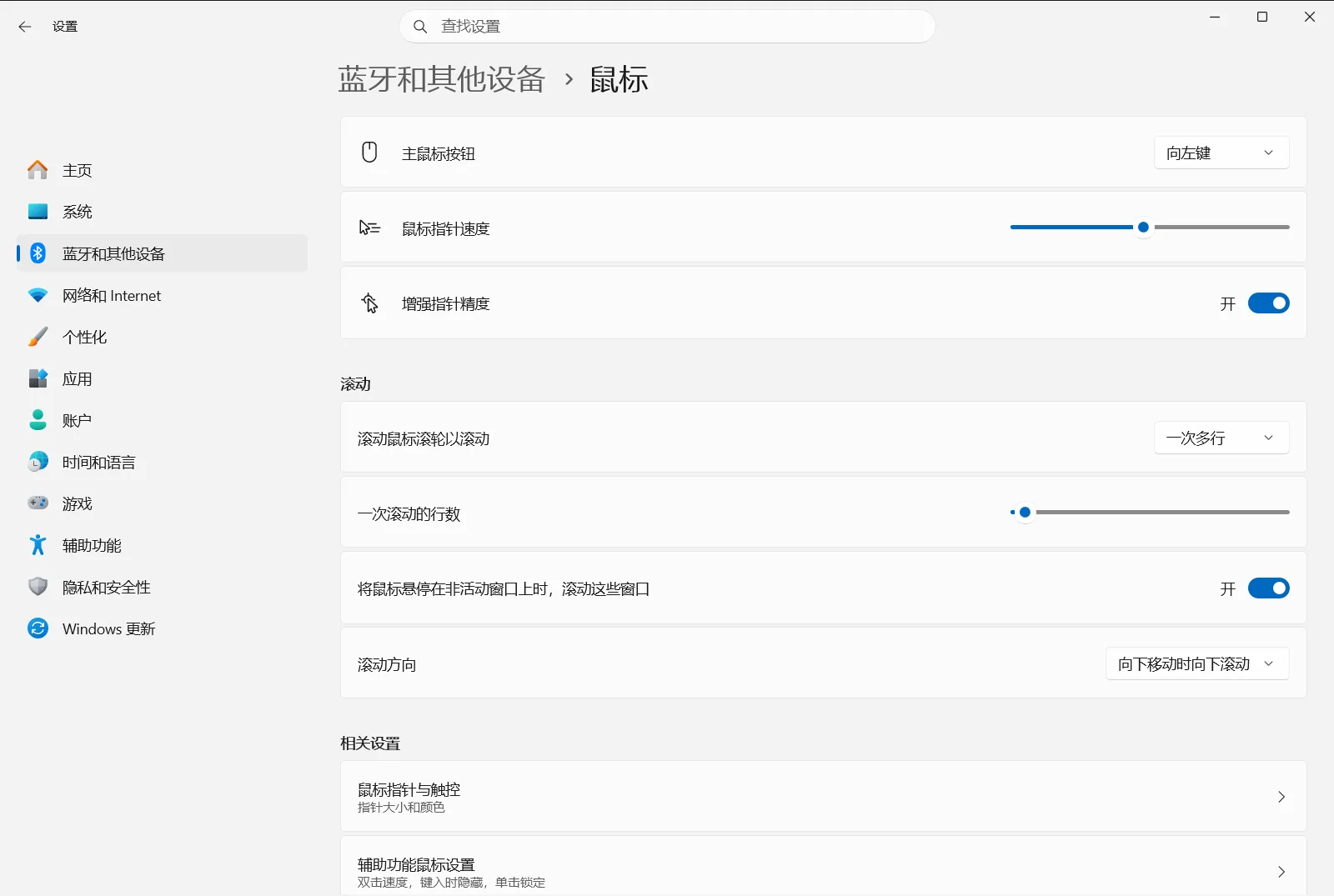
2. 拖动指针速度滑块
在页面中找到 更改使用鼠标时光标移动的速度。通过该滑块即可设置光标速度。
- 向右拖动可提高鼠标速度,只需较小的手部动作即可让指针移动更远的屏幕距离。
- 向左拖动可降低鼠标速度,使指针以更小、更容易控制的幅度移动。
3. 测试新速度
像平时一样在屏幕上移动鼠标。尝试指向一些较小的目标,例如窗口的关闭按钮或文本中的链接。如果指针总是移过目标,说明速度太快;如果在屏幕上移动需要多次抬起并重新放置鼠标,则说明速度太慢。
小幅度调整滑块,直到指针移动感觉自然为止。无需手动保存任何设置,拖动滑块时更改会实时应用。
4. 决定是否使用指针精度
在同一页面上,增强指针精度 控制着通常所说的光标加速。开启此功能后,当你缓慢移动鼠标时,Windows 会让指针定位更加精准,有助于精细操作。
如果你喜欢这种操作体验,可以保持开启。如果你希望无论手部移动鼠标的速度快慢,相同幅度的手部移动始终对应相同的指针距离,可以将其关闭。
同一页面上的其他鼠标选项
在此页面中,你还可以根据需要调整其他相关设置。这些选项位于速度滑块附近:
- 更改鼠标上的主按钮 允许切换鼠标主按钮,便于习惯左手操作的用户使用。
- 在 滚动 下,选择使用鼠标滚轮滚动的行数 用于设置滚轮每滚动一格时页面移动的行数。
- 在同一分组中,反转鼠标滚动方向 可以反转转动滚轮时页面的滚动方向。
指针速度仅影响光标的移动方式,不会改变滚轮滚动的速度或双击所需的速度。Microsoft 也在其鼠标设置文章中介绍了此滑块。
如果指针感觉仍然异常
- 感觉速度不稳定:指针可能正在对鼠标移动速度做出反应。尝试关闭 增强指针精度,然后重新设置速度滑块。
- 滑块调节幅度过大:进行微调并在每次调整后测试效果。将滑块位置稍微调低并开启指针精度,有助于进行精细操作。
- 鼠标自带速度调节按钮:部分鼠标配备了专属按键或厂商配套软件,可直接在设备本身更改灵敏度。如果指针速度意外发生变化,除检查 Windows 滑块外,也请检查鼠标本身的相关设置。
- 设置被锁定或缺失:在工作或学校设备上,组织可能会统一管理鼠标设置页面,因此某些选项可能无法使用或会被重置。
常见问题
如何在 Windows 11 中调整 Windows 中的鼠标指针速度?
打开 设置,依次转到 蓝牙和其他设备 与 鼠标,拖动 更改使用鼠标时光标移动的速度 滑块。向右为加快,向左为减慢。更改会立即生效,可通过对准较小目标测试并小幅调整。
如何减慢鼠标指针的移动速度?
在 鼠标 页面中向左拖动 更改使用鼠标时光标移动的速度 滑块。这样手部进行相同幅度的移动时,指针在屏幕上移动的距离就会变短,从而实现更精准的控制。
指针精度对鼠标速度有什么作用?
增强指针精度 能在手部缓慢移动鼠标时让指针定位更加精准。如果你希望无论手部移动鼠标的快慢如何,相同幅度的手部动作始终在屏幕上移动相同的距离,可以将其关闭。
为什么在 Windows 11 中感觉鼠标速度不稳定?
指针可能正在对鼠标的移动速度做出加速反应。你可以尝试关闭 增强指针精度 选项,然后重新调节速度滑块并进行实际移动测试,直到指针速度平稳自然。
为什么我在工作电脑上无法更改鼠标速度?
在工作或学校的受管理设备上,组织通常会通过组策略或集中管理策略对鼠标设置页面进行统一管控,导致某些选项显示为灰色不可用或更改后被自动还原。如果指针速度滑块处于锁定状态,或者更改后无法保存,建议联系你所在单位的 IT 技术支持或系统管理员以获取相应权限。
