设置 → 应用 → 安装的应用若要在 Windows 中有效释放存储空间,首先应从不再使用的程序入手。在 Windows 11 中,每个安装的程序都会占用驱动器空间,卸载那些早已遗忘的软件是收回存储空间最快的方式之一。在系统管理面板中检查已安装的软件列表,并卸载不需要的程序。
- 打开 设置,选择 应用,然后选择 安装的应用,卸载不再使用的软件程序。
- 若要确认卸载是否生效,返回列表并确认已删除的程序不再出现。
- 在工作或学校设备上,组织可能会限制此页面,导致部分程序无法被删除。
如何通过删除未使用的程序释放存储空间
1. 打开已安装程序页面
按 Windows + I 打开 设置。在左侧导航窗格中选择 应用,然后选择 安装的应用。
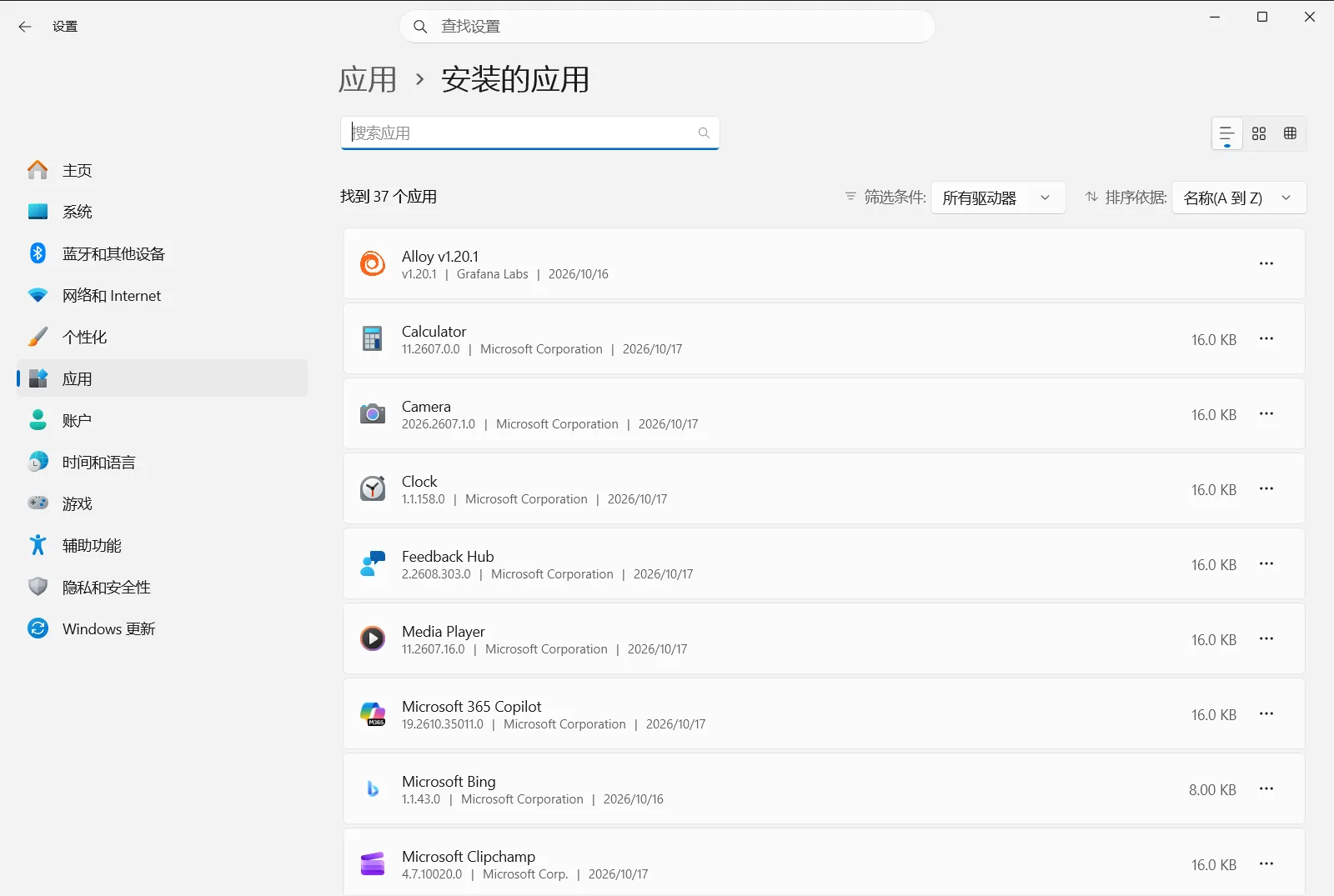
或者直接打开该页面:
在“设置”中打开 “安装的应用”或按 Win+R,输入ms-settings:installed-apps,然后按 Enter
2. 检查程序列表
该页面列出了设备上安装的软件与程序。仔细浏览列表,留意哪些是长时间未打开的、哪些是仅为单次任务安装的,以及哪些与已在使用的软件功能重复。
如果不确定某个程序的作用,暂时保留即可。后续确认没有其他程序依赖它之后,再来处理。
3. 打开要删除的软件选项
找到想要清理的软件所在行,打开该行末尾由三个点组成的操作菜单。从该菜单中选择卸载该软件的选项。
在该列表中,某些软件还支持执行修改操作,具体取决于该软件所提供的功能。
4. 确认卸载
Windows 会要求确认是否要卸载该软件。确认后,部分传统桌面程序会启动其自带的卸载向导,按照提示逐步操作直至完成。
请等待当前软件彻底卸载完毕后再开始处理下一个。同时卸载多个程序可能会让人难以分辨哪个卸载进程仍在运行。
5. 重复操作并检查结果
返回列表并确认已删除的软件不再显示。然后针对其他决定清理的软件重复步骤 3 和步骤 4。每卸载一个软件,都会释放其占用的驱动器空间。
如果软件无法删除或修改
某些程序是 Windows 的内置组件,还有一些可能是其他程序运行所必需的。如果某个程序没有提供卸载途径,请将其保留。如果某个程序提供的是修改选项而不是完全删除,该选项通常只会更改已安装的组件,而不会删除整个程序。
在工作或学校设备上,相关组织可能会统一管理 安装的应用 页面。如果相关选项缺失或不可用,请联系你的系统管理员。
查找已安装程序的其他途径
也可以在“开始”菜单中查找已安装的软件,其中最常使用的软件排在最前,其后是按字母顺序排列的列表。如果只想确认设备上是否存在某个程序,Microsoft 关于检查是否已安装某程序的指南中对此进行了详细介绍。
当安装的软件较多且清楚具体名称时,搜索列表会非常实用。输入名称的一部分,列表便会筛选出匹配的项目,无需滚动浏览即可直接找到对应选项。
选择卸载内容的实用建议
- 优先清理为单次任务安装的工具,例如格式转换器或试用版软件。
- 删除功能重复的软件,例如两款用途完全相同的工具。
- 对于不认识的程序先予保留,查明具体用途后再作决定。
- 如果日后重新需要某款软件,随时可以再次下载安装,卸载操作并非不可逆。
建议定期检查已安装的软件。经常清理不仅能保持列表整洁,还能防止闲置程序持续堆积并挤占宝贵的存储空间。
常见问题
如何在 Windows 中有效释放存储空间?最快捷的方法是什么?
打开 设置,依次点击 应用 以及 安装的应用。逐项浏览设备中的软件列表,找出那些长期未曾运行、仅用于临时任务或功能重复的多余程序,点击菜单并将其彻底卸载。针对每一款闲置程序重复上述清理步骤,即可在 Windows 11 中最为快速有效地释放驱动器存储空间。
在 Windows 11 电脑中,如何查看已安装了哪些程序?
按快捷键打开 设置,在左侧导航中选择 应用,再点击进入 安装的应用。该页面集中列出了当前电脑中安装的所有软件与桌面程序。此外,你还可以随时打开“开始”菜单进行查看,系统不仅会将最常用的程序排在靠前位置,还会按照字母顺序列出完整的程序清单供你随时检索与浏览。
如何在已安装程序列表中卸载某个软件?
在列表中找到想要删除的软件,点击该软件所在行末尾由三个点组成的操作菜单图标,并在下拉选项中选择卸载命令。随后在系统弹出的确认提示框中点击确认。如果该传统软件启动了其专属的独立卸载向导窗口,请按照屏幕提示逐步确认操作,耐心等待整个卸载流程全部顺利执行完毕。
为什么在 Windows 11 中有些程序无法卸载?
部分软件属于 Windows 系统核心内置组件,或者属于其他软件运行所必需的依赖项,因此系统中不会提供卸载选项。此外,如果你使用的是工作或学校设备,IT 组织可能会对 安装的应用 页面施加管理策略限制,导致部分卸载选项变灰或完全不可用,此时需联系管理员处理。
卸载之后如何确认软件已经被彻底删除?
返回到 安装的应用 页面并重新仔细浏览软件列表。如果刚才卸载的软件已经完全不再显示在该列表中,即代表删除操作已顺利生效,该软件原先占用的驱动器磁盘存储空间也已成功释放。若该项目依然残留在列表中,建议尝试刷新当前界面或重启电脑后再行核实与确认。
