设置 → 辅助功能 → 放大镜想要了解如何将显示放大镜固定到 Windows 11 的 开始 菜单,只需在开始菜单中搜索该应用,打开其右键菜单并选择将其固定到开始屏幕。固定后,放大镜磁贴会常驻在已固定的应用列表中,随时可以一键启动,无需在系统菜单中繁琐查找。
- 打开开始菜单,输入应用名称 放大镜,右键点击结果并选择将其固定到开始菜单的选项。
- 如果后续需要更改缩放级别和视图,请前往 设置 → 辅助功能 → 放大镜。
- 若要取消固定,右键点击已固定的磁贴并选择将其从开始菜单取消固定的选项。
如何将放大镜固定到 Windows 11 的开始菜单
1. 打开开始菜单并搜索该应用
点击任务栏上的“开始”按钮,或按键盘上的 Windows 键。无需点击其他任何位置,直接键入 放大镜。Windows 会在你输入时即时搜索,并在搜索结果顶部显示匹配的应用。
2. 通过右键菜单将其固定
在搜索结果中右键点击该应用。在打开的菜单中,选择将应用固定到开始菜单的选项。无需其他操作:Windows 会立即添加磁贴,不会弹出任何确认提示。
如果你使用键盘操作,请使用方向键高亮选中搜索结果,然后按 Menu 键(或 Shift + F10)打开相同的菜单。
3. 查看已固定的磁贴
再次打开开始菜单,查看顶部的固定应用区域。此时应该能看到放大镜磁贴。点击它即可启动放大镜。你还可以在固定应用中拖动该磁贴调整位置,将其放置在最顺手的地方。
当放大镜运行时,按下 Windows + Esc 即可将其关闭。
4. 打开放大镜设置页面(可选)
固定操作只是为你创建了一个快捷入口。放大镜的运行方式需要在设置中调整。按 Windows + I 打开 设置。在左侧导航窗格中选择 辅助功能,然后选择 放大镜。
或者,你也可以直接打开该页面:
在“设置”中打开 “放大镜”或按 Win+R,输入 ms-settings:easeofaccess-magnifier,然后按 Enter
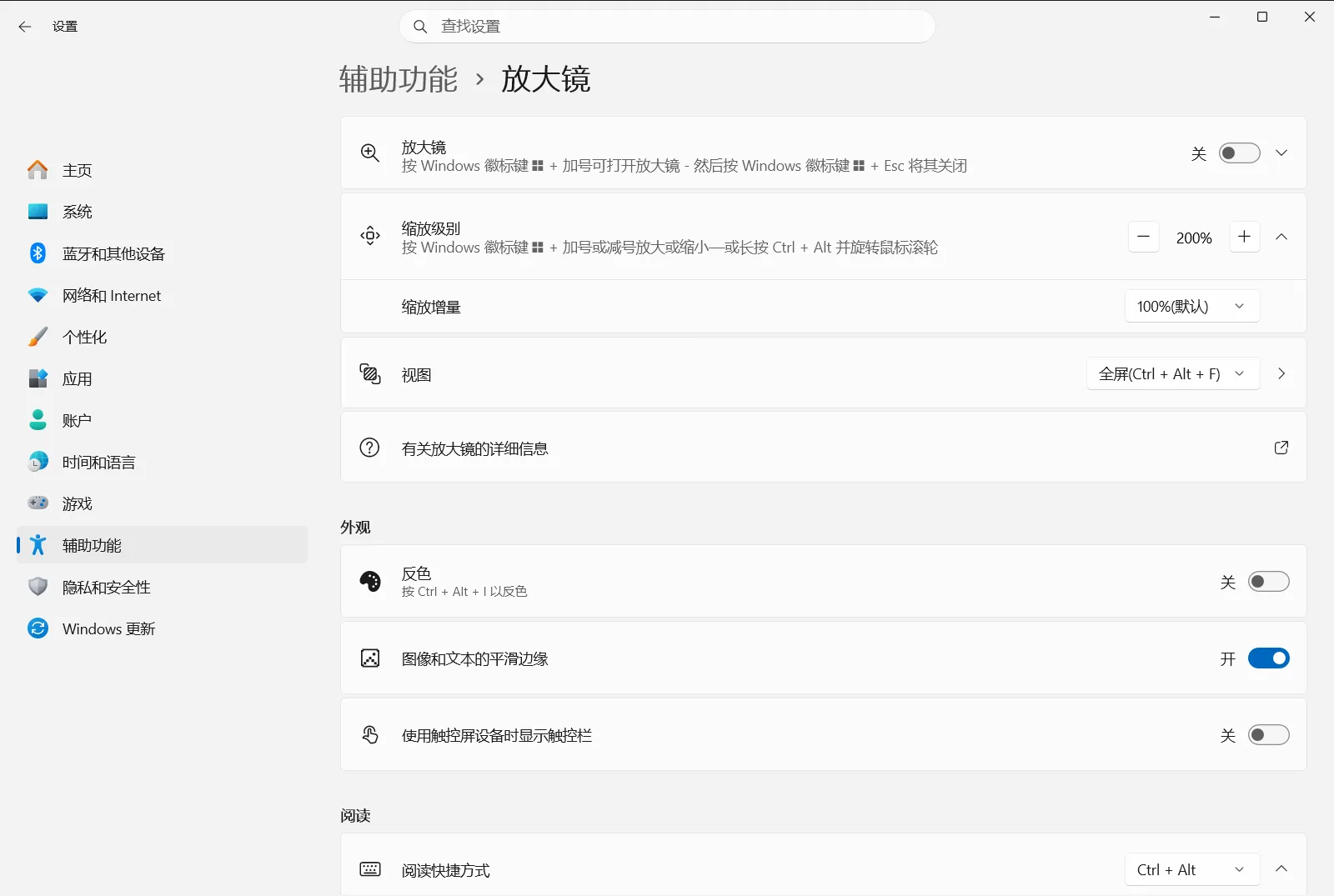
5. 设置所需的缩放级别和视图
使用 放大镜缩放级别 可以设置放大镜启动时屏幕的放大倍数。使用 放大镜视图 可以选择全屏、固定或镜头模式。你的选择将在下次从固定磁贴启动放大镜时生效。
在工作或学校设备上,相关组织可能会统一管理此页面,因此某些选项可能已被锁定或不可用。
启动放大镜的其他方法
固定磁贴只是一种方式。无论是否固定,以下替代方案均可正常使用。
- 键盘快捷键:按 Windows + 加号 (+) 打开,按 Windows + Esc 关闭。Microsoft 在其放大镜支持文章中介绍了这些快捷方式。
- 设置开关:在放大镜设置页面中,开启 打开放大镜。
- 视图快捷键:在放大镜运行时,按 Ctrl + Alt + F 可切换到全屏,按 Ctrl + Alt + D 可切换到固定模式,按 Ctrl + Alt + L 可切换到镜头模式。
改设为自动启动放大镜
如果电脑主要由视力不佳的用户使用,你可能希望无需任何点击就能自动启动放大镜。放大镜页面提供了两项相关设置:
- 在登录后启动放大镜 会在完成登录后自动启动放大镜。
- 登录前启动放大镜 会直接在登录屏幕上启动放大镜。
若要快速找到这两项设置,可以使用以下路径:
设置 › 辅助功能 › 放大镜 › 放大屏幕上的内容 设置 › 辅助功能 › 放大镜 › 放大屏幕上的内容移除已固定的磁贴
若要移除该磁贴,请打开开始菜单,右键点击已固定的放大镜磁贴,然后选择从“开始”屏幕取消固定的选项。这只会删除快捷方式。键盘快捷键和设置页面依然可以正常使用,并且你随时可以按照上述步骤重新将其固定。
常见问题
如何将显示放大镜固定到 Windows 11 的 开始 菜单?
在开始菜单的搜索框中搜索该应用,在出现的匹配结果上点击鼠标右键,然后选择将其固定到开始菜单的选项。完成该操作后,磁贴图标就会直接常驻在开始菜单顶部的已固定应用列表中,以后只需点击一次就能立即启动屏幕缩放功能,无需每次都在各项系统菜单中逐层查找。
如何再次从开始菜单中取消固定放大镜?
打开开始菜单,右键点击已固定的磁贴图标,然后选择从开始屏幕取消固定的选项。此操作仅仅是移除了磁贴快捷方式,应用本身仍完整保留在系统中,原有的 Windows + 加号快捷键依然可以随时用来开启屏幕缩放,后续如果需要也可以按照相同步骤重新将其固定。
在 Windows 11 中开启和关闭放大镜的键盘快捷键是什么?
按下键盘上的 Windows 徽标键和加号 (+) 即可将其开启,按下 Windows 徽标键和 Esc 键即可将其快速关闭。无论你当前是否已经将该应用固定到开始菜单,这组全局快捷键在任何界面下都可以正常生效,非常适合需要临时放大查看屏幕细节的用户。
放大镜可以在登录系统时自动启动吗?
完全可以实现这一需求。你可以随时按快捷键打开 设置,在左侧导航栏中进入 辅助功能 并选择 放大镜 设置页面,然后开启 在登录后启动放大镜 选项。如果你希望在尚未登录系统的 Windows 登录欢迎屏幕上也直接启用屏幕放大功能,还可以同时开启 登录前启动放大镜 开关,这样开机后就能立即获得清晰的视觉辅助。
在哪里可以更改已固定放大镜的缩放级别?
你可以随时按键盘快捷键打开 设置,在左侧导航列表中选择 辅助功能,然后点击进入 放大镜 详细设置页面。在该页面中使用 放大镜缩放级别 选项调整你所需的屏幕放大倍数,所设定的数值将在下次从开始菜单磁贴启动放大工具时自动生效,免去每次重复调整的繁琐步骤。
