Nastavení › Bluetooth a zařízení › MyšPokud je vaším cílem úprava rychlosti ukazatele myši ve Windows, stačí k tomu jediný posuvník. Jeho posunutím změníte vzdálenost, kterou kurzor na obrazovce urazí při daném pohybu ruky, takže můžete snadno zrychlit líný kurzor nebo zkrotit ten, který cíl přejíždí. Změna se projeví okamžitě a zabere jen několik sekund.
- Otevřete Nastavení > Bluetooth a zařízení > Myš a posuňte jezdec u položky Změnit rychlost pohybu kurzoru při použití myši.
- Zapněte nebo vypněte volbu Vylepšit přesnost ukazatele a upravte tak přesnost sledování pomalých pohybů ruky.
- Chcete-li změnu vrátit, posuňte stejný jezdec zpět do původní polohy.
Jak upravit rychlost ukazatele myši ve Windows 11
1. Otevřete nastavení myši
Stisknutím klávesové zkratky Windows + I spusťte Nastavení. V levém navigačním panelu vyberte Bluetooth a zařízení a poté zvolte Myš.
Případně můžete stránku otevřít přímo:
Otevřít „Myš“ v Nastavenínebo stiskněte Win+R, napište ms-settings:mousetouchpad a stiskněte Enter
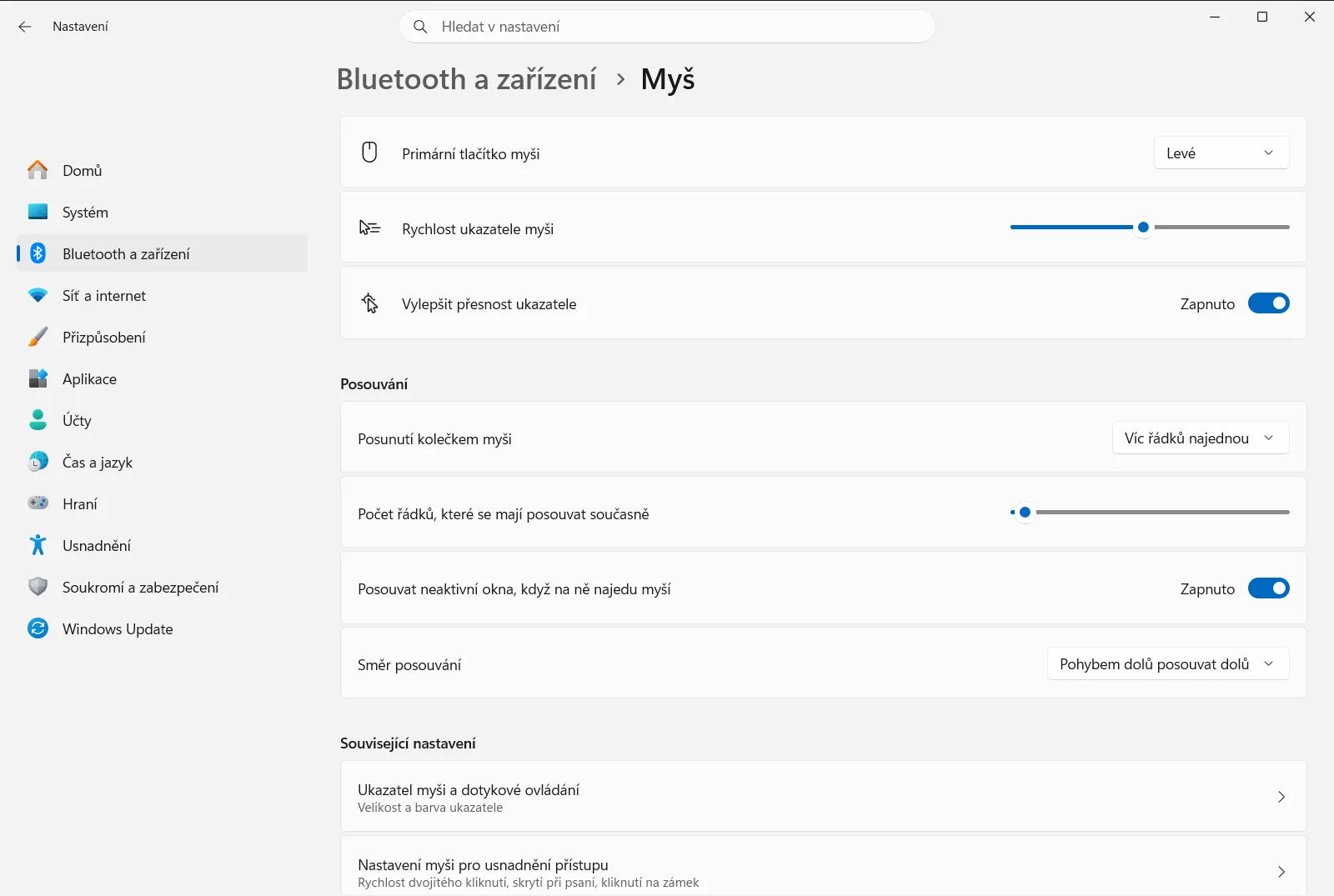
2. Posuňte jezdec rychlosti ukazatele
Na stránce vyhledejte položku Změnit rychlost pohybu kurzoru při použití myši. Jedná se o posuvník, který určuje rychlost kurzoru.
- Přetažením doprava rychlost myši zvýšíte, takže ukazatel urazí větší vzdálenost na obrazovce při menším pohybu ruky.
- Přetažením doleva rychlost myši snížíte, takže se ukazatel bude pohybovat po menších a lépe kontrolovatelných krocích.
3. Vyzkoušejte novou rychlost
Pohybujte myší po obrazovce tak, jak jste běžně zvyklí. Zkuste zacílit na drobné prvky, jako je tlačítko pro zavření okna nebo textový odkaz. Pokud cíl neustále přejíždíte, je rychlost příliš vysoká. Pokud musíte myš opakovaně zvedat a posouvat, abyste přejeli přes monitor, je rychlost příliš nízká.
Upravujte posuvník po malých krocích, dokud pohyb ukazatele nepůsobí přirozeně. Nastavení není potřeba nijak ukládat, každá změna se projeví okamžitě při posunutí jezdce.
4. Rozhodněte se, zda použít vylepšení přesnosti ukazatele
Na stejné stránce se nachází volba Vylepšit přesnost ukazatele, která ovládá funkci běžně označovanou jako akcelerace kurzoru. Když je zapnutá, Windows zvyšuje přesnost ukazatele při pomalém pohybu myší, což usnadňuje jemné míření.
Pokud vám toto chování vyhovuje, nechte volbu zapnutou. Vypněte ji v případě, že chcete, aby ukazatel urazil stejnou vzdálenost při stejném pohybu ruky bez ohledu na to, jak rychle myší pohnete.
Další možnosti myši na stejné stránce
Zatímco jste na této stránce, můžete upravit i další související chování. Vedle posuvníku rychlosti najdete tyto možnosti:
- Položka Změnit primární tlačítko na myši umožňuje prohodit levé a pravé tlačítko, což ocení především leváci.
- V části Posouvání určuje volba Zvolit počet řádků pro posouvání pomocí kolečka myši, o kolik řádků se stránka posune při jednom pootočení kolečka.
- Ve stejné skupině umožňuje položka Obrátit směr posouvání myší obrátit směr posouvání stránky při otáčení kolečkem.
Rychlost ukazatele ovlivňuje pouze pohyb kurzoru. Nemá vliv na rychlost posouvání kolečkem ani na interval potřebný pro dvojklik. Společnost Microsoft popisuje tento posuvník také ve svém článku o nastavení myši.
Pokud vám pohyb ukazatele stále nevyhovuje
- Rychlost působí nekonzistentně: ukazatel může reagovat na to, jak rychle myší pohybujete. Vypněte volbu Vylepšit přesnost ukazatele a poté znovu nastavte jezdec rychlosti.
- Nastavení jezdce je příliš hrubé: provádějte drobné úpravy a po každé z nich pohyb otestujte. Pro detailní práci může pomoci kombinace mírně nižší rychlosti na jezdci a zapnuté přesnosti ukazatele.
- Myš má vlastní tlačítko pro změnu rychlosti: některé myši mají vyhrazené tlačítko DPI nebo software od výrobce, kterým se citlivost mění přímo v zařízení. Pokud se rychlost ukazatele nečekaně změní, zkontrolujte kromě posuvníku ve Windows také tuto možnost.
- Nastavení je uzamčené nebo chybí: na pracovním nebo školním počítači může nastavení myši spravovat organizace, takže některé volby nemusí být dostupné nebo se obnovují do výchozího stavu.
Často kladené dotazy
Jak se provádí úprava rychlosti ukazatele myši ve Windows?
Otevřete Nastavení, přejděte na Bluetooth a zařízení a Myš a posuňte jezdec Změnit rychlost pohybu kurzoru při použití myši. Doprava zrychlujete, doleva zpomalujete. Změna se projeví hned.
Jak zpomalit ukazatel myši?
Na stránce Myš posuňte jezdec Změnit rychlost pohybu kurzoru při použití myši doleva. Ukazatel pak urazí kratší vzdálenost při každém pohybu vaší ruky, což usnadní přesnější ovládání.
Co dělá funkce pro vylepšení přesnosti ukazatele?
Položka Vylepšit přesnost ukazatele zvyšuje přesnost ukazatele při pomalém pohybu myší. Pokud chcete, aby se kurzor posouval vždy o stejnou vzdálenost bez ohledu na rychlost ruky, tuto volbu vypněte.
Proč se rychlost myši ve Windows 11 chová nekonzistentně?
Ukazatel pravděpodobně reaguje na rychlost vašeho pohybu. Vypněte volbu Vylepšit přesnost ukazatele, potom znovu nastavte posuvník rychlosti a novou citlivost vyzkoušejte.
Proč nemohu změnit rychlost myši na firemním počítači?
Na pracovním či školním zařízení může stránku s nastavením myši centrálně spravovat organizace, takže některé volby mohou být uzamčené. Pokud posuvník nelze měnit nebo se vrací zpět, kontaktujte správce IT.
Oficiální dokumentace Microsoft
