Sätted › Bluetooth ja seadmed › HiirKui sul on käsil hiirekursori kiiruse reguleerimine Windowsis, vajad selleks vaid ühte liugurit. Liuguri liigutamine määrab, kui kaugele kursor ekraanil käeliigutuse peale liigub, nii et saad muuta liiga uimase kursori kiiremaks või taltsutada liiga tundlikku hiirt. Muudatus rakendub kohe ja selleks kulub vaid mõni sekund.
- Ava Sätted > Bluetooth ja seadmed > Hiir ja lohista liugurit Kursori liikumiskiiruse muutmine hiire kasutamisel.
- Lülita säte Saate suurendada kursori täpsust sisse või välja, et muuta seda, kui täpselt kursor aeglastele käeliigutustele reageerib.
- Muudatuse tagasivõtmiseks lohista seesama liugur tagasi varasemasse asendisse.
Kuidas reguleerida hiirekursori kiirust operatsioonisüsteemis Windows 11
1. Ava hiiresätete leht
Vajuta klahve Windows + I, et käivitada Sätted. Vali vasakpoolsel navigeerimisribal Bluetooth ja seadmed ja seejärel Hiir.
Teise võimalusena ava see leht otse:
Ava "Hiir" Sätetesvõi vajuta Win+R, trüki ms-settings:mousetouchpad ja vajuta Enter
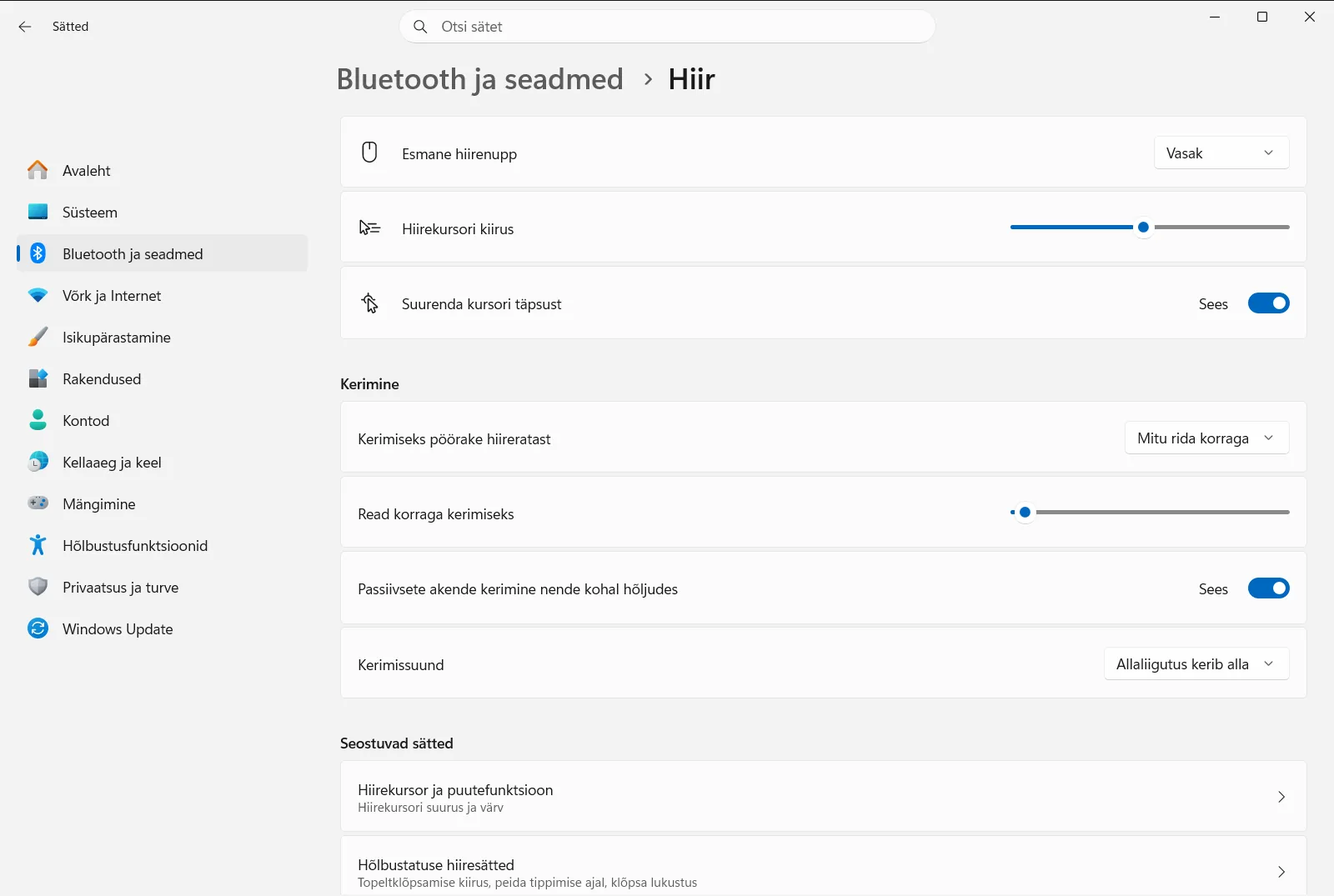
2. Lohista kursori kiiruse liugurit
Otsi lehelt üles säte Kursori liikumiskiiruse muutmine hiire kasutamisel. See on liugur, mis määrab kursori kiiruse.
- Lohista seda paremale hiire kiiruse suurendamiseks, et kursor läbiks ekraanil väiksema käeliigutusega pikema tee.
- Lohista seda vasakule hiire kiiruse vähendamiseks, et kursor liiguks lühemate ja paremini juhitavate sammudega.
3. Katseta uut kiirust
Liiguta hiirt ekraanil nagu tavaliselt. Proovi osutada väikestele sihtmärkidele, näiteks akna sulgemisnupule või lingile tekstis. Kui kursor liigub sihtmärgist pidevalt üle, on kiirus liiga suur. Kui pead hiirt ekraani läbimiseks korduvalt laualt tõstma ja uuesti asetama, on kiirus liiga väike.
Nihuta liugurit väikeste sammude kaupa, kuni kursori liikumine tundub loomulik. Eraldi salvestada pole vaja midagi, sest iga muudatus rakendub liugurit liigutades kohe.
4. Otsusta, kas kasutada kursori täpsustamist
Samal lehel juhib säte Saate suurendada kursori täpsust funktsiooni, mida sageli kutsutakse kursori kiirenduseks. Kui see on sisse lülitatud, muudab Windows kursori aeglasel hiireliigutusel täpsemaks, mis hõlbustab peenemat sihtimist.
Jäta see sisselülitatuks, kui selline käitumine sobib. Lülita see välja, kui soovid, et kursor liiguks sama käeliigutuse korral alati sama pika vahemaa, olenemata sellest, kui kiiresti kätt liigutad.
Muud samal lehel asuvad hiiresätted
Samal lehel olles võid soovi korral kohandada ka teisi hiire seadeid. Need valikud asuvad kiiruse liuguri kõrval:
- Säte Saate muuta hiire esmast nuppu võimaldab vahetada vasaku ja parema nupu rolli, mis on mugav vasakukäelistele.
- Jaotises Kerimine määrab säte Määrake, mitu rida iga hiireratta liigutusega kerida, kui palju lehte iga rattasammuga keritakse.
- Samas rühmas pöörab säte Saate pöörata hiire kerimissuuna ümber hiireratta kerimissuuna vastupidiseks.
Kursori kiirus mõjutab üksnes kursori liikumist. See ei muuda hiireratta kerimiskiirust ega seda, kui kiiresti pead topeltklõpsu tegema. Microsoft kirjeldab seda liugurit ka oma ametlikus hiiresätete artiklis.
Kui kursor ei tundu ikka õige
- Kiirus tundub ebaühtlane: kursor võib reageerida käeliigutuse kiirusele. Lülita säte Saate suurendada kursori täpsust välja ja seadista kiiruse liugur seejärel uuesti.
- Liugur reguleerib liiga järsult: tee korraga vaid väikesi kohandusi ja katseta pärast iga sammu. Veidi madalama kiiruse kombineerimine sisselülitatud kursori täpsustamisega võib aidata täpsust nõudval tööl.
- Hiirel on oma kiirusenupp: mõnel hiirel on füüsiline nupp või tootja tarkvara, mis muudab tundlikkust otse seadmes. Kui kursori kiirus muutub ootamatult, kontrolli nii seda kui ka Windowsi liugurit.
- Sätted on lukustatud või puuduvad: töö- või kooliarvutis võib organisatsioon hiiresätete lehte hallata, mistõttu võivad teatud valikud olla kättesaamatud või taastuda algsätetele.
Korduma kippuvad küsimused
Kuidas käib hiirekursori kiiruse reguleerimine Windowsis?
Ava Sätted, liigu lehele Bluetooth ja seadmed > Hiir ja lohista liugurit Kursori liikumiskiiruse muutmine hiire kasutamisel. Paremale on kiirem, vasakule aeglasem. Muudatus rakendub kohe.
Kuidas muuta hiirekursor aeglasemaks?
Lohista lehel Hiir liugurit Kursori liikumiskiiruse muutmine hiire kasutamisel vasakule. Seejärel läbib kursor iga käeliigutusega ekraanil lühema vahemaa.
Mida teeb kursori täpsustamine hiire kiirusega?
Funktsioon Saate suurendada kursori täpsust muudab kursori hiire aeglasel liigutamisel täpsemaks. Lülita see välja, kui soovid, et kursor liiguks sama käeliigutuse peale alati sama kaugele.
Miks hiire kiirus tundub Windows 11-s ebaühtlane?
Kursor võib reageerida käe liigutamise kiirusele. Lülita säte Saate suurendada kursori täpsust välja, seadista kiiruse liugur uuesti ja katseta tulemust.
Miks ma ei saa tööarvutis hiire kiirust muuta?
Töö- või kooliarvutis võib organisatsioon hiiresätteid hallata, mistõttu võivad valikud olla lukustatud või taastuda. Kui liugur pole saadaval, pöördu administraatori poole.
Microsofti ametlik dokumentatsioon
