Postavke › Bluetooth i uređaji › MišAko želite, prilagodite brzinu pokazivača miša u sustavu Windows pomoću samo jednog klizača. Njegovim pomicanjem mijenjate udaljenost koju pokazivač prijeđe na zaslonu za određeni pokret ruke, pa možete ubrzati tromi pokazivač ili obuzdati onaj koji prebrzo leti. Promjena se primjenjuje odmah i traje svega nekoliko sekundi.
- Otvorite Postavke > Bluetooth i uređaji > Miš i povucite klizač Promijenite brzinu kojom se pokazivač pomiče kada koristite miš.
- Uključite ili isključite opciju Poboljšanje preciznosti pokazivača kako biste promijenili koliko precizno pokazivač prati spore pokrete ruke.
- Da biste poništili promjenu, povucite isti klizač natrag na prethodni položaj.
Kako prilagoditi brzinu pokazivača miša u sustavu Windows 11
1. Otvorite stranicu s postavkama miša
Pritisnite Windows + I kako biste otvorili Postavke. U lijevom navigacijskom oknu odaberite Bluetooth i uređaji, a zatim odaberite Miš.
Stranicu možete otvoriti i izravno:
Otvori "Miš" u Postavkamaili pritisnite Win+R, upišite ms-settings:mousetouchpad i pritisnite Enter
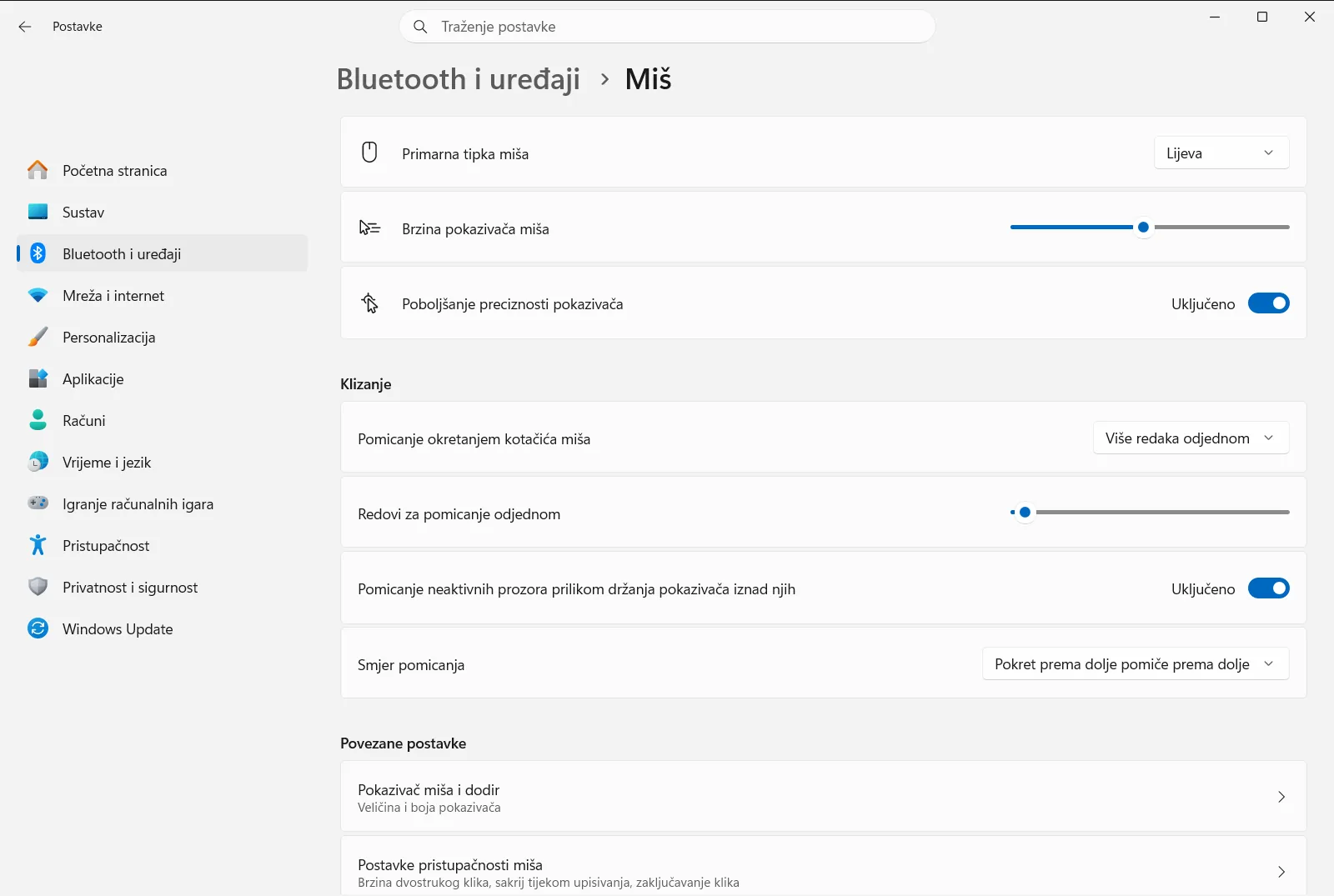
2. Povucite klizač za brzinu pokazivača
Pronađite stavku Promijenite brzinu kojom se pokazivač pomiče kada koristite miš na stranici. To je klizač koji postavlja brzinu pokazivača.
- Povucite ga udesno kako biste povećali brzinu miša, pa će pokazivač uz manje pokreta prelaziti veći dio zaslona.
- Povucite ga ulijevo kako biste smanjili brzinu miša, pa će se pokazivač kretati u manjim, kontroliranijim koracima.
3. Isprobajte novu brzinu
Pomičite miš po zaslonu na uobičajeni način. Pokušajte ciljati male objekte, poput gumba za zatvaranje prozora ili veze u tekstu. Ako stalno prelazite cilj, brzina je previsoka. Ako morate više puta podizati i premještati miš kako biste prešli zaslon, brzina je preniska.
Prilagođavajte klizač u malim koracima dok pokreti pokazivača ne postanu prirodni. Ništa ne morate spremati jer se svaka promjena primjenjuje čim pomaknete klizač.
4. Odlučite želite li koristiti preciznost pokazivača
Na istoj stranici opcija Poboljšanje preciznosti pokazivača upravlja onim što se često naziva ubrzanjem pokazivača. Kada je uključena, Windows povećava preciznost pokazivača pri sporijim pokretima miša, što pomaže pri finom pozicioniranju.
Ostavite je uključenom ako vam takvo ponašanje odgovara. Isključite je ako želite da pokazivač prijeđe jednaku udaljenost za isti pokret ruke, bez obzira na to koliko brzo pomičete miš.
Druge mogućnosti miša na istoj stranici
Dok ste na ovoj stranici, možda ćete htjeti promijeniti i druga povezana ponašanja. Ove se mogućnosti nalaze uz klizač brzine:
- Opcija Promjena primarne tipke na mišu omogućuje zamjenu lijeve i desne tipke, što je praktično za ljevake.
- U odjeljku Klizanje postavka Odabir broja redaka pomicanja kotačićem miša određuje koliko se stranica pomiče pri svakom zarezu kotačića.
- U istoj grupi opcija Obrtanje smjera pomicanja miša mijenja smjer kretanja stranice kada okrećete kotačić.
Brzina pokazivača utječe samo na kretanje kursora. Ne mijenja brzinu klizanja kotačićem niti brzinu potrebnu za dvoklik. Microsoft također opisuje ovaj klizač u svojem članku o postavkama miša [1].
Ako pokazivač i dalje ne radi kako treba
- Brzina se čini neujednačenom: pokazivač možda reagira na brzinu kojom pomičete miš. Isključite opciju Poboljšanje preciznosti pokazivača, a zatim ponovno postavite klizač brzine.
- Klizač je previše grub: radite sitne prilagodbe i testirajte nakon svake. Kombinacija malo nižeg položaja klizača i uključene preciznosti pokazivača može pomoći pri preciznom radu.
- Miš ima vlastiti gumb za brzinu: neki miševi imaju gumb ili softver proizvođača koji mijenja osjetljivost na samom uređaju. Ako se brzina pokazivača neočekivano promijeni, provjerite i tu mogućnost uz klizač u sustavu Windows.
- Postavke su zaključane ili nedostaju: na poslovnom ili školskom uređaju organizacija može upravljati stranicom miša, pa neke opcije mogu biti nedostupne ili vraćene na zadane vrijednosti.
Često postavljana pitanja
Kako prilagodite brzinu pokazivača miša u sustavu Windows 11?
Otvorite Postavke, idite na Bluetooth i uređaji pa na Miš i povucite klizač Promijenite brzinu kojom se pokazivač pomiče kada koristite miš. Desno je brže, lijevo sporije. Promjena se primjenjuje odmah, pa je testirajte na malim objektima.
Kako mogu usporiti pokazivač miša?
Povucite klizač Promijenite brzinu kojom se pokazivač pomiče kada koristite miš ulijevo na stranici Miš. Pokazivač će tada prelaziti manju udaljenost za svaki pokret vaše ruke.
Što preciznost pokazivača radi brzini miša?
Opcija Poboljšanje preciznosti pokazivača čini pokazivač preciznijim pri sporim pokretima ruke. Isključite je ako želite da pokazivač uvijek prelazi jednaku udaljenost za isti pokret.
Zašto mi brzina miša djeluje neujednačeno u sustavu Windows 11?
Pokazivač možda reagira na to koliko brzo pomičete miš. Isključite postavku Poboljšanje preciznosti pokazivača, a zatim ponovno namjestite klizač za brzinu i isprobajte ga.
Zašto ne mogu promijeniti brzinu miša na poslovnom računalu?
Na poslovnom ili školskom uređaju organizacija može upravljati stranicom postavki miša, pa neke opcije mogu biti zaključane. Obratite se administratoru ako klizač brzine nije dostupan ili se vraća natrag.
Službena Microsoft dokumentacija
