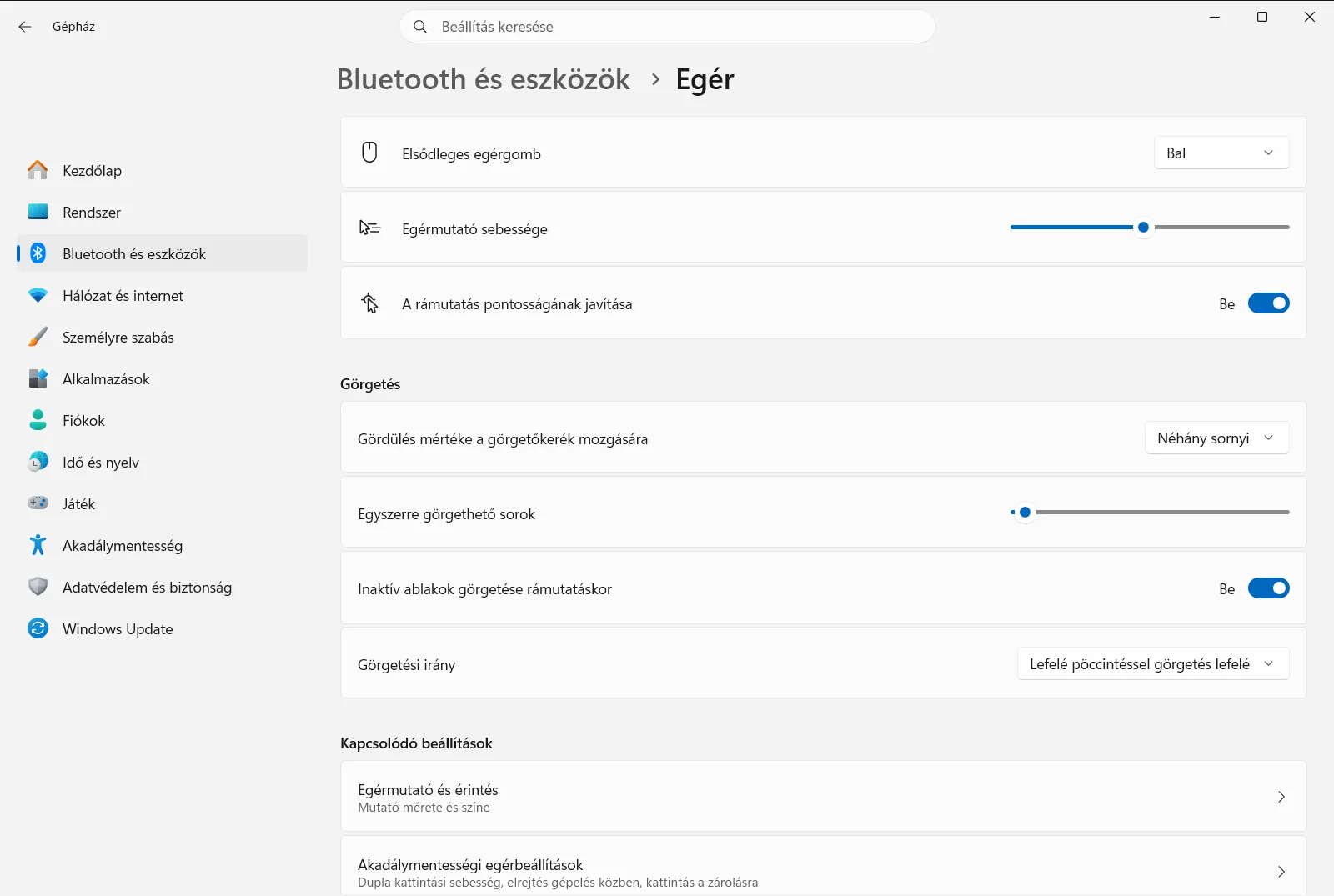
Gépház › Bluetooth és eszközök › EgérHa szükséges az egérmutató sebességének beállítása Windowsban, mindössze egyetlen csúszkára van szüksége. Ennek elhúzásával megváltoztathatja, hogy a mutató mekkora távolságot tegyen meg a képernyőn egy adott kézmozdulatra, így felgyorsíthatja a lassú kurzort, vagy megzabolázhatja a túl gyorsan ugrálót. A módosítás azonnal érvénybe lép, és csupán néhány másodpercet vesz igénybe.
- Nyissa meg a Gépház > Bluetooth és eszközök > Egér lapot, és húzza el a csúszkát: Módosíthatja, hogy milyen gyorsan mozogjon a kurzor az egér használatakor.
- Kapcsolja be vagy ki a következő beállítást a lassú kézmozdulatok pontos követéséhez: A rámutatás pontosságának javítása.
- A módosítás visszavonásához húzza vissza ugyanezt a csúszkát az eredeti helyére.
Az egérmutató sebességének beállítása Windows 11-ben
1. Nyissa meg az egér beállítási oldalát
Nyomja le a Windows + I billentyűkombinációt a Gépház megnyitásához. A bal oldali navigációs sávban válassza a Bluetooth és eszközök kategóriát, majd kattintson az Egér lehetőségre.
Az oldalt közvetlenül is megnyithatja:
Megnyitás a „Egér” menüponttal a Gépházbanvagy nyomja meg a Win+R billentyűkombinációt, írja be: ms-settings:mousetouchpad, majd nyomja meg az Enter billentyűt
2. Húzza el a mutató sebességének csúszkáját
Keresse meg az oldalon a következőt: Módosíthatja, hogy milyen gyorsan mozogjon a kurzor az egér használatakor. Ezzel a csúszkával határozhatja meg a kurzor mozgási sebességét.
- Húzza jobbra az egér sebességének növeléséhez, így a mutató kisebb kézmozdulattal is nagyobb távolságot tesz meg a képernyőn.
- Húzza balra a sebesség csökkentéséhez, így a mutató kisebb, jobban kontrollálható lépésekben halad.
3. Tesztelje az új sebességet
Mozgassa az egeret a képernyőn úgy, ahogyan általában szokta. Próbáljon kisebb elemekre mutatni, például egy ablak bezárási gombjára vagy egy szöveges hivatkozásra. Ha rendszeresen túlfut a célon, a sebesség túl nagy. Ha többször fel kell emelnie és vissza kell helyeznie az egeret a képernyő átéréséhez, a sebesség túl alacsony.
Állítsa a csúszkát kis lépésekben addig, amíg a mutató mozgása természetesnek nem érződik. Mentésre nincs szükség, mivel minden módosítás azonnal életbe lép a csúszka mozgatásakor.
4. Döntse el, hogy használja-e a rámutatás pontosságát
Ugyanezen az oldalon a A rámutatás pontosságának javítása opció szabályozza az úgynevezett kurzorgyorsítást. Bekapcsolt állapotban a Windows pontosabbá teszi a mutató mozgását, amikor lassan mozgatja az egeret, ami megkönnyíti a finom pozicionálást.
Hagyja bekapcsolva, ha kedveli ezt a működést. Kapcsolja ki, ha azt szeretné, hogy a mutató azonos kézmozdulatra mindig ugyanakkora távolságot tegyen meg, függetlenül a mozgatás sebességétől.
További egérbeállítások ugyanezen az oldalon
Amíg ezen a lapon tartózkodik, egyéb kapcsolódó funkciókat is testreszabhat. Ezek a beállítások a sebesség csúszkája mellett találhatók:
- A következővel megcserélheti a bal és a jobb gomb funkcióját, ami balkezes használatnál praktikus: Egérgombok elsődleges gombjának megadása.
- A Görgetés szakaszban a Az egér kerekével görgetett sorok számának kiválasztása értékkel adhatja meg, hogy a görgetőkerék egyetlen kattanása hány sort mozdítson el a lapon.
- Ugyanebben a csoportban a Az egér görgetési irányának megfordítása megfordítja a görgetés irányát a kerék tekerésekor.
A mutató sebessége kizárólag a kurzor mozgására van hatással. Nem változtatja meg a görgetés tempóját, és a dupla kattintás szükséges gyorsaságát sem befolyásolja. A Microsoft az egérbeállításokról szóló cikkében is részletesen ismerteti ezt a beállítást.
Ha a mutató mozgása továbbra sem megfelelő
- A sebesség ingadozónak érződik: előfordulhat, hogy a mutató a mozgatás gyorsaságára reagál. Kapcsolja ki a következő funkciót: A rámutatás pontosságának javítása, majd állítsa be újra a sebesség csúszkáját.
- A csúszka lépései túl nagyok: végezzen apró finomításokat, és mindegyik után tegyen egy próbát. A kissé alacsonyabbra állított csúszka és a bekapcsolt rámutatási pontosság kombinációja segíthet a precíz munkánál.
- Az egéren külön sebességszabályzó gomb található: egyes egereken külön érzékenységállító gomb vagy gyártói szoftver módosítja a felbontást magán az eszközön. Ha a kurzor sebessége váratlanul megváltozik, ellenőrizze ezt a lehetőséget is a Windows csúszkája mellett.
- A beállítások zároltak vagy hiányoznak: munkahelyi vagy iskolai gépeken a szervezet felügyelheti az egér beállításait, így egyes opciók zárolva lehetnek vagy visszaállhatnak.
Gyakran feltett kérdések
Hogyan történik az egérmutató sebességének beállítása Windowsban?
Nyissa meg a következőt: Gépház, lépjen a Bluetooth és eszközök > Egér lapra, és húzza el a csúszkát: Módosíthatja, hogy milyen gyorsan mozogjon a kurzor az egér használatakor.
Hogyan tehetem lassabbá az egérmutatót?
Húzza balra a csúszkát: Módosíthatja, hogy milyen gyorsan mozogjon a kurzor az egér használatakor az Egér lapon, így a mutató rövidebb távolságot tesz meg kézmozdulatonként.
Mit csinál a rámutatás pontossága az egér sebességénél?
A A rámutatás pontosságának javítása beállítás pontosabbá teszi a mutatót a lassú mozgatáskor; kapcsolja ki, ha állandó elmozdulást szeretne.
Miért érződik ingadozónak az egér sebessége Windows 11-ben?
A mutató reagálhat a mozgatás tempójára. Kapcsolja ki a következőt: A rámutatás pontosságának javítása, majd állítsa be újra a sebesség csúszkáját.
Miért nem módosítható az egér sebessége egy munkahelyi számítógépen?
Munkahelyi vagy iskolai eszközökön a szervezet felügyelheti a kapcsolódó beállítási lapot, így egyes lehetőségek zárolva lehetnek vagy visszaállhatnak. Ha a csúszka nem érhető el, keresse a rendszergazdát.
Hivatalos Microsoft dokumentáció
