Gépház → Személyre szabás → Zárolási képernyő → A zárolási képernyő hátterének módosításaA zárolási képernyő hátterének módosítása a Windows 11-ben a Gépház felületén, a zárolási képernyő beállítási oldalán végezhető el. Ez a beállítás határozza meg, mi jelenjen meg a számítógép indításakor vagy alvó állapotból való ébredésekor. Választhat a Microsoft által biztosított váltakozó képeket, egyetlen saját fényképet vagy egy mappákból összeállított diavetítést.
- Nyissa meg a Gépház → Személyre szabás → Zárolási képernyő útvonalat, majd a háttér típusának kiválasztásához használja a következő beállítást: A zárolási képernyő hátterének módosítása.
- Saját fénykép használatához válassza a kép típust, majd kattintson a Kép választás a zárolási képernyőre tallózással lehetőségre.
- Nyomja le a Windows + L billentyűkombinációt a számítógép zárolásához és az új háttér ellenőrzéséhez.
A zárolási képernyő háttérképének módosítása a Windows 11-ben
1. Nyissa meg a zárolási képernyő beállításait
Nyomja le a Windows + I billentyűkombinációt a Gépház megnyitásához. A bal oldali navigációs sávban válassza a Személyre szabás kategóriát, majd kattintson a Zárolási képernyő lapra.
Vagy nyissa meg közvetlenül az oldalt:
Megnyitás a „Zárolási képernyő” menüponttal a Gépházbanvagy nyomja meg a Win+R billentyűkombinációt, írja be: ms-settings:lockscreen, majd nyomja meg az Enter billentyűt
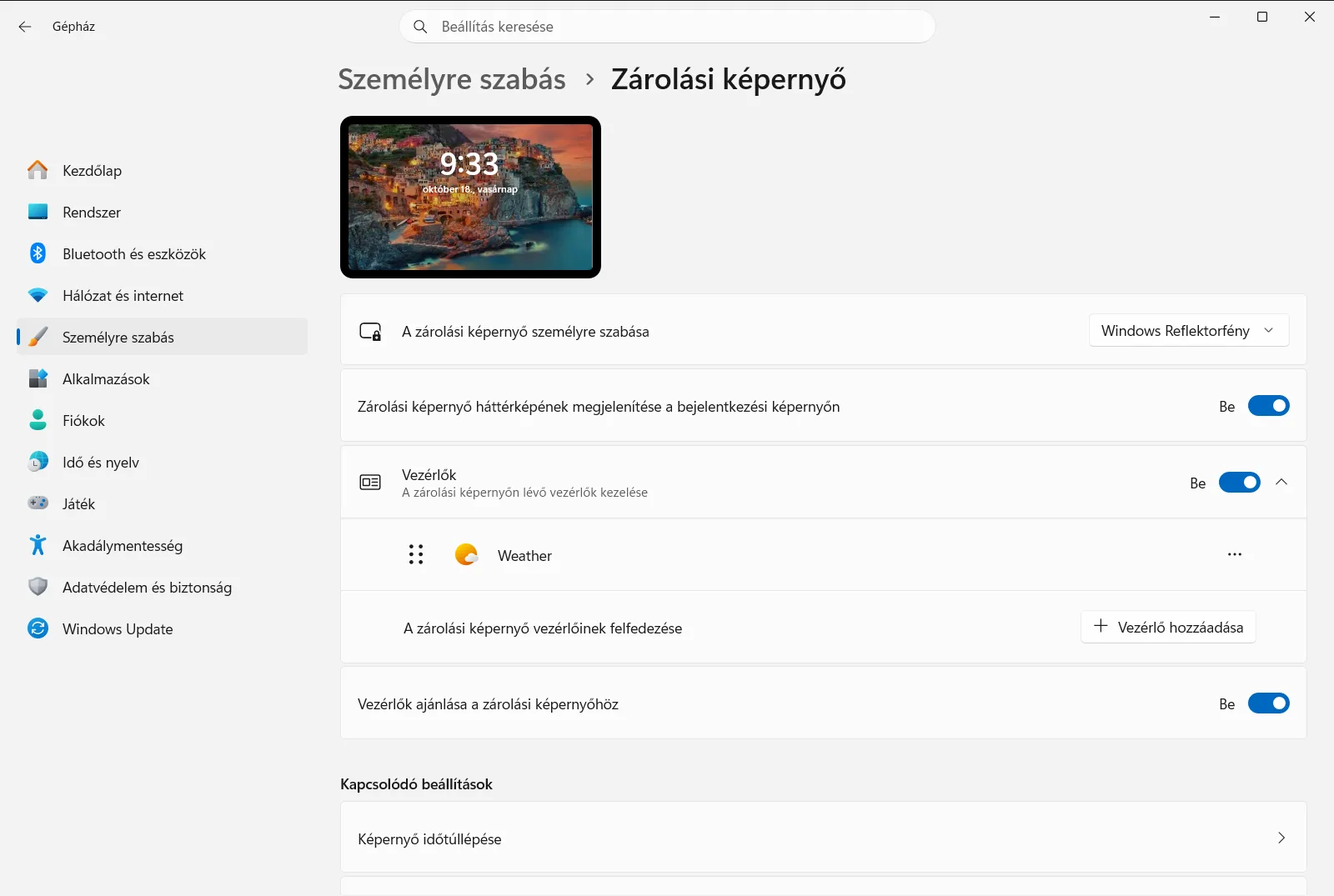
2. Válassza ki a háttér típusát
Keresse meg a következő lehetőséget: A zárolási képernyő hátterének módosítása, és nyissa meg a legördülő listát. Háromféle háttér érhető el:
- Váltakozó képek a Microsofttól (Windows Reflektorfény). Ezek tippekkel, ötletekkel és értesítésekkel együtt jelennek meg.
- Egyetlen tetszőleges kép, amelyet Ön választ ki.
- Diavetítés a számítógépen található mappák képeiből.
Ha a váltakozó Microsoft-képeket választja, a Windows automatikusan cseréli a háttérképet, így itt be is fejezheti a beállítást.
3. Válasszon ki egyetlen képet
A kép típus kijelölése után válasszon egyet az alapértelmezetten megjelenő képek közül. Ha saját fotót szeretne használni, kattintson a Kép választás a zárolási képernyőre tallózással lehetőségre, és válasszon ki egy képfájlt az eszközéről.
4. Vagy hozzon létre diavetítést a mappáiból
Ha azt szeretné, hogy a háttérkép több fénykép között váltakozzon, válassza a diavetítés típust. Ezután kattintson a Mappa felvétele a zárolási képernyőn futó diavetítésbe lehetőségre, és jelölje ki a képeket tartalmazó mappát. Egynél több mappát is hozzáadhat.
5. Zárolja a számítógépet az eredmény ellenőrzéséhez
Nyomja le a Windows + L billentyűkombinációt a gép zárolásához. A zárolási képernyőn ekkor már az új háttérkép jelenik meg. Jelentkezzen be újra a munka folytatásához.
A zárolási képernyő diavetítésének finomhangolása
Ha diavetítést használ, nyissa meg a Speciális diavetítési beállítások beállítást a további lehetőségekért. Ez az oldal a következő beállításokat tartalmazza:
- Filmtekercs mappák felvétele a zárolási képernyőre – hozzáadja a kameramappákat a képek gyűjteményéhez.
- Csak a képernyőhöz illeszkedő képek használata a zárolási képernyőn – kihagyja azokat a képeket, amelyek nem illeszkednek a képernyőhöz.
- Zárolási képernyő diavetítésének engedélyezése akkumulátoros üzemmódban – engedélyezi a diavetítés futtatását akkumulátoros használat közben.
- Zárolási képernyő diavetítésének engedélyezése a számítógép zárolt állapotában – elindítja a diavetítést a gép zárolt állapotában.
- A Zárolási képernyőn történő diavetítés lejátszási hosszának szabályozása – beállítja, hogy mennyi ideig fusson a diavetítés.
Kapcsolódó beállítások a zárolási képernyőhöz
Ugyanezen az oldalon több más beállítás is módosítja a háttérkép megjelenését vagy viselkedését:
- Zárolási képernyő háttérképének megjelenítése a bejelentkezési képernyőn – ugyanazt a képet jeleníti meg a bejelentkezési képernyőn is, így a két felület egységes képet mutat.
- A zárolási képernyő képe reagáljon a számítógép mozgatására – enyhén elmozdítja a képet az eszköz mozgatásakor. Kapcsolja ki, ha állóképet szeretne.
- Érdekességek, hasznos ötletek és más tartalmak megjelenítése a zárolási képernyőn – további Microsoft-tartalmakat jelenít meg a zárolási képernyőn.
- Zárolási képernyő vezérlőinek kezelése – widgetek hozzáadását, eltávolítását vagy átrendezését teszi lehetővé a zárolási képernyőn.
A Microsoft a hivatalos zárolási képernyő testreszabási útmutatójában is ismerteti ezeket a lehetőségeket.
Ha nem sikerül módosítani a háttérképet
Munkahelyi vagy iskolai eszközön a szervezet központilag kezelheti a zárolási képernyő beállításait. Ilyenkor egyes beállítások zárolva lehetnek vagy visszaállhatnak az alapértelmezett értékre. Forduljon a rendszergazdához, ha a zárolási képernyő háttere nem módosítható.
Gyakran feltett kérdések
Hogyan végezhető el a zárolási képernyő hátterének módosítása a Windows 11-ben a legegyszerűbben?
Nyissa meg a Gépház appot, lépjen a Személyre szabás → Zárolási képernyő lapra, és a A zárolási képernyő hátterének módosítása listában válasszon hátteret.
Hogyan állíthatok be saját fotót a zárolási képernyő háttereként?
Válassza a kép típust a A zárolási képernyő hátterének módosítása alatt, kattintson a Kép választás a zárolási képernyőre tallózással gombra, és tallózzon be egy fájlt a gépről.
Hogyan jeleníthetek meg több képet a zárolási képernyőn egyetlen kép helyett?
Válassza a diavetítés típust, majd kattintson a Mappa felvétele a zárolási képernyőn futó diavetítésbe lehetőségre, és jelöljön ki egy fotókat tartalmazó mappát. Akár több mappát is megadhat.
Használhatja a bejelentkezési képernyő ugyanazt a képet, mint a zárolási képernyő?
Igen. A zárolási képernyő beállításainál kapcsolja be a Zárolási képernyő háttérképének megjelenítése a bejelentkezési képernyőn opciót, így mindkét felületen ugyanaz a kép jelenik meg.
Hogyan állíthatom le a zárolási képernyő képének mozgását a laptopomon?
Kapcsolja ki a A zárolási képernyő képe reagáljon a számítógép mozgatására beállítást a zárolási képernyő lapján, így a háttérkép rögzített marad a laptop mozgatásakor is.
Hivatalos Microsoft dokumentáció
