Gépház → Alkalmazások → Telepített alkalmazásokA tárterület hatékony felszabadítása Windows 11 rendszeren a már nem használt alkalmazások eltávolításával a leggyorsabb. Minden telepített program helyet foglal a meghajtón, így a feleslegessé vált appok törlése az egyik legegyszerűbb módja a lemezterület visszaszerzésének. Ellenőrizze a listát a beállítások között, és távolítsa el mindazt, amire már nincs szüksége.
- Nyissa meg a Gépház ablakot, válassza az Alkalmazások kategóriát, majd a Telepített alkalmazások lapot, és távolítsa el a felesleges alkalmazásokat.
- Az ellenőrzéshez térjen vissza a listához, és győződjön meg róla, hogy az eltávolított elem már nem jelenik meg.
- Munkahelyi vagy iskolai eszközön a szervezet korlátozhatja ezt az oldalt, így előfordulhat, hogy egyes appok nem törölhetők.
Hogyan szabadítható fel tárterület a nem használt appok törlésével
1. Nyissa meg a Telepített alkalmazások lapot
Nyomja le a Windows + I billentyűkombinációt a Gépház megnyitásához. A bal oldali navigációs panelen kattintson az Alkalmazások lehetőségre, majd válassza a Telepített alkalmazások lapot.
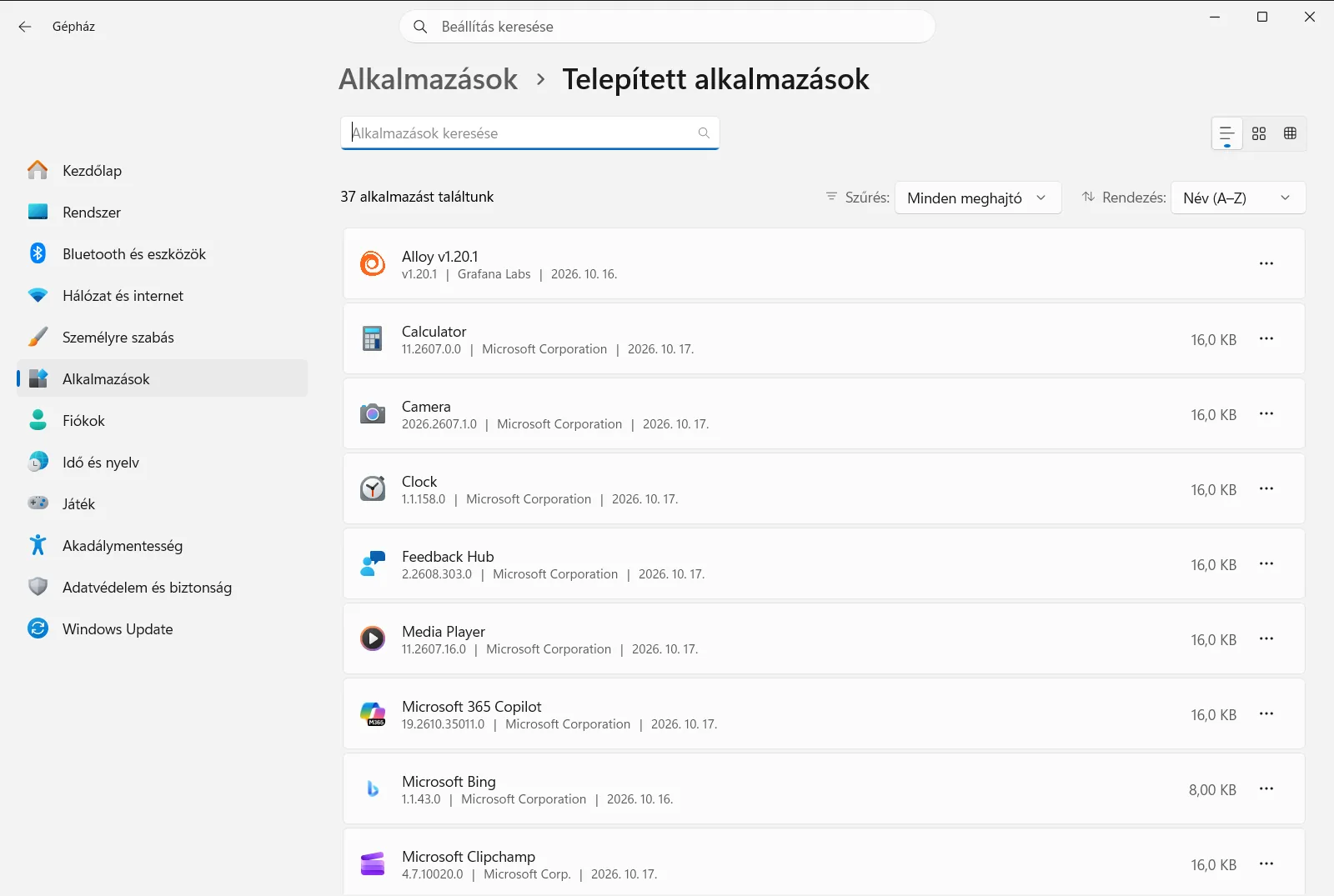
Másik lehetőségként közvetlenül is megnyithatja az oldalt:
Megnyitás a „Telepített alkalmazások” menüponttal a Gépházbanvagy nyomja meg a Win+R billentyűkombinációt, írja be:ms-settings:installed-apps, majd nyomja meg az Enter billentyűt
2. Nézze át az alkalmazások listáját
Az oldalon megjelenik az eszközre telepített programok és alkalmazások listája. Görgessen végig rajta figyelmesen, és keresse meg azokat az elemeket, amelyeket régóta nem nyitott meg, csupán egyetlen feladathoz kellettek, vagy amelyek funkcióját egy másik app már kiváltotta.
Ha nem biztos benne, hogy egy alkalmazás pontosan mire szolgál, hagyja a gépen. Később bármikor visszatérhet rá, ha kiderült, függ-e tőle más folyamat.
3. Nyissa meg az eltávolítani kívánt alkalmazás beállításait
Keresse meg a törölni kívánt app sorát, és kattintson a sor végén található három pont ikonra a menü megnyitásához. A megjelenő menüből válassza az eltávolítás lehetőségét.
Ugyanez a menü bizonyos alkalmazásoknál a módosítást is lehetővé teszi, a szoftver támogatásától függően.
4. Erősítse meg a törlést
A Windows megerősítést kér az alkalmazás eltávolításáról. Hagyja jóvá a műveletet. Egyes hagyományos asztali programok ekkor elindítják a saját eltávolítójukat, ilyenkor kövesse a képernyőn megjelenő utasításokat a befejezésig.
Várja meg, amíg a folyamat véget ér, mielőtt a következő programhoz kezdene. Több alkalmazás egyidejű törlése megnehezíti a folyamatban lévő eltávolítások követését.
5. Ismételje meg a folyamatot, és ellenőrizze az eredményt
Lépjen vissza a listához, és ellenőrizze, hogy az app valóban eltűnt-e. Ezután ismételje meg a 3. és 4. lépést a többi törlésre szánt elemmel is. Minden eltávolított program azonnal értékes helyet szabadít fel a merevlemezen vagy SSD-n.
Ha egy app nem törölhető vagy nem módosítható
Egyes alkalmazások a Windows operációs rendszer részei, míg másokra egyéb programoknak lehet szükségük. Ha egy elemnél nem jelenik meg az eltávolítási opció, hagyja telepítve. Ha a teljes törlés helyett csak módosítási lehetőség érhető el, az a telepített komponensek beállítására szolgál, nem pedig a teljes törlésre.
Munkahelyi vagy iskolai számítógépen a rendszergazda felügyelheti a Telepített alkalmazások oldalt. Ha az opciók hiányoznak vagy nem kattinthatók, vegye fel a kapcsolatot a rendszergazdával.
Az alkalmazások egyéb keresési módjai
A telepített elemeket a Start menüben is megtalálhatja: legfelül a leggyakrabban használt programok állnak, alattuk pedig az ábécérendbe szedett lista látható. Ha csak ellenőrizni szeretné egy adott program jelenlétét, a Microsoft útmutatója egy app vagy program telepítettségének ellenőrzéséhez részletesen bemutatja ennek lépéseit [INDEX].
A lista feletti keresőmező különösen akkor hasznos, ha sok alkalmazása van, de tudja a keresett nevet. Írja be a név egy részét, a lista azonnal a találatokra szűkül, így görgetés nélkül elérheti az app beállításait.
Tippek az eltávolítandó programok kiválasztásához
- Kezdje azokkal a programokkal, amelyeket egyszeri alkalomra telepített, például fájlkonvertálókkal vagy próbaverziós szoftverekkel.
- Törölje a duplikációkat, vagyis azokat a párhuzamos appokat, amelyek ugyanazt a feladatot látják el.
- Tartsa meg az ismeretlen nevű összetevőket addig, amíg utána nem néz pontos feladatuknak.
- A törlés nem végleges: ha később mégis szüksége lenne rá, a legtöbb alkalmazást bármikor újratelepítheti az internetről vagy az áruházból.
Időnként vizsgálja felül a telepített alkalmazások névsorát. A rendszeres ellenőrzés rendben tartja a rendszert, és megelőzi a felesleges tárhelypazarlást.
Gyakran feltett kérdések
Tárterület hatékony felszabadítása, Windows 11 rendszeren: mi a leggyorsabb módszer?
Nyissa meg a Gépház ablakot, lépjen az Alkalmazások, majd a Telepített alkalmazások oldalra, nézze át a listát, és törölje a felesleges programokat.
Hol láthatom a Windows 11 rendszerre telepített alkalmazásokat?
Lépjen a Gépház menübe, válassza az Alkalmazások, majd a Telepített alkalmazások lapot. A lista Start menüből is elérhető.
Hogyan távolítható el egy app a listából?
Keresse meg a programot a listában, kattintson a sor végén lévő három pontra, és válassza az eltávolítás opciót, majd hagyja jóvá a megerősítést.
Miért nem törölhető néhány alkalmazás a Windows 11-ben?
Egyes appok a Windows működéséhez nélkülözhetetlenek vagy más programok támaszkodnak rájuk. Munkahelyi eszközökön a rendszergazda is korlátozhatja a Telepített alkalmazások oldalt.
Honnan tudhatom, hogy egy program sikeresen törlődött?
Lépjen vissza a Telepített alkalmazások listához. Ha a keresett alkalmazás neve már nem jelenik meg a felsorolásban, a törlés befejeződött, és a tárhely felszabadult.
Hivatalos Microsoft dokumentáció
