Configurações › Bluetooth e dispositivos › MousePara ajustar a velocidade do ponteiro do mouse no Windows, você só precisa de um controle deslizante. Mover esse controle altera a distância percorrida pelo cursor na tela para um determinado movimento da mão, permitindo acelerar um ponteiro lento ou controlar um cursor rápido demais. A alteração entra em vigor imediatamente e leva apenas alguns segundos.
- Abra Configurações > Bluetooth e dispositivos > Mouse e ajuste o controle deslizante em Alterar a velocidade de movimentação do cursor ao usar o mouse.
- Ative ou desative Melhorar a precisão do ponteiro para modificar a precisão com que o ponteiro acompanha movimentos lentos da mão.
- Para desfazer a alteração, arraste o mesmo controle deslizante de volta à posição original.
Como ajustar a velocidade do ponteiro do mouse no Windows 11
1. Abra a página de configurações do mouse
Pressione Windows + I para abrir o aplicativo Configurações. No painel de navegação à esquerda, selecione Bluetooth e dispositivos e, em seguida, selecione Mouse.
Como alternativa, abra a página diretamente:
Abrir "Mouse" em Configuraçõesou pressione Win+R, digite ms-settings:mousetouchpad e pressione Enter
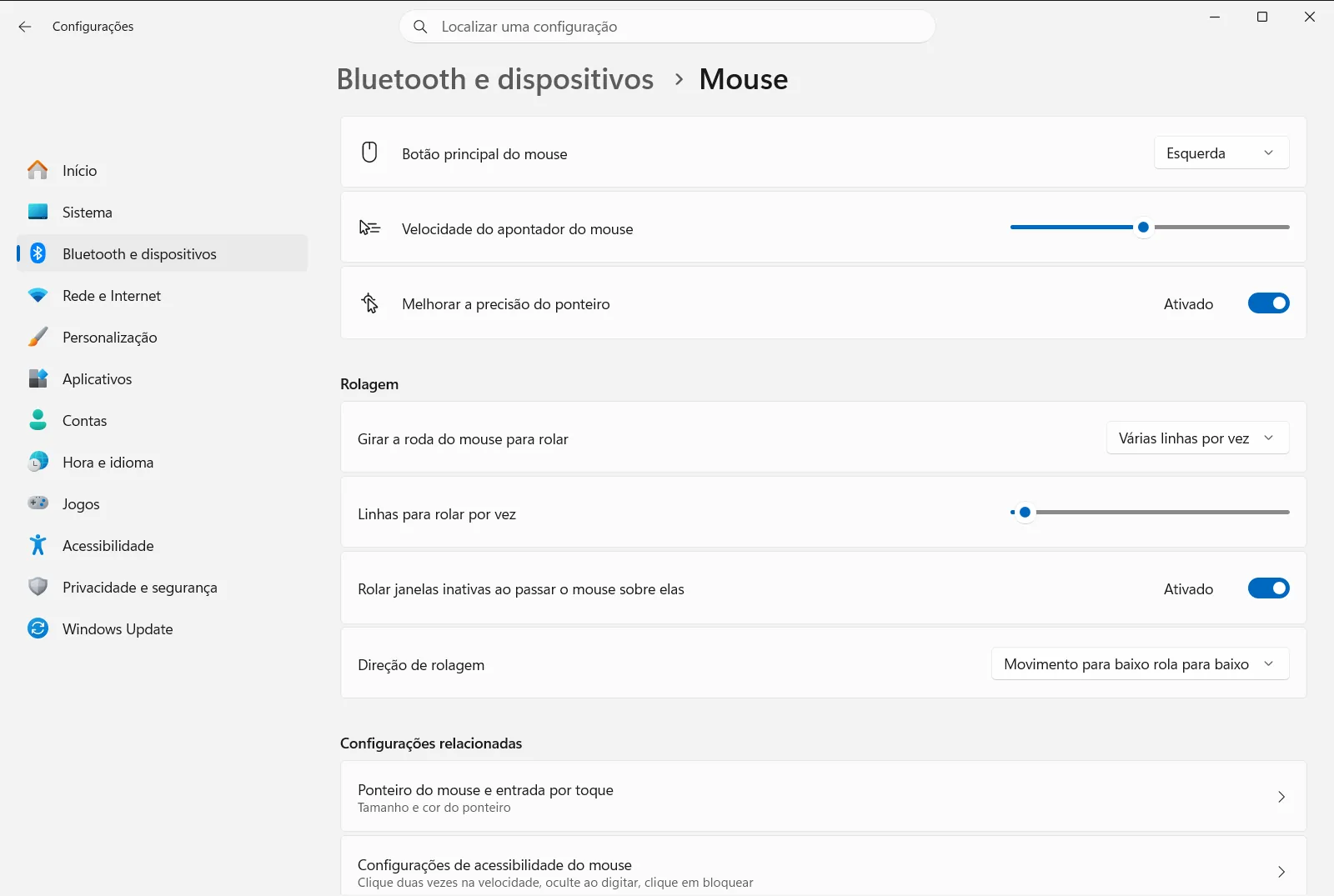
2. Arraste o controle deslizante de velocidade do ponteiro
Localize a opção Alterar a velocidade de movimentação do cursor ao usar o mouse na página. Esse é o controle deslizante que define a velocidade do cursor.
- Arraste-o para a direita para aumentar a velocidade do mouse, cobrindo mais espaço na tela com menos movimento físico.
- Arraste-o para a esquerda para diminuir a velocidade do mouse, permitindo movimentos menores e mais controlados.
3. Teste a nova velocidade
Mova o mouse pela tela como faria normalmente. Tente apontar para alvos pequenos, como o botão de fechar uma janela ou um link de texto. Se você passar do ponto com frequência, a velocidade está muito alta. Se precisar levantar e reposicionar o mouse várias vezes para atravessar a tela, a velocidade está muito baixa.
Faça ajustes graduais no controle deslizante até que a movimentação pareça natural. Não é necessário salvar nada, pois cada ajuste é aplicado assim que você move o controle.
4. Decida se deseja usar a precisão do ponteiro
Na mesma página, o recurso Melhorar a precisão do ponteiro gerencia a chamada aceleração do cursor. Quando ativado, o Windows torna o ponteiro mais preciso ao mover o mouse lentamente, o que facilita o posicionamento fino.
Mantenha a opção ativada se preferir esse comportamento. Desative-a caso queira que o ponteiro percorra sempre a mesma distância na tela para o mesmo movimento da mão, independentemente da velocidade do movimento.
Outras opções de mouse na mesma página
Enquanto estiver nessa página, você também pode personalizar outros comportamentos relacionados. Essas opções estão localizadas junto ao controle deslizante de velocidade:
- Mudar o botão principal do mouse permite alternar entre o botão esquerdo e o direito, o que é ideal para pessoas canhotas.
- Na seção Rolagem, a opção Escolha quantas linhas rolar com a roda do mouse define quantas linhas a página rola a cada giro da roda.
- No mesmo grupo, Inverter a direção de rolagem do mouse inverte o sentido em que a página se move ao girar a roda.
A velocidade do ponteiro afeta apenas o deslocamento do cursor. Ela não altera a velocidade de rolagem da roda nem o intervalo necessário para clicar duas vezes. A Microsoft também descreve esse controle deslizante em seu artigo sobre configurações do mouse.
Se o ponteiro ainda parecer estranho
- Velocidade parece inconsistente: o ponteiro pode estar reagindo à rapidez com que você move a mão. Desative Melhorar a precisão do ponteiro e ajuste o controle de velocidade novamente.
- Ajuste muito sensível: faça alterações pequenas e teste a cada etapa. Combinar um valor ligeiramente menor no controle deslizante com a precisão do ponteiro ativada pode facilitar tarefas detalhadas.
- Mouse com botão próprio de velocidade: alguns modelos têm um botão físico de DPI ou software próprio do fabricante que ajusta a sensibilidade no próprio hardware. Se a velocidade mudar sem motivo aparente, verifique tanto essa função quanto o controle do Windows.
- Configurações bloqueadas ou ausentes: em computadores corporativos ou escolares, a organização pode gerenciar a página do mouse, restringindo opções ou revertendo preferências.
Perguntas frequentes
Como ajustar a velocidade do ponteiro do mouse no Windows?
Abra Configurações, acesse Bluetooth e dispositivos > Mouse e ajuste o controle em Alterar a velocidade de movimentação do cursor ao usar o mouse. Mover para a direita acelera e para a esquerda desacelera. O efeito é imediato.
Como deixar o ponteiro do mouse mais lento?
Arraste o controle deslizante em Alterar a velocidade de movimentação do cursor ao usar o mouse para a esquerda na página Mouse. Com isso, o ponteiro percorre uma distância menor a cada movimento da mão.
O que a precisão do ponteiro faz na velocidade do mouse?
O recurso Melhorar a precisão do ponteiro torna o ponteiro mais preciso em movimentos lentos. Desative-o se preferir que o cursor percorra sempre a mesma distância na tela para um mesmo movimento físico.
Por que a velocidade do mouse parece oscilar no Windows 11?
O ponteiro pode estar acelerando conforme a rapidez do movimento. Desative a opção Melhorar a precisão do ponteiro, ajuste novamente o controle de velocidade do cursor e faça o teste na tela.
Por que não consigo mudar a velocidade do mouse em um computador corporativo?
Em dispositivos corporativos ou de instituições de ensino, o administrador pode bloquear ou redefinir a página de configurações do mouse. Caso o controle deslizante esteja indisponível, entre em contato com o suporte de TI.
Documentação oficial da Microsoft
