Configurações → Aplicativos → Aplicativos instaladosPara liberar espaço de armazenamento efetivamente no Windows, o ponto de partida ideal são os aplicativos que você não utiliza mais. No Windows 11, cada aplicativo instalado ocupa espaço na unidade, e remover aqueles que ficaram esquecidos é uma das formas mais rápidas de recuperar esse espaço. Revise seus programas e desinstale o que não for mais necessário.
- Abra Configurações, selecione Aplicativos, depois Aplicativos instalados e desinstale os aplicativos que você não usa mais.
- Para confirmar que a remoção funcionou, retorne à lista e verifique se o aplicativo removido não aparece mais.
- Em dispositivos corporativos ou escolares, uma organização pode restringir essa página, impedindo a remoção de certos aplicativos.
Como liberar espaço de armazenamento removendo aplicativos não utilizados
1. Abra a página de aplicativos instalados
Pressione Windows + I para abrir Configurações. No painel de navegação à esquerda, selecione Aplicativos e, em seguida, selecione Aplicativos instalados.
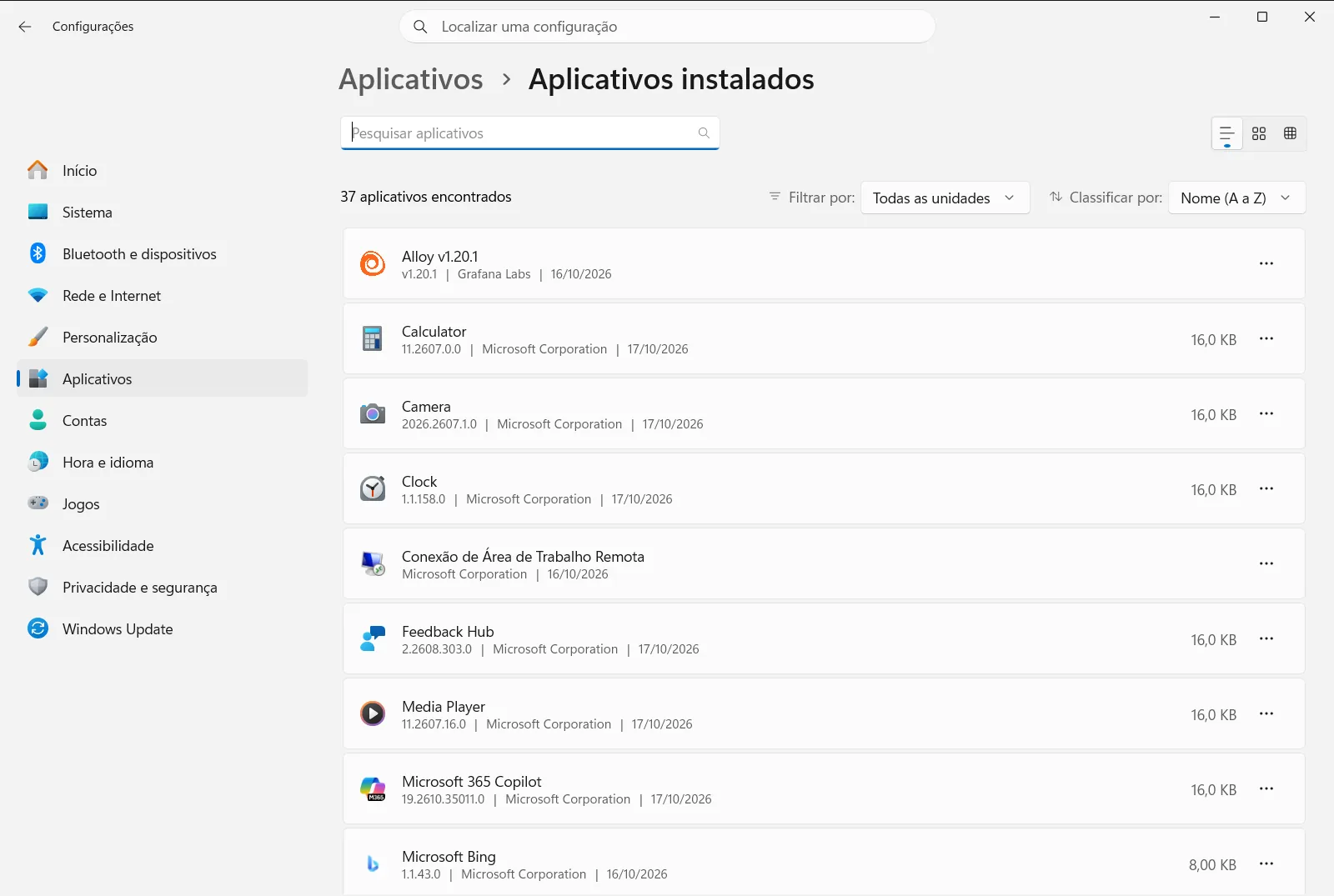
Como alternativa, abra a página diretamente:
Abrir "Aplicativos instalados" em Configuraçõesou pressione Win+R, digitems-settings:installed-apps e pressione Enter
2. Analise a lista de aplicativos
A página lista os aplicativos e programas instalados em seu dispositivo. Percorra a lista com atenção e identifique quais aplicativos você não abre há muito tempo, quais foram instalados para uma única tarefa e quais duplicam recursos de outro aplicativo que você já utiliza.
Se não tiver certeza sobre a função de algum item, deixe-o por enquanto. Você poderá avaliá-lo novamente mais tarde, depois de verificar se outros programas dependem dele.
3. Abra as opções do aplicativo que deseja remover
Localize a linha do aplicativo que deseja excluir e abra o menu de opções, representado pelo botão de três pontos no final da linha. Nesse menu, escolha a opção de desinstalar o aplicativo.
Essa mesma lista também permite modificar alguns aplicativos, dependendo dos recursos compatíveis com o programa.
4. Confirme a remoção
O Windows solicitará uma confirmação para desinstalar o aplicativo. Confirme a ação. Alguns programas de desktop tradicionais abrirão um assistente de desinstalação próprio; siga as instruções na tela até a conclusão.
Aguarde a conclusão do processo antes de desinstalar o próximo aplicativo. Remover vários programas ao mesmo tempo pode dificultar o acompanhamento do que ainda está em andamento.
5. Repita o processo e verifique o resultado
Volte à lista e confirme que o aplicativo não aparece mais. Em seguida, repita as etapas 3 e 4 para outros programas que decidiu remover. Cada aplicativo desinstalado libera o espaço correspondente na unidade de armazenamento.
Se um aplicativo não puder ser removido ou alterado
Alguns aplicativos fazem parte do Windows e outros podem ser exigidos pelo funcionamento de outro programa. Se um aplicativo não apresentar a opção de desinstalação, mantenha-o instalado. Caso o aplicativo exiba a opção de modificar em vez de remover completamente, essa função altera os componentes instalados em vez de excluir o aplicativo inteiro.
Em um dispositivo corporativo ou escolar, uma organização pode gerenciar a página Aplicativos instalados. Se as opções estiverem ausentes ou indisponíveis, entre em contato com o administrador de TI.
Outras maneiras de localizar seus aplicativos
Você também pode localizar aplicativos instalados por meio do menu Iniciar, onde os programas mais usados aparecem primeiro, seguidos por uma lista em ordem alfabética. Se você quiser apenas confirmar a presença de determinado programa, o guia da Microsoft para verificar se um aplicativo está instalado explica o procedimento.
Pesquisar na lista é muito útil quando você tem muitos programas e já sabe o nome do item procurado. Digite parte do nome para filtrar as entradas correspondentes e acessar as opções do aplicativo sem precisar rolar toda a tela.
Dicas para escolher o que desinstalar
- Comece por aplicativos instalados para uma única ocasião, como conversores de arquivos ou versões de teste.
- Remova programas duplicados, como dois softwares diferentes que realizam a mesma função.
- Mantenha itens que não reconhecer até pesquisar o que eles fazem.
- Reinstale o aplicativo no futuro se perceber que ainda precisa dele. A desinstalação não é definitiva para programas que podem ser baixados novamente.
Revise seus aplicativos periodicamente. Uma checagem de rotina mantém a lista organizada e evita que programas desnecessários se acumulem e ocupem espaço.
Perguntas frequentes
Liberar espaço de armazenamento efetivamente no Windows: qual é a forma mais rápida?
Abra Configurações, acesse Aplicativos e depois Aplicativos instalados, revise a lista e desinstale os itens que não usa mais. Repita o processo para cada item.
Onde posso ver quais programas estão no meu PC com Windows 11?
Abra Configurações, selecione Aplicativos e depois Aplicativos instalados. A página lista tudo o que está instalado. Os programas também aparecem no menu Iniciar.
Como desinstalar um programa da lista?
Encontre o programa na lista, abra o menu de três pontos no final da linha e escolha a opção de desinstalar. Confirme a solicitação do Windows e siga o assistente se o programa abrir um desinstalador próprio.
Por que não consigo desinstalar alguns programas no Windows 11?
Certos itens fazem parte do Windows ou são exigidos por outros softwares. Em computadores corporativos ou escolares, uma organização também pode gerenciar e restringir a página Aplicativos instalados.
Como confirmar que o programa foi removido após a desinstalação?
Retorne a Aplicativos instalados e examine a lista. Se o item não aparecer mais, a remoção foi concluída com êxito e o espaço ocupado por ele no disco foi liberado com sucesso para uso.
Documentação oficial da Microsoft
