Configurações → AcessibilidadePersonalizar a aparência do ponteiro no Windows 11 significa alterar a forma como o cursor do mouse é exibido para que seja mais fácil encontrá-lo e acompanhá-lo na tela. Personalizando a aparência do ponteiro, você pode ajustar a cor e o tamanho, incluir rastros que mostram o movimento e exibir um indicador visual ao tocar no visor. Todas essas opções estão reunidas na seção de recursos de visão do sistema.
- Pressione Windows + I para abrir Configurações, selecione Acessibilidade, acesse a página referente ao ponteiro do mouse e toque e escolha o tamanho e a cor desejados.
- Se a tela inteira precisar de mais nitidez, acesse Configurações → Acessibilidade → Temas de contraste e defina um tema.
- Na mesma página do ponteiro, você também pode ativar os rastros do ponteiro e o indicador de toque.
Como personalizar a aparência do ponteiro
1. Abra os ajustes do sistema
Pressione Windows + I para abrir Configurações.
2. Acesse a área de facilidades
No painel de navegação à esquerda, selecione Acessibilidade. Essa área reúne os recursos que tornam o Windows mais simples de ver, ouvir e controlar.
3. Abra a página do ponteiro do mouse e toque
Localize a página de opções para o ponteiro do mouse e toque na lista e selecione-a. É nela que o Windows reúne os ajustes visuais do cursor e do retorno de toque.
4. Altere a cor e o tamanho do ponteiro
Escolha as opções de ponteiro que funcionem melhor para você. O cursor fica mais fácil de localizar quando está maior ou quando utiliza uma tonalidade que se destaca do plano de fundo. O Windows aplica a alteração no mesmo instante, portanto mova o mouse para conferir se o rastreamento ficou confortável.
Se o resultado não for o ideal, ajuste as opções novamente. Não é necessário procurar um botão para salvar.
5. Adicione rastros do ponteiro ou um indicador de toque
Na mesma tela, ative a opção de rastros do ponteiro caso queira ver um rastro curto acompanhando o cursor durante o movimento. Isso ajuda a identificar a direção e a velocidade do mouse.
Caso utilize uma tela sensível ao toque, habilite o indicador de toque. O Windows exibirá um círculo no ponto em que você encostar o dedo na tela. Expanda as definições do indicador de toque e marque a opção para tornar o círculo mais escuro e maior se desejar destacá-lo ainda mais.
Facilite a visualização da tela com um tema de contraste
O ponteiro só é fácil de enxergar quando se destaca do conteúdo ao fundo. Se as cores na tela parecerem confusas, um tema de alto contraste pode aumentar a diferença visual entre elementos como textos, botões e telas de fundo. A página de configurações também pode ser acessada diretamente:
Abrir "Temas de contraste" em Configuraçõesou pressione Win+R, digite ms-settings:easeofaccess-highcontrast e pressione Enter
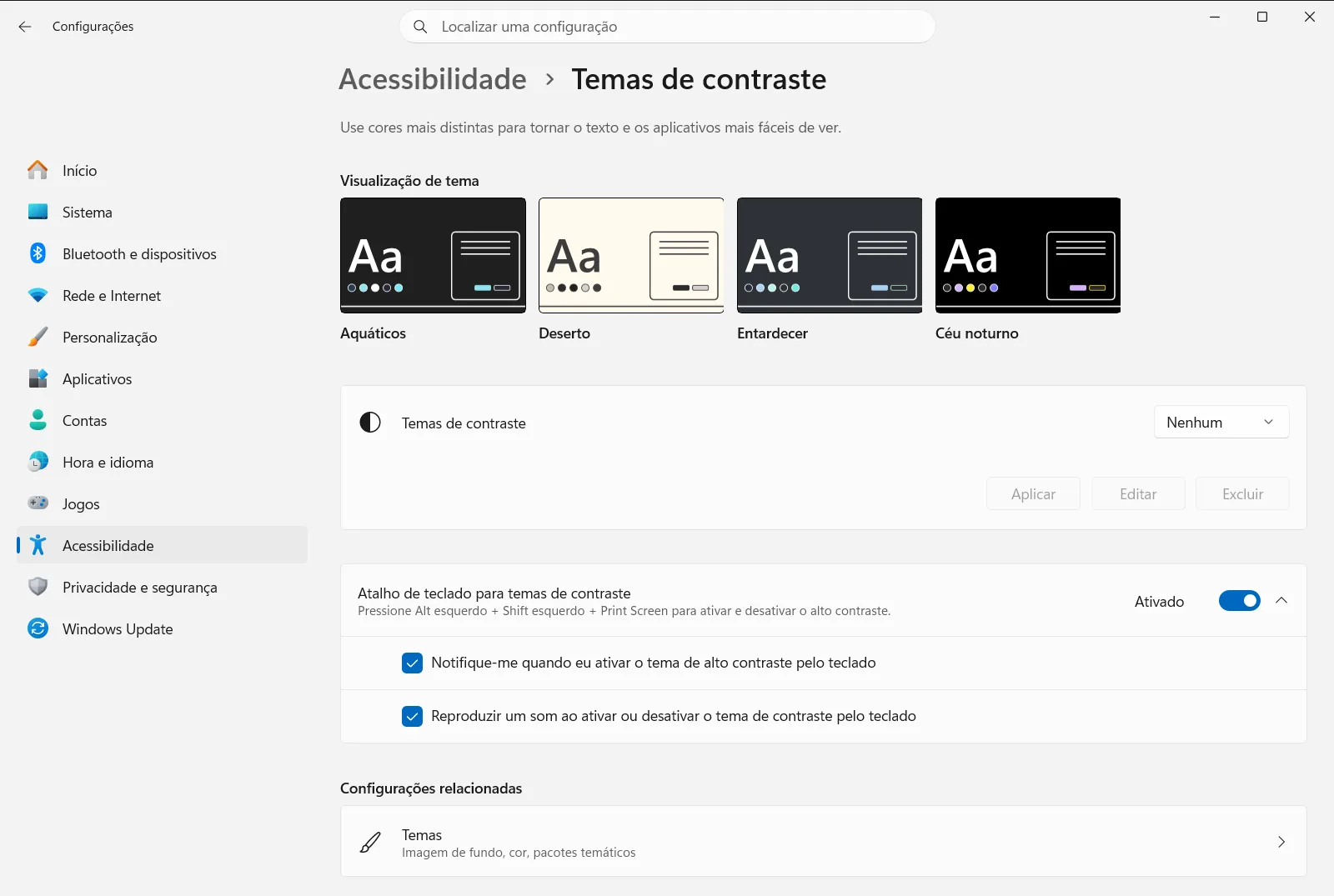
Para chegar até lá manualmente, siga este caminho: Configurações › Acessibilidade › Temas de contraste. Em seguida, faça o seguinte:
- Abra a lista sob Escolher um tema de contraste e selecione um dos temas disponíveis.
- Aplique o tema e aguarde um instante enquanto o Windows ajusta as cores na tela.
- Verifique a visualização do cursor com o novo padrão de cores. Se ainda estiver difícil de enxergar, volte à página do ponteiro para reajustar a cor ou o tamanho.
A Microsoft descreve essas opções, junto a outros recursos de visão, em seu artigo Tornar o Windows mais fácil de ver.
Outras maneiras de localizar o ponteiro com facilidade
- Amplie a tela. Pressione Windows + + para iniciar o zoom integrado da tela, que amplia parte do visor ou a tela toda, e Windows + Esc para fechar a ferramenta.
- Combine os ajustes. Um ponteiro maior, rastros e um tema com mais contraste funcionam muito bem juntos. Experimente uma mudança por vez para identificar a que mais ajuda.
- Dispositivos corporativos ou escolares. Caso a página de temas de alto contraste esteja bloqueada ou faltem opções, sua organização pode estar gerenciando essas definições.
O que fazer se o ponteiro ainda não estiver adequado
Se não notar nenhuma alteração após ajustar o cursor, feche Configurações e abra novamente para confirmar se as opções foram mantidas. Caso um tema aplicado tenha dificultado a leitura da tela, volte a Temas de contraste e selecione um tema diferente ou desative o recurso.
Perguntas frequentes
Como começar a personalizar a aparência do ponteiro no Windows 11?
Abra Configurações com as teclas Windows + I, selecione Acessibilidade e acesse a página referente ao ponteiro do mouse e toque. Nela, você pode alterar a cor e o tamanho do cursor, adicionar rastros e habilitar um indicador de toque.
Posso aumentar o ponteiro do mouse no Windows 11 ou mudar sua cor?
Sim. Na página do ponteiro do mouse e toque, você pode escolher um tamanho maior e uma cor com mais destaque. O ajuste é aplicado na mesma hora para você testar o resultado movendo o cursor pela tela.
O que são os rastros do ponteiro e como posso ativá-los?
Os rastros criam um rastro curto atrás do cursor para indicar sua trajetória na tela. Você pode ativar essa funcionalidade diretamente na página dedicada ao ponteiro do mouse e toque.
Como tornar os toques na tela mais fáceis de visualizar?
Ative o indicador de toque na página do ponteiro do mouse e toque. O Windows exibirá um círculo onde você tocar, com opção adicional para torná-lo maior e mais escuro para facilitar a visualização.
Um tema com contraste ajuda a enxergar melhor o ponteiro?
Sim. O contraste acentuado destaca os elementos da tela e facilita a visualização do cursor. Acesse Temas de contraste em Acessibilidade para aplicar um tema adequado.
Documentação oficial da Microsoft
