Configurações → PersonalizaçãoVocê pode alterar as cores da área de trabalho ou da tela de fundo no Windows 11 substituindo a imagem do papel de parede por uma única cor sólida. Essa configuração fica nas opções de personalização em Configurações. O processo leva apenas alguns cliques e você pode voltar a usar uma imagem a qualquer momento.
- Abra Configurações → Personalização, abra a página de tela de fundo da área de trabalho, escolha a opção de cor sólida e selecione uma cor.
- Para desfazer, volte à mesma página, escolha a opção de imagem novamente e selecione uma foto.
- A página Cores altera as cores de destaque e o modo claro ou escuro, não a cor da tela de fundo da área de trabalho.
Como alterar as cores da área de trabalho ou da tela de fundo no Windows 11
1. Abra a seção de personalização
Pressione Windows + I para abrir Configurações. No painel de navegação à esquerda, selecione Personalização.
Como atalho, você pode clicar com o botão direito do mouse em uma área vazia da área de trabalho e escolher o comando de personalização no menu de contexto. Ele leva ao mesmo local.
2. Abra a página de tela de fundo
Na seção de personalização, selecione a página que controla a tela de fundo da área de trabalho. É nela que você escolhe uma imagem, uma apresentação de slides, imagens diárias de todo o mundo ou uma cor sólida. Essa página é separada da página Cores, que gerencia as cores de destaque e o modo claro ou escuro.
3. Escolha a opção de cor sólida
Nas opções de personalização da tela de fundo, mude a escolha de imagem (ou apresentação de slides, ou imagens diárias) para a opção que usa uma cor sólida. Ao selecioná-la, o Windows substitui a imagem de papel de parede por uma cor uniforme.
4. Escolha a sua cor e veja o resultado
Escolha uma cor entre as opções oferecidas pelo Windows. Em seguida, feche Configurações ou minimize as janelas abertas para visualizar a área de trabalho. Se a cor não for a desejada, volte à mesma página e escolha outra. Você pode repetir isso quantas vezes quiser.
Voltar para uma imagem de tela de fundo
Para desfazer a alteração, abra novamente a mesma página de tela de fundo. Escolha a opção de imagem e selecione uma das fotos sugeridas ou procure uma imagem em seu dispositivo. Você também pode escolher a opção de apresentação de slides para alternar entre as fotos de uma pasta, ou a opção que exibe uma nova foto do mundo a cada dia. Cor sólida, imagem, apresentação de slides e imagens diárias são opções na mesma página, portanto alterar uma substitui a outra.
Para obter uma descrição detalhada de cada opção de tela de fundo, consulte a página de suporte da Microsoft sobre como alterar a tela de fundo da área de trabalho.
Alterar a cor de destaque e o modo
Muitas pessoas pesquisam sobre este assunto quando, na verdade, querem mudar a cor do menu Iniciar, da barra de tarefas ou das barras de título das janelas. Essas cores são definidas na página Cores, não na página de tela de fundo da área de trabalho.
- Pressione Windows + I para abrir Configurações, selecione Personalização e, em seguida, selecione Cores.
Como alternativa, abra a página diretamente:
Abrir "Cores" em Configuraçõesou pressione Win+R, digite ms-settings:colors e pressione Enter
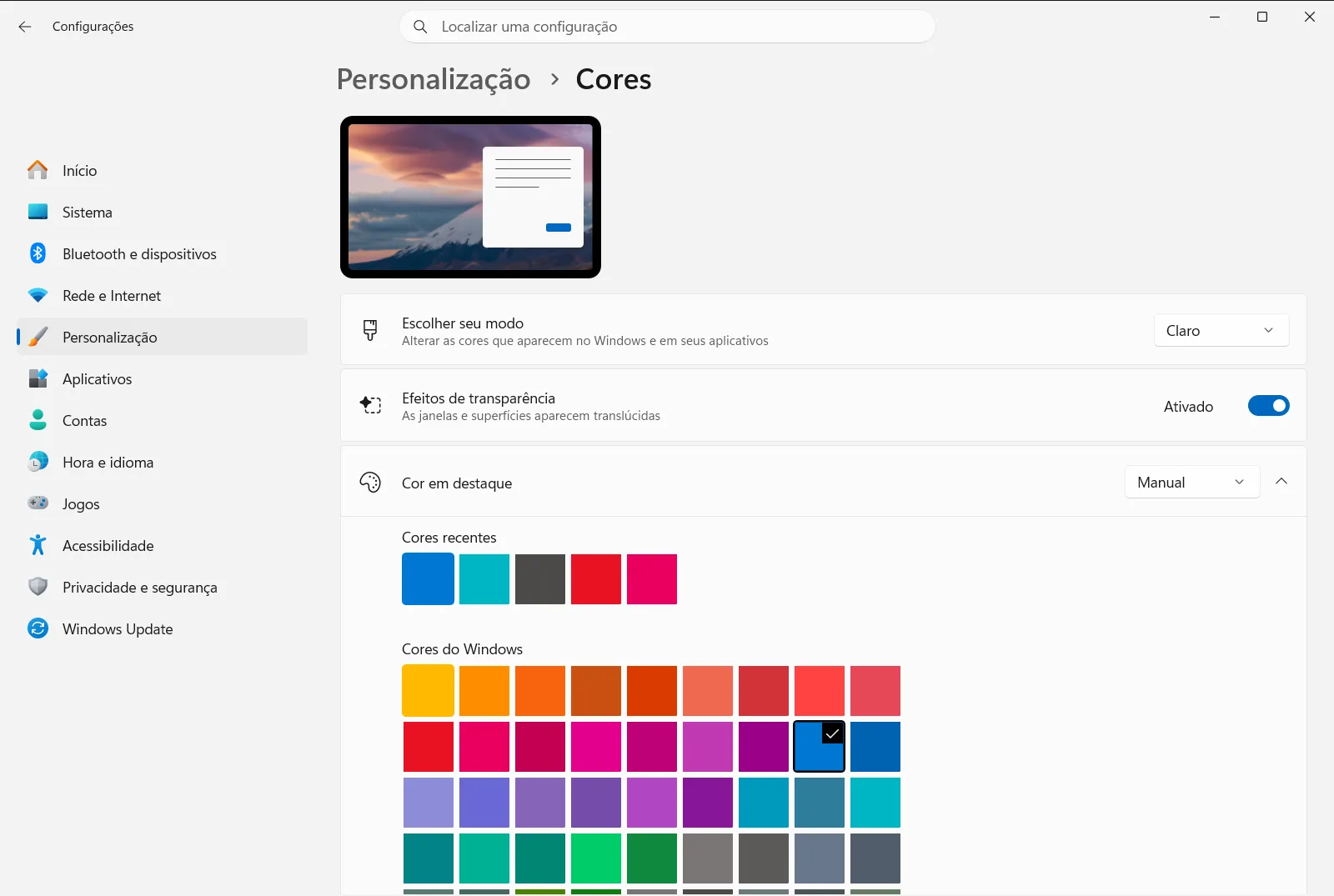
Nesta página você encontrará estas opções relacionadas:
- Escolher a cor de destaque – o grupo onde você escolhe a cor que o Windows usa para realces e destaques.
- Escolher automaticamente uma cor de destaque em minha tela de fundo – permite que o Windows escolha a cor de destaque automaticamente a partir da tela de fundo. Isso é útil após mudar para uma cor sólida, pois o destaque pode acompanhar a nova cor.
- Aplicar cor a Iniciar, barra de tarefas e Centro de Notificações – exibe a cor de destaque em Iniciar, na barra de tarefas e na central de notificações.
- Aplicar cor à barra de título – exibe a cor de destaque nas barras de título das janelas.
- Ativar o modo escuro em todo o sistema e Ativar o modo escuro para apps – alternam entre a aparência clara e escura para o Windows e para os aplicativos. A opção Ativar o modo claro em todo o sistema é a configuração correspondente para o modo claro em todo o sistema.
- Tornar o Início, a barra de tarefas e a Central de Notificações transparentes – ativa ou desativa os efeitos de transparência. Desativá-los pode deixar as cores com um aspecto mais sólido.
Essas configurações mudam o visual do Windows e dos aplicativos. Elas não alteram a cor escolhida para a tela de fundo da área de trabalho.
Se a cor da área de trabalho não mudar
- Você ainda vê uma imagem. Verifique se selecionou a opção de cor sólida e não a de imagem, apresentação de slides ou imagens diárias.
- A cor parece diferente da pré-visualização. Escolha outra cor entre as opções na mesma página e compare o resultado na área de trabalho.
- A barra de tarefas ou o menu Iniciar não mudaram de cor. A tela de fundo da área de trabalho não controla esses itens. Use as opções da página Cores descritas acima.
- As opções estão indisponíveis ou foram redefinidas. Em um dispositivo de trabalho ou escolar, sua organização pode gerenciar as configurações de cores, portanto algumas opções podem estar bloqueadas.
Perguntas frequentes
Alterar as cores da área de trabalho ou da tela de fundo no Windows 11: quais são as etapas?
Abra Configurações, selecione Personalização, abra a página de tela de fundo da área de trabalho, escolha a opção de cor sólida e selecione uma cor. Para voltar, escolha a opção de imagem e selecione uma foto.
A página de cores altera a cor da tela de fundo da área de trabalho?
Não. A página Cores define cores de destaque e modo claro ou escuro. A cor da tela de fundo da área de trabalho é definida na página separada de tela de fundo, na seção de personalização.
Como voltar a usar uma imagem depois de definir uma cor sólida?
Abra a página de tela de fundo novamente, escolha a opção de imagem e selecione uma foto sugerida ou procure uma no computador. A cor sólida será substituída assim que você escolher a imagem.
Como combinar a cor de destaque com a tela de fundo sólida?
Abra a página Cores e ative Escolher automaticamente uma cor de destaque em minha tela de fundo. Com isso, o Windows passa a escolher a cor de destaque automaticamente a partir da sua tela de fundo.
Como exibir uma cor no menu Iniciar e na barra de tarefas?
Na página Cores, ative Aplicar cor a Iniciar, barra de tarefas e Centro de Notificações. O Windows aplicará a cor de destaque ao menu Iniciar, à barra de tarefas e à central de notificações.
Documentação oficial da Microsoft
