Configurações → Personalização → Tela de fundo → Escolher tela de fundo da área de trabalhoCom o comando crie uma imagem de uma vila costeira tranquila na hora dourada, com edifícios caiados, brisa do oceano, luz solar quente e uma paisagem cinematográfica, você gera a ilustração em uma ferramenta de criação de imagens e depois a aplica no Windows 11. A página de ajustes do sistema não gera ilustrações: ela gerencia a exibição de um arquivo já salvo como plano de fundo. Crie papéis de parede para sua área de trabalho seguindo as duas etapas deste artigo: a criação do visual e a definição da imagem no sistema.
- Salve a imagem no computador, abra Configurações → Personalização → Tela de fundo e, em Escolher tela de fundo da área de trabalho, selecione a opção de imagem individual para escolher o arquivo.
- Use Escolher um preenchimento de imagem para definir se a imagem preenche, ajusta ou estica na tela.
- O Windows apenas exibe a imagem. O arquivo em si deve ser gerado previamente em uma ferramenta de criação de imagens.
Como criar a imagem da vila e defini-la como plano de fundo da área de trabalho
1. Crie e salve a imagem
Abra a ferramenta de criação de imagens de sua preferência e insira a descrição da cena. Por exemplo: uma vila costeira tranquila na hora dourada, edifícios caiados, brisa do oceano, luz solar quente, paisagem cinematográfica.
Alguns detalhes ajudam a imagem a funcionar melhor como papel de parede:
- Peça uma orientação panorâmica (horizontal) para que ela se adapte bem a monitores widescreen.
- Mantenha os elementos principais, como as casas brancas, afastados das bordas, pois alguns modos de ajuste podem cortar as extremidades.
- Salve a imagem finalizada como arquivo no seu computador, por exemplo na pasta Imagens.
2. Abra as configurações de tela de fundo
Pressione Windows + I para abrir Configurações. No painel de navegação à esquerda, selecione Personalização e clique em Tela de fundo. Você também pode clicar com o botão direito do mouse em uma área vazia da área de trabalho e selecionar a opção de personalização.
Se preferir, abra a página diretamente:
Abrir "Tela de fundo" em Configuraçõesou pressione Win+R, digite ms-settings:personalization-background e pressione Enter
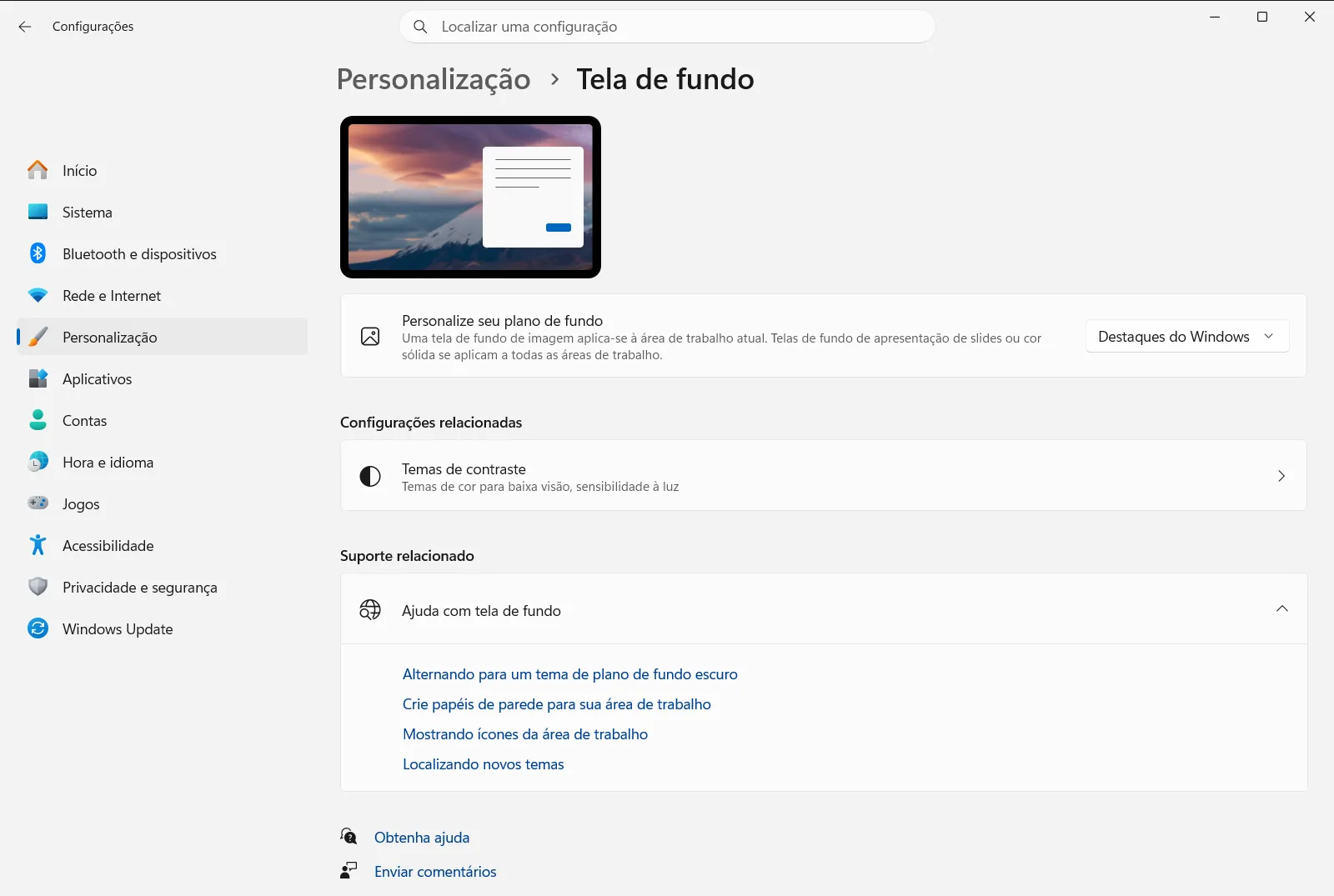
3. Escolha a imagem como plano de fundo
Localize Escolher tela de fundo da área de trabalho. Selecione a opção correspondente a uma imagem individual. Em seguida, use o botão de procurar para localizar o arquivo da vila costeira salvo no computador e confirme a seleção.
A área de trabalho muda imediatamente. Essa mesma configuração também disponibiliza cor sólida, apresentação de slides e o recurso Destaque do Windows, que exibe uma nova foto de diferentes partes do mundo todos os dias.
4. Escolha como a imagem se ajusta à tela
Abra Escolher um preenchimento de imagem e escolha o enquadramento adequado para a sua cena. Cada opção se comporta da seguinte maneira:
- A opção de preenchimento amplia a imagem para cobrir toda a tela, podendo cortar pequenas partes das bordas.
- A opção de ajuste mantém as proporções originais; caso difiram do monitor, barras pretas poderão aparecer nas laterais ou em cima e embaixo.
- A opção de esticar cobre todo o monitor, mas pode distorcer a cena se as proporções forem diferentes.
- As opções de lado a lado, centralizar e estender repetem a imagem, posicionam o arquivo sem redimensionar no centro ou o distribuem por vários monitores.
Para uma paisagem cinematográfica que corresponda às proporções do monitor, a opção de preenchimento costuma oferecer o resultado mais imersivo.
5. Verifique o resultado
Pressione Windows + D para exibir a área de trabalho e analisar o visual. Se elementos importantes ficarem cortados, retorne a Escolher um preenchimento de imagem e teste outro enquadramento, ou gere uma nova imagem com composição diferente.
Outras formas de aplicar a imagem
Definir a partir do arquivo ou do aplicativo Fotos
Você pode definir o papel de parede sem acessar as Configurações. Basta clicar com o botão direito do mouse no arquivo de imagem e escolher a opção para defini-lo como tela de fundo da área de trabalho. No aplicativo Fotos, abra o menu de três pontos, selecione a opção de definir como e escolha o plano de fundo.
Alternar várias versões com uma apresentação de slides
Se você gerou várias variações da paisagem costeira, com iluminações ou ângulos diferentes, coloque-as em uma mesma pasta. Em Escolher tela de fundo da área de trabalho, selecione a opção de apresentação de slides e aponte para essa pasta. É possível definir o intervalo de troca e ativar Embaralhar a ordem das imagens da apresentação de slides da tela de fundo para alternar as imagens de forma aleatória. Clicar com o botão direito na área de trabalho também permite avançar para a próxima imagem.
Vários monitores e várias áreas de trabalho
- Ao usar uma imagem única com vários monitores, clique com o botão direito do mouse na miniatura da imagem nas configurações para definir se ela se aplica a todas as telas ou a um monitor específico. Esse controle não fica disponível ao utilizar múltiplas áreas de trabalho virtuais.
- Na apresentação de slides com vários monitores, cada tela exibe uma imagem diferente da pasta selecionada.
- Ao usar várias áreas de trabalho virtuais, você pode atribuir uma imagem própria a cada uma clicando com o botão direito em uma miniatura no histórico recente. Papeis de parede distintos por monitor e apresentação de slides não são compatíveis nesse cenário.
Opções relacionadas na mesma página
A página também inclui Tela de Fundo Parallax e Colocar adesivos em tela de fundo. Explore essas opções caso deseje personalizar ainda mais a aparência da tela de fundo.
Em computadores corporativos ou de instituições de ensino, essas preferências podem ser gerenciadas pela organização e ficar bloqueadas. A Microsoft detalha as mesmas opções em seu artigo sobre como alterar a tela de fundo da área de trabalho.
Perguntas frequentes
Crie uma imagem de uma vila costeira tranquila na hora dourada, com edifícios caiados, brisa do oceano, luz solar quente e uma paisagem cinematográfica. Como usá-la no Windows?
Gere a imagem em uma ferramenta visual e salve-a no computador. Em seguida, abra Configurações → Personalização → Tela de fundo, selecione a opção de imagem individual e procure o arquivo salvo.
As Configurações do Windows 11 conseguem gerar essa imagem da vila costeira?
Não. A tela de fundo apenas exibe imagens salvas. É preciso criar o arquivo em uma ferramenta externa e depois selecioná-lo em Escolher tela de fundo da área de trabalho.
Qual preenchimento evita distorção na paisagem cinematográfica?
Escolha o preenchimento em Escolher um preenchimento de imagem. Ele ocupa a tela inteira mantendo as proporções, embora possa cortar bordas. Já a opção de esticar distorce a proporção da cena.
Posso alternar várias versões da vila costeira na tela de fundo?
Sim. Reúna os arquivos em uma pasta, selecione a apresentação de slides em Escolher tela de fundo da área de trabalho e aponte para ela. Ative Embaralhar a ordem das imagens da apresentação de slides da tela de fundo para ordem aleatória.
Existe uma maneira mais rápida de aplicar o papel de parede salvo?
Sim. Clique com o botão direito no arquivo de imagem e selecione a opção para definir como tela de fundo. No app Fotos, abra o menu de três pontos, vá em definir como e selecione a tela de fundo.
Documentação oficial da Microsoft
