Configurações → Sistema → SomPara ativar som espacial no Windows 11, abra as propriedades do dispositivo de reprodução em Configurações e selecione o Windows Sonic como opção de som espacial. O Windows Sonic é uma solução integrada que torna filmes e jogos mais envolventes. A alteração requer apenas alguns cliques e você pode desfazê-la a qualquer momento.
- Abra Configurações → Sistema → Som, selecione o dispositivo de reprodução, abra as propriedades dele e escolha o Windows Sonic em som espacial.
- Se a página exibir um botão de aplicar após escolher a opção, selecione-o para confirmar a alteração.
- O Dolby Access e o DTS Sound Unbound adicionam outras opções de som espacial caso queira uma alternativa ao Windows Sonic.
Como ativar som espacial no Windows 11
1. Acesse as opções de som
Pressione as teclas Windows + I para abrir o aplicativo Configurações. No painel de navegação à esquerda, selecione Sistema e depois clique em Som.
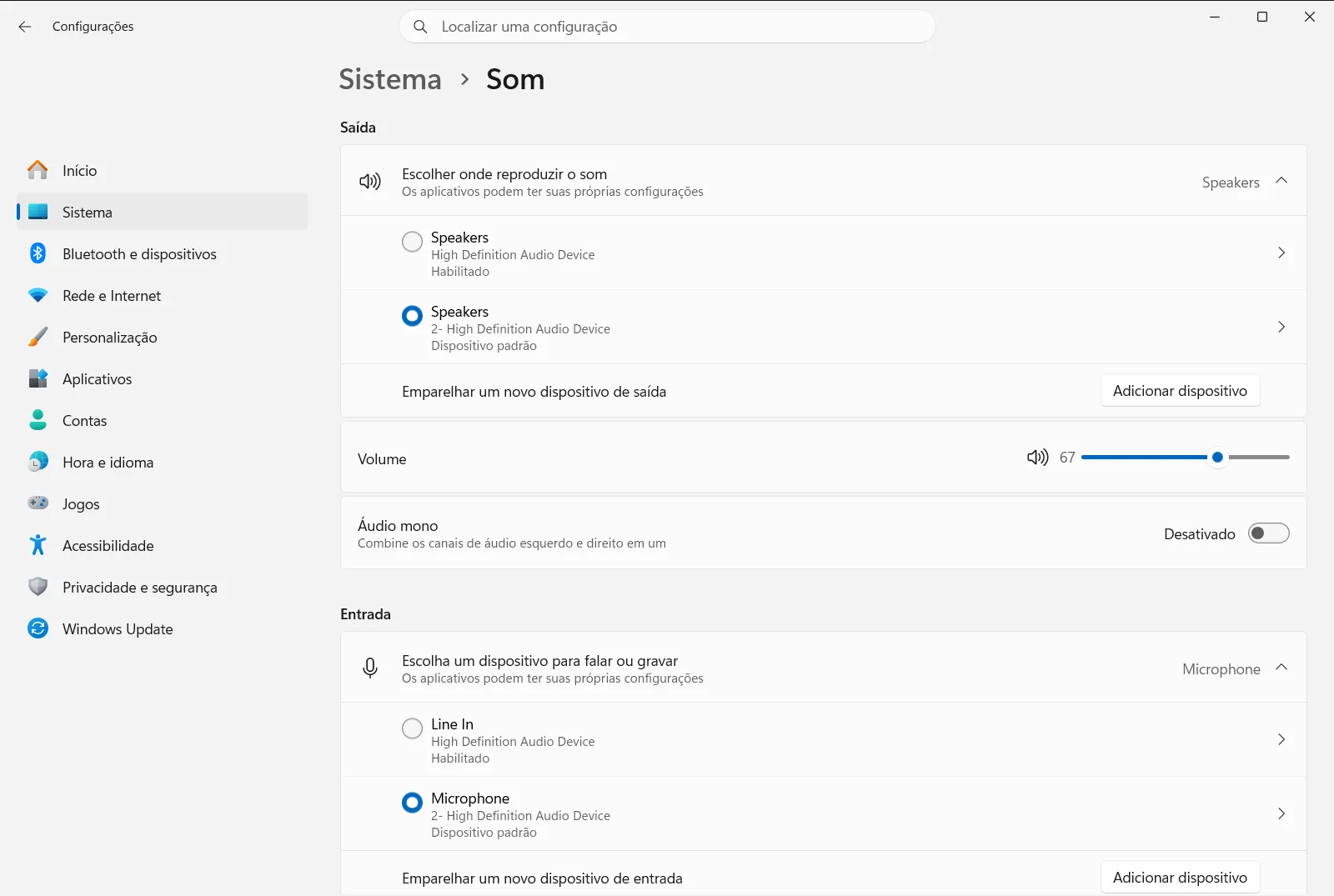
Alternativamente, abra a página diretamente:
Abrir "Som" em Configuraçõesou pressione Win+R, digitems-settings:sound e pressione Enter
2. Selecione o dispositivo de reprodução
Localize a seção Saída. Ela lista os dispositivos capazes de reproduzir áudio, como fones de ouvido ou alto-falantes.
Selecione o dispositivo que você pretende utilizar com o som espacial. Cada dispositivo conta com seus próprios ajustes, portanto escolha aquele pelo qual você realmente escuta.
3. Abra as propriedades do dispositivo
Após selecionar o dispositivo de reprodução, o Windows exibirá os ajustes específicos dele. Abra a página de propriedades, na qual as opções desse dispositivo ficam reunidas.
Se quiser gerenciar quais itens de saída estão disponíveis, você pode fazer isso na lista correspondente nesta mesma página.
4. Escolha o Windows Sonic como opção de som espacial
Nas propriedades do dispositivo, localize a configuração de som espacial e selecione a opção Windows Sonic para fones de ouvido. O Windows Sonic foi desenvolvido para aprimorar a experiência em jogos e filmes.
Se o Windows exibir um botão de aplicar, selecione-o para que a alteração entre em vigor.
5. Verifique o resultado
Reproduza um filme, jogo ou música pelo mesmo dispositivo e repare se o campo sonoro parece mais amplo e distribuído. Se preferir o áudio original, retorne à mesma configuração e selecione a opção que desativa o som espacial.
Obtenha outras opções de som espacial
O Windows Sonic não é a única alternativa. Você pode baixar o Dolby Access ou o DTS Sound Unbound pela Microsoft Store para obter outros formatos de áudio espacial. Por serem aplicativos independentes, eles possuem configuração própria, e alguns recursos podem exigir compra de licença ou hardware compatível.
Depois de instalar um deles, retorne à configuração de som espacial do seu dispositivo de reprodução para verificar as opções disponíveis. Você pode testar cada formato e manter aquele que soar melhor aos seus ouvidos.
Opções relacionadas na mesma página
A página Som traz diversos outros controles que você pode conferir enquanto estiver nela:
- Controle de volume de saída de áudio altera a intensidade do volume emitido pelo dispositivo selecionado.
- Opções do mixer de som permite ajustar o volume de aplicativos individuais.
- Opções de áudio mono une os canais de áudio em um único canal, o que ajuda caso você escute o áudio em apenas um dos lados. Esse recurso é diferente do som espacial.
Se você não conseguir alterar a configuração
Primeiro, confirme se você selecionou o dispositivo de reprodução correto. A escolha do som espacial é vinculada a um dispositivo específico, de modo que uma preferência definida nos fones de ouvido não afeta os alto-falantes.
Em um computador corporativo ou escolar, a organização pode gerenciar as definições de áudio e bloquear determinadas opções. Nesse caso, consulte o administrador do sistema.
Perguntas frequentes
Como ativar som espacial no Windows?
Abra Configurações, vá em Sistema e depois em Som, selecione o dispositivo, abra as propriedades, escolha o Windows Sonic em som espacial e aplique a alteração se solicitado.
Para que serve o Windows Sonic?
O Windows Sonic é uma solução de som espacial integrada ao Windows. Ele aprimora a reprodução em filmes e jogos, criando uma experiência sonora mais ampla, imersiva e envolvente nos fones.
É possível usar Dolby ou DTS em vez do Windows Sonic?
Sim. Você pode baixar os aplicativos Dolby Access ou DTS Sound Unbound na Microsoft Store para ter novos formatos e depois escolhê-los nos ajustes de som espacial do seu dispositivo de saída.
É obrigatório clicar em Aplicar após escolher o som espacial?
Apenas se o Windows exibir o botão correspondente. Se o botão for apresentado após a seleção do formato, clique nele para salvar a alteração e aplicá-la ao seu dispositivo de reprodução.
Por que algumas configurações de som aparecem bloqueadas no meu computador de trabalho?
Em computadores corporativos ou escolares, as configurações de áudio podem ser gerenciadas pela organização. Caso estejam bloqueadas ou ausentes, consulte o administrador da sua rede.
Documentação oficial da Microsoft
