Configurações → Sistema → Som → Escolher o dispositivo de saída de somConfigurar dispositivo de áudio padrão no Windows 11 significa definir quais alto-falantes ou fones de ouvido reproduzirão o som e qual microfone captará a sua voz. Ambas as escolhas são feitas na página Som em Configurações, com uma opção para saída e outra para entrada. Aplicativos como navegadores, players de vídeo e apps de chamada passam a usar esses dispositivos, a menos que você defina algo diferente para um aplicativo específico.
- Abra o aplicativo Configurações, selecione Sistema, depois Som e escolha os alto-falantes em Escolher o dispositivo de saída de som.
- Na mesma página, escolha o microfone padrão em Escolher o dispositivo de entrada de som.
- Para confirmar o funcionamento, reproduza um som e fale ao microfone; depois, ajuste os controles de volume se nada for ouvido ou gravado.
Como configurar o dispositivo de áudio padrão
1. Abra as configurações de áudio
Pressione Windows + I para abrir o aplicativo Configurações. No painel de navegação à esquerda, selecione Sistema e, em seguida, selecione Som.
Como alternativa, abra a página diretamente:
Abrir "Som" em Configuraçõesou pressione Win+R, digite ms-settings:sound e pressione Enter
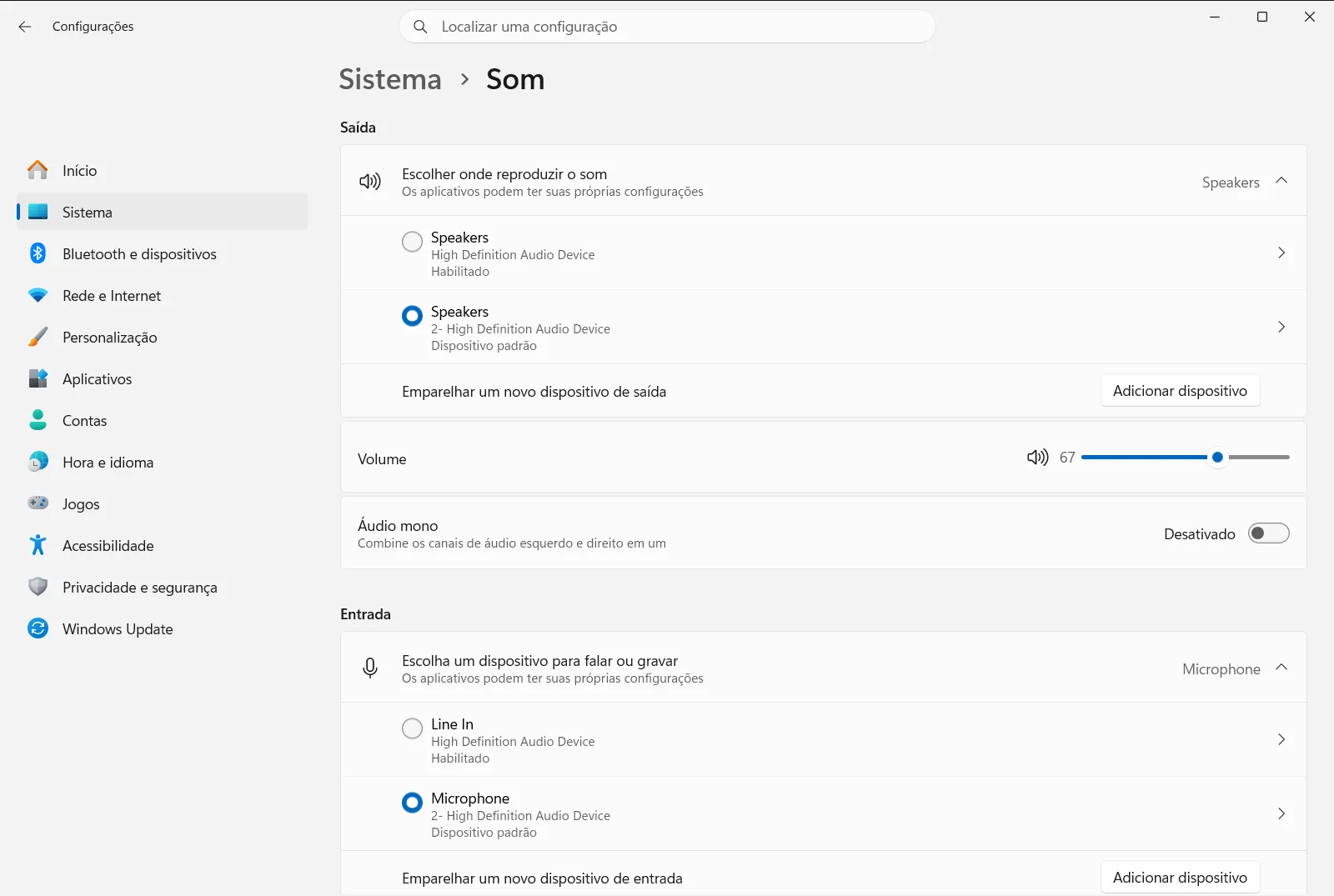
2. Escolha o dispositivo de saída padrão
Localize o grupo Saída. Em Escolher o dispositivo de saída de som, selecione os alto-falantes, fones de ouvido ou outro dispositivo de reprodução que deseja que o Windows utilize.
O dispositivo selecionado torna-se o dispositivo de saída padrão. Sons do sistema, músicas e vídeos serão reproduzidos por ele, a menos que um aplicativo tenha sua própria saída configurada.
3. Escolha o dispositivo de entrada padrão
Localize o grupo Entrada. Em Escolher o dispositivo de entrada de som, selecione o microfone ou dispositivo de gravação que deseja usar.
Esse será o seu dispositivo de entrada padrão. Chamadas, gravação de voz e ditado usarão esse microfone, a menos que um aplicativo esteja configurado para usar outro.
4. Verifique o volume do novo dispositivo
Cada dispositivo tem seu próprio nível de volume. Use Controle de volume de saída de áudio para aumentar o som ou desativar o mudo dos alto-falantes. Use Controle de volume de entrada de áudio para ajustar o volume do microfone ou ativar a captação.
Se você acabou de trocar de dispositivo, essa é a causa mais comum para a ausência de áudio, pois o novo dispositivo pode estar com o som desativado ou muito baixo.
5. Teste os novos dispositivos padrão
Reproduza um vídeo ou uma música e confirme se o áudio sai pelo dispositivo escolhido. Em seguida, abra um aplicativo de chamada ou gravação e fale para confirmar se a sua voz é captada pelo microfone correto.
Se algo não funcionar como esperado, volte à página Som e selecione o dispositivo novamente.
Quando um dispositivo não aparece ou está desativado
Se os fones de ouvido, alto-falantes ou microfone não constarem nas listas, verifique primeiro se o dispositivo está conectado, ligado e, no caso de aparelhos sem fio, emparelhado ao computador. Em seguida, verifique se o Windows desativou o dispositivo.
- Abra Gerenciar dispositivos de saída de áudio no grupo Saída para conferir os dispositivos de reprodução.
- Abra Gerenciar dispositivos de entrada de áudio no grupo Entrada para conferir os dispositivos de gravação.
Nessas opções, você também pode desativar um dispositivo que não queira mais ver nas listas. Depois de reativar um dispositivo, retorne às etapas anteriores e defina-o como padrão.
Usar uma saída diferente para um aplicativo específico
O dispositivo padrão se aplica a todo o sistema, mas às vezes um aplicativo específico precisa usar outro dispositivo, como reproduzir músicas nos alto-falantes enquanto uma chamada permanece no fone de ouvido. No grupo Avançado, abra Opções do mixer de som para ajustar o volume e o dispositivo de saída de aplicativos individuais.
Os aplicativos que você não alterar continuarão a seguir o dispositivo padrão escolhido anteriormente.
Outras opções de saída na mesma página
Se você ouve apenas de um ouvido ou usa apenas um fone e deseja que ele receba o sinal completo, consulte Opções de áudio mono no grupo Saída. Essa opção combina os canais de áudio em um só.
Em computadores corporativos ou escolares, a organização pode gerenciar as configurações de áudio, portanto algumas opções podem estar bloqueadas ou indisponíveis.
Perguntas frequentes
Quais são as etapas para configurar dispositivo de áudio padrão no Windows 11?
Abra o aplicativo Configurações, acesse Sistema e depois Som. Selecione seus alto-falantes em Escolher o dispositivo de saída de som e o microfone em Escolher o dispositivo de entrada de som.
Como alterar o microfone padrão no Windows 11?
Abra Som no aplicativo Configurações e selecione o microfone desejado em Escolher o dispositivo de entrada de som. O Windows o usará em chamadas e gravações, a menos que um app use outro.
O que fazer se os fones de ouvido não aparecerem na lista de dispositivos de áudio?
Verifique se os fones estão conectados e ligados; depois, acesse Gerenciar dispositivos de saída de áudio caso o item esteja desativado. Quando o dispositivo reaparecer, selecione-o como o padrão.
Um aplicativo pode usar um alto-falante diferente do dispositivo de áudio padrão?
Sim. Na página Som, acesse Opções do mixer de som na seção Avançado para definir a saída e o volume de apps específicos.
Por que não há som depois de trocar o dispositivo de áudio padrão?
O novo dispositivo pode estar mudo ou com volume muito baixo. Verifique Controle de volume de saída de áudio para alto-falantes ou Controle de volume de entrada de áudio para microfones e confirme a seleção correta.
