Configurações → Aplicativos → Aplicativos padrão → Redefinir aplicativos padrãoRedefinir configurações padrão de aplicativos no Windows 11 restaura as associações de arquivos e links para os padrões originais do sistema, fazendo com que tudo volte a abrir nos programas nativos. É a solução mais rápida quando o app errado insiste em abrir seus arquivos após uma alteração indesejada ou a instalação de um software. Redefinindo as configurações padrão do aplicativo, você resolve conflitos em uma única etapa em Configurações.
- Em Configurações, acesse Aplicativos → Aplicativos padrão e selecione Redefinir aplicativos padrão.
- Depois, escolha seus aplicativos preferidos novamente com Definir um aplicativo padrão.
- Para corrigir apenas uma extensão específica, altere-a diretamente em vez de restaurar tudo.
Como redefinir configurações padrão de aplicativos no Windows 11
1. Abra a tela de apps padrão
Pressione Windows + I para abrir Configurações. No painel de navegação à esquerda, selecione Aplicativos e, em seguida, clique em Aplicativos padrão.
Como alternativa, abra a página diretamente:
Abrir "Aplicativos padrão" em Configuraçõesou pressione Win+R, digite ms-settings:defaultapps e pressione Enter
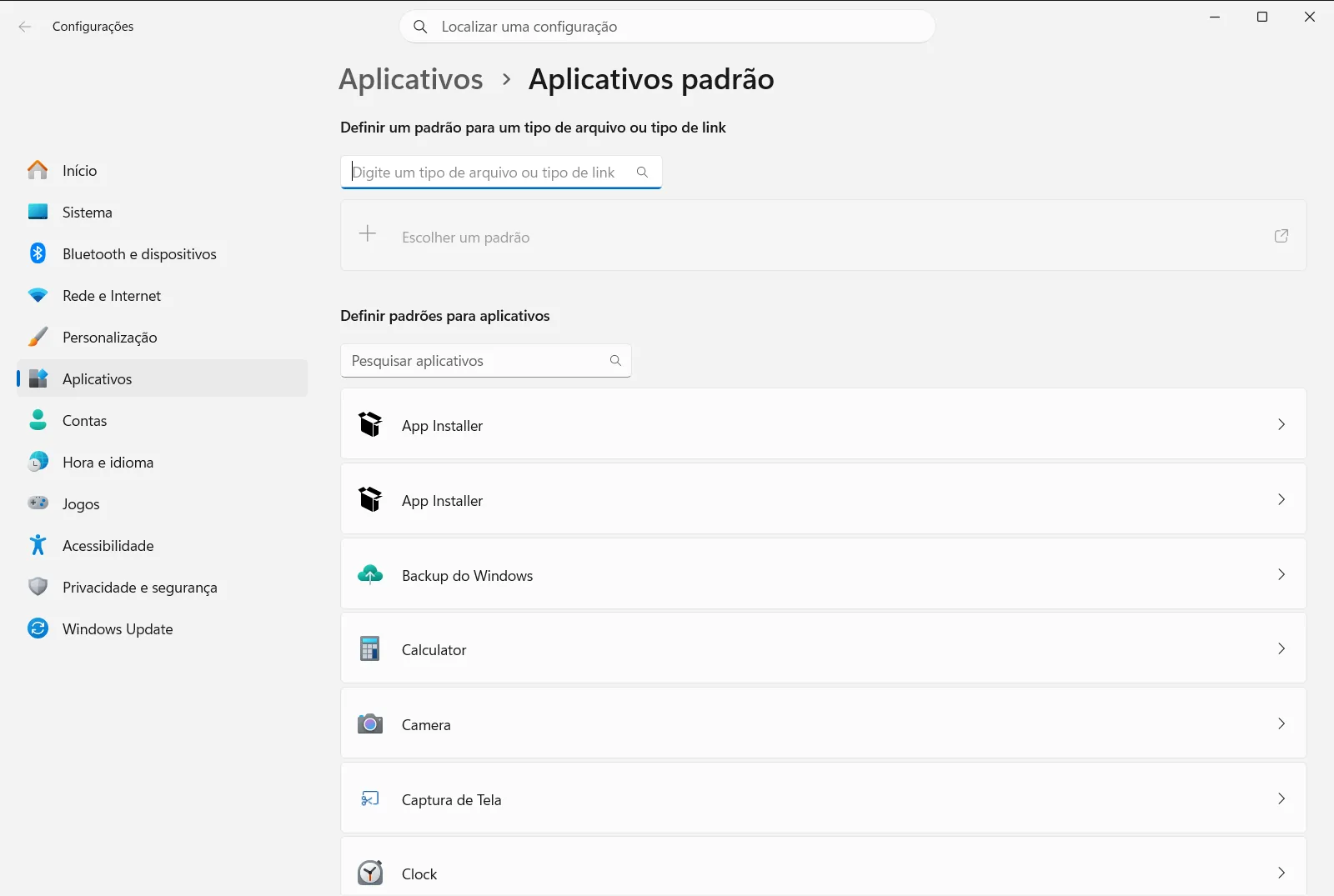
2. Verifique os padrões atuais (opcional)
Antes de redefinir, pode ser útil anotar quais programas você havia configurado, pois a restauração substituirá suas escolhas. Sob Definir padrões para aplicativos, selecione um aplicativo para ver quais tipos de arquivo ou links ele abre.
Você também pode usar a caixa de pesquisa sob Definir um padrão para um tipo de arquivo ou tipo de link para verificar uma extensão específica, como .txt, ou um tipo de link.
3. Selecione a ação de redefinição
Na mesma tela, localize Redefinir aplicativos padrão e clique sobre essa opção. Essa ação desfaz todas as personalizações de extensões e protocolos de uma só vez, dispensando a correção manual de cada item.
Se o Windows solicitar uma confirmação, aceite para continuar.

4. Verifique se arquivos e links abrem como esperado
Abra um arquivo com o qual você estava enfrentando problemas, como um arquivo de texto ou uma foto, e observe qual aplicativo é iniciado. Clique em um link da web em um documento ou mensagem para confirmar que ele é aberto no navegador esperado.
Se tudo abrir nos programas desejados, o processo está concluído.
5. Defina seus aplicativos preferidos novamente
A redefinição também remove programas configurados propositalmente por você, como um editor de texto favorito ou um navegador específico. Para recuperá-los, use Definir um aplicativo padrão: digite a extensão de arquivo ou tipo de link no campo de busca, selecione o resultado correspondente e escolha o app que deve abri-lo.
Para o navegador, selecione-o sob Definir padrões para aplicativos e use a opção na página dele para torná-lo o padrão. A Microsoft detalha esse mesmo procedimento no artigo Alterar os programas padrão no Windows.
Alterar apenas um padrão em vez de redefinir tudo
Se apenas um determinado formato de arquivo estiver abrindo no programa errado, uma restauração completa não é necessária. A mesma tela oferece duas listas que permitem ajustar vínculos isolados mantendo o restante inalterado:
- Escolha um aplicativo padrão para cada tipo de arquivo permite navegar pelas extensões de arquivo, o que é ideal para formatos comuns como documentos, fotos ou mídias.
- Escolha um aplicativo padrão para cada tipo de link gerencia protocolos e tipos de links, como links que abrem um cliente de email ou outro aplicativo específico.
Outra alternativa é a seção Escolher tipos de arquivo e links abertos por cada aplicativo. Ao selecionar um aplicativo nessa lista, você visualiza tudo o que ele é capaz de abrir, facilitando a transferência de múltiplos tipos de arquivo ou links de uma só vez.
Se os padrões continuarem mudando ou a redefinição não funcionar
Se uma associação voltar ao estado anterior após ser redefinida, repita a verificação da etapa 4 e defina novamente o programa desejado conforme explicado na etapa 5. Ao instalar ou atualizar um programa, ele pode se definir automaticamente como novo padrão; por isso, vale a pena revisar essa lista após adicionar novos softwares.
Em computadores corporativos ou escolares, a organização pode gerenciar essas opções por meio de políticas de grupo. Nesses casos, alguns ajustes podem ficar bloqueados ou reverter sozinhos, sendo necessário consultar o administrador de TI responsável.
Perguntas frequentes
Qual é a forma mais rápida de redefinir configurações padrão de aplicativos no Windows 11?
Abra Configurações, acesse Aplicativos > Aplicativos padrão e selecione Redefinir aplicativos padrão. Os vínculos voltam aos padrões do sistema. Em seguida, escolha seus apps favoritos em Definir um aplicativo padrão.
A redefinição exclui meus arquivos pessoais ou desinstala programas?
Não. O procedimento altera apenas qual programa abre cada extensão de arquivo e protocolo de link. Todos os seus arquivos pessoais permanecem intactos no computador, e você pode escolher novamente seus aplicativos favoritos na mesma tela a qualquer momento.
Como alterar o aplicativo padrão de apenas uma extensão de arquivo?
Na tela de configurações, use a opção Definir um aplicativo padrão. Digite a extensão desejada no campo de busca (como .txt), clique no resultado correspondente na lista e escolha o programa que deve abrir esse tipo de arquivo.
Como definir meu navegador padrão novamente após a redefinição?
Em Definir padrões para aplicativos, selecione seu navegador e use a opção na tela dele para torná-lo padrão. Depois, clique em um link da web em um documento ou mensagem para conferir se ele abre no navegador certo.
Por que não consigo alterar os aplicativos padrão no meu computador de trabalho ou escola?
Em dispositivos corporativos ou de instituições de ensino, as configurações podem ser gerenciadas e bloqueadas por políticas da organização. Se as alterações não forem salvas ou forem revertidas, consulte o administrador de TI responsável.
Documentação oficial da Microsoft
