設定 › Bluetooth とデバイス › マウスWindows でマウス ポインターの速度を調整するには、設定画面にあるスライダーを 1 つ動かすだけです。このスライダーを調節することで、手を動かしたときに画面上のポインターが移動する距離を変更できるため、カーソルの反応が鈍いと感じるときや、目的の場所を行き過ぎてしまう場合でも簡単に扱いやすくできます。変更は即座に反映され、数秒で設定できます。
- 設定 > Bluetooth とデバイス > マウス を開き、マウス操作時のカーソル移動速度を変更する のスライダーをドラッグします。
- ゆっくり手を動かしたときの追従精度を変えたい場合は、ポインターの精度を高める をオンまたはオフに切り替えます。
- 元の設定に戻したいときは、同じスライダーを元の位置までドラッグして戻します。
Windows 11 でマウス ポインターの速度を調整する方法
1. マウスの設定画面を開く
Windows + I キーを押して 設定 を起動します。左側のナビゲーション ウィンドウで Bluetooth とデバイス を選び、マウス を選択します。
または、設定ページを直接開くこともできます。
設定の "マウス" を開くまたは Win+R を押し、ms-settings:mousetouchpad と入力して Enter を押します
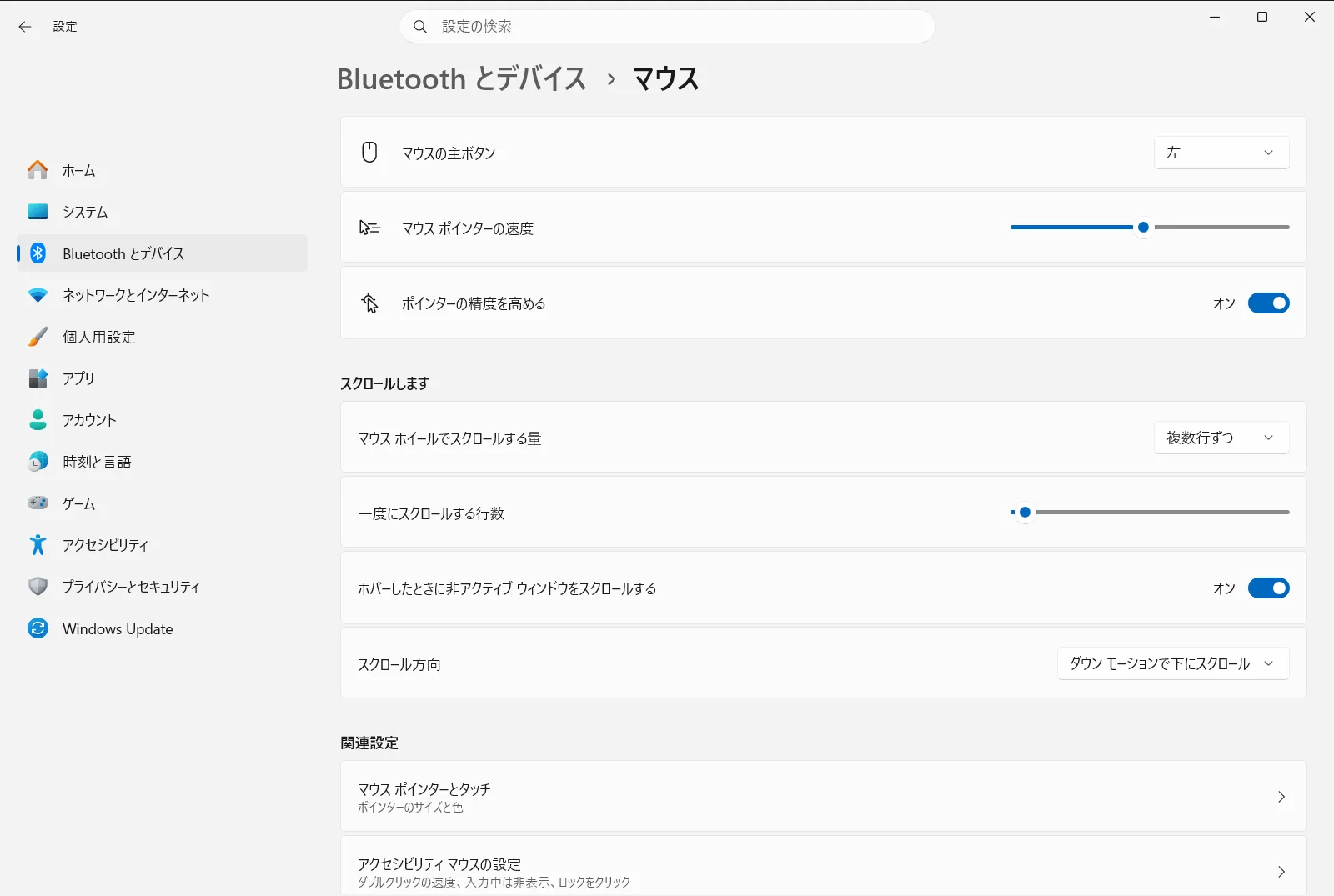
2. ポインター速度のスライダーを動かす
画面内で マウス操作時のカーソル移動速度を変更する を探します。これがカーソルの移動速度を設定するスライダーです。
- スライダーを右へドラッグするとマウスの速度が上がり、少ない手の動きで画面を広く移動できるようになります。
- スライダーを左へドラッグするとマウスの速度が下がり、ポインターを細かく慎重に動かしやすくなります。
3. 新しい速度をテストする
普段通りにマウスを画面上で動かしてみましょう。ウィンドウの閉じるボタンや文中のリンクなど、小さな目標にカーソルを合わせる操作を試します。行き過ぎてしまう場合は速度が速すぎます。画面を端から端まで移動するのにマウスを何度も持ち上げて位置を直す必要があるなら、速度が遅すぎます。
ポインターの動きが自然に感じるまで、スライダーを少しずつ動かして調整します。スライダーを動かすたびに変更が適用されるため、保存操作を行う必要はありません。
4. ポインターの精度を高めるかどうかを決める
同じ設定画面にある ポインターの精度を高める は、一般にカーソル加速と呼ばれる動作を制御します。これをオンにすると、マウスをゆっくり動かしたときにポインターの追従精度が上がり、細かい位置合わせがしやすくなります。
この挙動が好みに合う場合はオンのままにしておきます。マウスを動かす速さにかかわらず、手の移動距離に応じて常に一定の距離だけポインターを動かしたい場合はオフに切り替えます。
同じ画面にあるその他のマウス設定
この設定画面を開いている間に、関連するほかの動作も調整できます。速度スライダーの近くには以下の項目が用意されています。
- マウスのプライマリ ボタンを変更する では左右のボタンの役割を入れ替えることができ、左手でマウスを操作する場合に役立ちます。
- スクロールします の下にある マウス ホイールでスクロールする行数を選択する では、ホイールを 1 目盛り回したときにスクロールする行数を指定できます。
- 同じグループ内の マウスのスクロール方向を反転する を使うと、ホイールを回したときの画面のスクロール方向を反転できます。
ポインター速度の設定はカーソルの移動にのみ影響します。ホイールのスクロール速度やダブルクリックの間隔が変わることはありません。Microsoft のマウス設定に関する記事でも、このスライダーについて説明されています。
ポインターの操作感に違和感がある場合
- 速度が一定に感じられない場合: 手を動かす速さにポインターが反応している可能性があります。ポインターの精度を高める をオフにしてから、もう一度速度スライダーを設定してください。
- スライダーの変化が大きすぎる場合: 少しずつ位置を動かし、その都度操作感を確かめます。スライダーをやや低めに調整し、精度向上機能を組み合わせると、細かい作業が行いやすくなります。
- マウス本体に速度切り替えボタンがある場合: 一部のマウスには、ハードウェア側のボタンや専用ソフトウェアで感度を変更できるものがあります。ポインターの速度が予期せず変わったときは、Windows のスライダーだけでなくマウス本体の設定も確認してください。
- 設定がロックされている、または表示されない場合: 職場や学校のデバイスでは、組織の管理ポリシーによってマウスの設定画面が制御されており、一部のオプションが利用できなかったり自動でリセットされたりすることがあります。
よくある質問
Windows でマウス ポインターの速度を調整するにはどうすればよいですか?
設定 を開き、Bluetooth とデバイス から マウス へ進んで、マウス操作時のカーソル移動速度を変更する のスライダーをドラッグします。右へ動かすと速くなり、左へ動かすと遅くなります。設定変更はすぐに反映されるため、画面上の小さなアイコンなどを指差して操作感を確かめ、少しずつ調整してください。
マウス ポインターの速度を遅くするにはどうすればよいですか?
マウス 画面にある マウス操作時のカーソル移動速度を変更する のスライダーを左方向へドラッグします。これにより、手を動かした際にポインターが画面上を移動する距離が短くなり、行き過ぎることなく、より小さく安定した動きで慎重にコントロールできるようになります。
ポインターの精度設定はマウスの速度にどのように影響しますか?
ポインターの精度を高める をオンにすると、マウスをゆっくり動かしたときにポインターの追従精度が上がり、細かい位置合わせが容易になります。マウスを動かす速さに関係なく、手の移動距離に応じて常に一定の距離だけポインターを動かしたい場合は、この設定をオフにします。
Windows 11 でマウスの速度が一定でないように感じるのはなぜですか?
マウスを動かす速さにポインターが反応している可能性があります。設定画面で ポインターの精度を高める をオフにしてから、速度スライダーを改めて好みの位置に調整し、実際の操作感をテストしてみてください。また、マウス本体側の感度切り替えボタンも確認しましょう。
職場のパソコンでマウスの速度を変更できないのはなぜですか?
職場や学校などのデバイスでは、所属する組織の管理ポリシーによってマウスの設定画面が制御されている場合があります。そのため、一部の項目がロックされていたり、自動的に既定値へリセットされたりすることがあります。速度スライダーが操作できない場合や勝手に戻ってしまうときは、システム管理者に相談してください。
