Configuración › Bluetooth e dispositivos › RatoPara axustar a velocidade do punteiro do rato en Windows só necesitas un control desprazable. Ao movelo cambias canto percorre o punteiro na pantalla cun movemento determinado da man, o que che permite acelerar un cursor lento ou controlar un que se pase do obxectivo. O cambio aplícase de inmediato e leva só uns segundos.
- Abre Configuración > Bluetooth e dispositivos > Rato e arrastra o control desprazable de Modificar a velocidade á que se move o cursor ao usar o rato.
- Activa ou desactiva Mellorar a precisión do punteiro para cambiar con que precisión segue o punteiro os movementos lentos da man.
- Para desfacer un cambio, volve colocar o mesmo control desprazable na posición na que estaba.
Como axustar a velocidade do punteiro do rato en Windows 11
1. Abre a páxina de configuración do rato
Preme Windows + I para abrir Configuración. No panel de navegación da esquerda, selecciona Bluetooth e dispositivos e despois selecciona Rato.
Como alternativa, podes abrir a páxina directamente:
Abrir "Rato" en Configuraciónou preme Win+R, escribe ms-settings:mousetouchpad e preme Intro
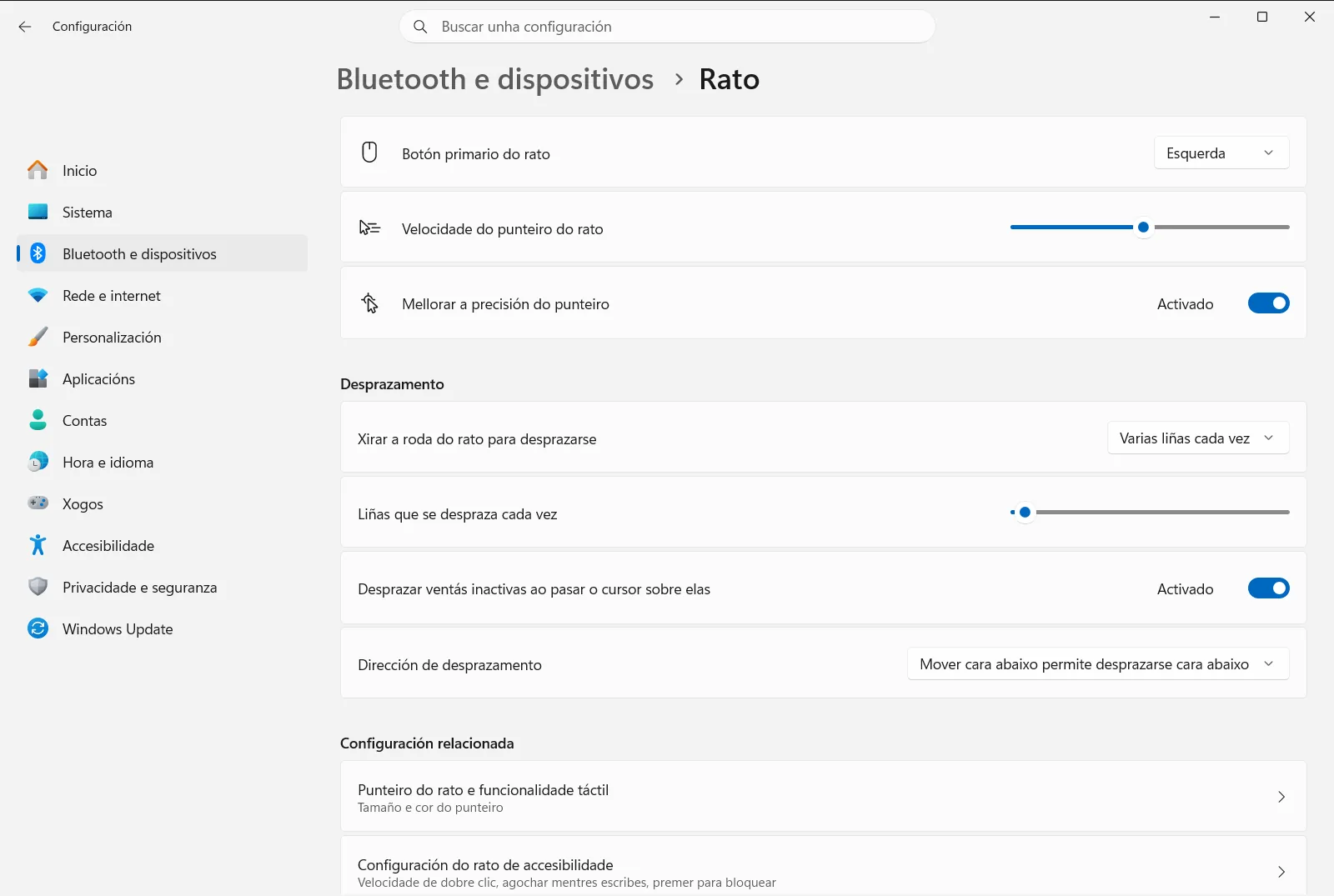
2. Arrastra o control desprazable da velocidade do punteiro
Busca Modificar a velocidade á que se move o cursor ao usar o rato na páxina. Este é o control desprazable que define a velocidade do cursor.
- Arrastra cara á dereita para aumentar a velocidade do rato, de modo que o punteiro cubra máis pantalla con menos movemento.
- Arrastra cara á esquerda para reducir a velocidade do rato, para que o punteiro se mova en pasos máis pequenos e controlados.
3. Proba a nova velocidade
Move o rato pola pantalla con normalidade. Tenta apuntar a obxectivos pequenos como o botón de pechar dunha ventá ou unha ligazón nun texto. Se o punteiro se pasa do obxectivo habitualmente, a velocidade é demasiado alta. Se tes que levantar e recolocar o rato varias veces para cruzar a pantalla, é demasiado baixa.
Axusta o control desprazable en pequenos pasos ata que o movemento do punteiro resulte natural. Non necesitas gardar nada, xa que cada cambio se aplica a medida que moves o control.
4. Decide se queres empregar a precisión do punteiro
Na mesma páxina, a opción Mellorar a precisión do punteiro controla o que a miúdo se coñece como aceleración do cursor. Cando está activada, Windows fai que o punteiro sexa máis preciso cando moves o rato devagar, o que axuda no posicionamento fino.
Déixaa activada se che gusta ese comportamento. Desactívaa se prefires que o punteiro percorra a mesma distancia para o mesmo movemento da man, con independencia da rapidez con que movas o rato.
Outras opcións do rato na mesma páxina
Mentres estás nesta páxina, é posible que queiras cambiar outros comportamentos relacionados. Estas opcións atópanse xunto co control desprazable da velocidade:
- Modificar o botón principal do rato permíteche intercambiar os botóns primario e secundario, o que resulta útil para persoas zurdas.
- En Desprazamento, Escoller por cantas liñas desprazarse ao mover a roda do rato determina canto se move a páxina con cada mosega da roda.
- No mesmo grupo, Inverter a dirección de desprazamento do rato inverte o sentido en que se move a páxina ao xirar a roda.
A velocidade do punteiro só afecta ao movemento do cursor. Non cambia a velocidade de desprazamento da roda nin a rapidez necesaria para facer dobre clic. Microsoft tamén describe este control desprazable no seu artigo sobre a configuración do rato.
Se o punteiro aínda non responde ben
- A velocidade parece irregular: o punteiro pode estar a reaccionar á rapidez con que moves o rato. Desactiva Mellorar a precisión do punteiro e axusta de novo o control desprazable da velocidade.
- O control desprazable é demasiado impreciso: fai axustes pequenos e proba despois de cada un. Combinar unha velocidade lixeiramente inferior coa precisión do punteiro activada pode axudar en tarefas minuciosas.
- O rato ten o seu propio botón de velocidade: algúns ratos inclúen un botón ou software do fabricante que modifica a sensibilidade no propio dispositivo. Se a velocidade do punteiro cambia de xeito inesperado, comproba esa configuración ademais do control de Windows.
- A configuración está bloqueada ou non aparece: nun dispositivo de traballo ou centro educativo, a organización pode xestionar a páxina do rato, polo que algunhas opcións poderían non estar dispoñibles ou restablecerse.
Preguntas frecuentes
Como podo axustar a velocidade do punteiro do rato en Windows 11?
Abre Configuración > Bluetooth e dispositivos > Rato e move Modificar a velocidade á que se move o cursor ao usar o rato. Cara á dereita aumenta a velocidade e cara á esquerda redúcea. O efecto é inmediato.
Como fago para que o punteiro do rato vaia máis amodo?
Arrastra o control desprazable Modificar a velocidade á que se move o cursor ao usar o rato cara á esquerda na páxina Rato. Deste xeito, o punteiro percorre unha distancia menor con cada movemento da man.
Que efecto ten a precisión do punteiro sobre a velocidade do rato?
A opción Mellorar a precisión do punteiro aumenta a precisión cando moves o rato a modo. Desactívaa se queres que o punteiro percorra a mesma distancia con calquera movemento da man.
Por que a velocidade do meu rato parece irregular en Windows 11?
É probable que o punteiro estea a responder á rapidez do teu movemento. Desactiva Mellorar a precisión do punteiro, axusta de novo a velocidade co control desprazable e fai probas.
Por que non podo cambiar a velocidade do rato nun ordenador do traballo?
Nun equipo profesional ou escolar, a organización pode administrar esta configuración, polo que certas opcións poden estar bloqueadas. Contacta co teu administrador se non podes modificar a velocidade.
