Ezarpenak › Bluetooth-a eta gailuak › SaguaNahi baduzu doitu Windows-en saguaren erakuslearen abiadura, graduatzaile bakarra mugitzea besterik ez da behar. Hura mugitzean, eskuaren mugimendu jakin bakoitzeko erakusleak pantailan egiten duen ibilbidea aldatzen da; horrela, kurtsore motel bat bizkorrago mugiarazi edo helburua gainditzen duen bat baretu dezakezu. Aldaketa berehala aplikatzen da eta segundo batzuk besterik ez ditu hartzen.
- Ireki Ezarpenak > Bluetooth-a eta gailuak > Sagua eta mugitu Aldatu kurtsoreak sagua erabiltzean duen abiadura graduatzailea.
- Aktibatu edo desaktibatu Hobetu erakuslearen zehaztasuna aukera, eskuaren mugimendu geldoetan erakusleak duen zehaztasuna aldatzeko.
- Aldaketa desegiteko, eraman graduatzaile bera lehen zegoen lekura.
Nola doitu saguaren erakuslearen abiadura Windows 11n
1. Ireki saguaren ezarpenen orria
Sakatu Windows + I tekla-konbinazioa Ezarpenak abiarazteko. Ezkerreko nabigazio-panelean, hautatu Bluetooth-a eta gailuak, eta ondoren hautatu Sagua orria.
Bestela, ireki orria zuzenean:
Ireki "Sagua" Ezarpenetanedo Win+R sakatu, idatzi ms-settings:mousetouchpad eta Enter sakatu
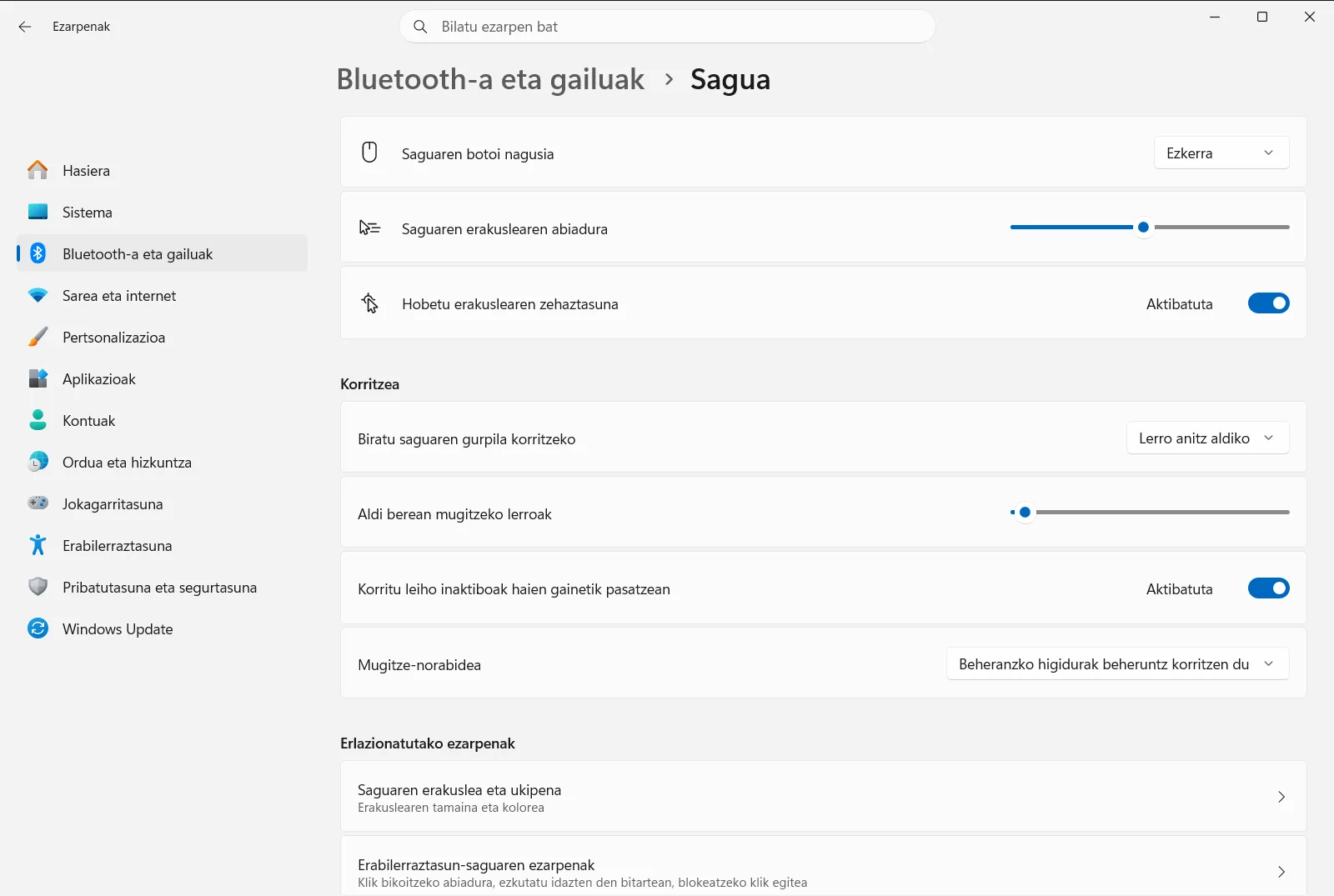
2. Mugitu erakuslearen abiaduraren graduatzailea
Bilatu orrian Aldatu kurtsoreak sagua erabiltzean duen abiadura aukera. Hori da kurtsorearen abiadura doitzen duen graduatzailea.
- Arrastatu eskuinera saguaren abiadura handitzeko; horrela, erakusleak pantaila-tarte handiagoa ibiliko du mugimendu gutxiagorekin.
- Arrastatu ezkerrera saguaren abiadura murrizteko; horrela, erakuslea mugimendu txikiago eta kontrolatuagoetan ibiliko da.
3. Probatu abiadura berria
Mugitu sagua pantailan zehar ohi bezala. Saiatu helburu txikietara seinalatzen, hala nola leiho bat ixteko botoira edo testuko esteka batera. Helburua behin eta berriz gainditzen baduzu, abiadura handiegia da. Pantaila zeharkatzeko sagua behin baino gehiagotan altxatu eta birkokatu behar baduzu, baxuegia da.
Doitu graduatzailea urrats txikietan erakuslearen mugimendua naturala iruditu arte. Ez duzu ezer gorde behar, aldaketa bakoitza graduatzailea mugitu ahala aplikatzen baita.
4. Erabaki erakuslearen zehaztasuna erabili ala ez
Orri berean, Hobetu erakuslearen zehaztasuna aukerak kurtsorearen azelerazioa deritzona kontrolatzen du. Aktibatuta dagoenean, Windows-ek zehatzago mugitzen du erakuslea sagua astiro mugitzen duzunean, eta horrek posizionamendu finagoa lortzen laguntzen du.
Utzi aktibatuta portaera hori gustatzen bazaizu. Desaktibatu erakusleak eskuaren mugimendu bererako distantzia bera ibil dadin nahi baduzu, sagua zein azkar mugitzen duzun kontuan hartu gabe.
Saguaren beste aukera batzuk orri berean
Orri honetan zauden bitartean, baliteke harekin lotutako beste portaera batzuk aldatu nahi izatea. Aukera hauek abiadura-graduatzailearen ondoan daude:
- Aldatu saguaren botoi nagusia aukerak ezkerreko eta eskuineko botoiak elkarrekin trukatzen uzten dizu, eta hori erabilgarria da ezkertiarrentzat.
- Korritzea atalean, Aukeratu zenbat lerro korrituko dira saguaren gurpila erabiltzean aukerak zehazten du gurpilaren koska bakoitzak orria zenbat mugitzen duen.
- Talde berean, Alderantzikatu saguaren korritze-norabidea aukerak gurpila biratzean orria zein norabidetan mugitzen den alderantzikatzen du.
Erakuslearen abiadurak kurtsorea nola mugitzen den bakarrik aldatzen du. Ez du aldatzen gurpilak zein azkar korritzen duen, ezta klik bikoitza zein azkar egin behar duzun ere. Microsoft-ek saguaren ezarpenei buruzko artikuluan ere deskribatzen du graduatzaile hau.
Erakusleak oraindik ondo erantzuten ez badu
- Abiadura ezegonkorra iruditzen zaizu: agian erakuslea sagua zein azkar mugitzen duzunaren arabera erreakzionatzen ari da. Desaktibatu Hobetu erakuslearen zehaztasuna aukera, eta doitu berriro abiadura-graduatzailea.
- Graduatzailea zakarregia da: egin doikuntza txikiak eta probatu bakoitzaren ondoren. Graduatzailearen posizio apur bat baxuagoa eta erakuslearen zehaztasuna aktibatuta konbinatzeak lagun dezake lan xeheetan.
- Saguak bere abiadura-botoia du: sagu batzuek gailuan bertan sentsibilitatea aldatzen duen botoi bat edo fabrikatzailearen softwarea daukate. Erakuslearen abiadura ustekabean aldatzen bada, egiaztatu hori Windows-eko graduatzaileaz gain.
- Ezarpenak blokeatuta daude edo falta dira: laneko edo ikastetxeko gailu batean, erakunde batek kudea dezake saguaren orria; beraz, aukera batzuk erabilgarri ez egotea edo berrezartzea gerta daiteke.
Galderrak maiz egiten diren
Nola doitu Windows-en saguaren erakuslearen abiadura Windows 11n?
Ireki Ezarpenak > Bluetooth-a eta gailuak > Sagua, eta mugitu Aldatu kurtsoreak sagua erabiltzean duen abiadura graduatzailea. Eskuinera azkarrago ibiliko da eta ezkerrera motelago.
Nola moteldu saguaren erakuslea?
Arrastatu Aldatu kurtsoreak sagua erabiltzean duen abiadura graduatzailea ezkerrera Sagua orrian. Horrela, erakusleak bide laburragoa egingo du eskuaren mugimendu bakoitzeko.
Zertarako balio du erakuslearen zehaztasunak saguaren abiaduran?
Hobetu erakuslearen zehaztasuna aukerak erakuslea zehatzago mugitzen du sagua astiro mugitzean. Desaktibatu eskuaren mugimendu bakoitzeko erakusleak beti distantzia bera egitea nahi baduzu.
Zergatik iruditzen zait saguaren abiadura ezegonkorra Windows 11n?
Agian erakuslea sagua zein azkar mugitzen duzunaren arabera erreakzionatzen ari da. Desaktibatu Hobetu erakuslearen zehaztasuna aukera, doitu berriro abiadura-graduatzailea eta probatu emaitza.
Zergatik ezin dut aldatu saguaren abiadura laneko ordenagailuan?
Laneko edo ikastetxeko gailu batean, erakunde batek kudea dezake saguaren ezarpenen orria; beraz, aukera batzuk blokeatuta egon edo berrezarri daitezke. Jarri harremanetan administratzailearekin graduatzailea erabilgarri ez badago.
