Ezarpenak → Pertsonalizazioa → Blokeatutako pantaila → Aldatu blokeatutako pantailaren atzeko planoaWindows 11n blokeatutako pantailako horma-papera aldatzen da Ezarpenak aplikazioko orrian. Honek kontrolatzen du zer ikusiko duzun zure PCa abiaraztean edo lotatik esnatzean. Microsofteko irudi txandakatuak, zure argazki finko bat edo gailuko karpetetatik osatutako diaporama bat bistara ditzakezu.
- Ireki Ezarpenak → Pertsonalizazioa → Blokeatutako pantaila, eta ondoren erabili Aldatu blokeatutako pantailaren atzeko planoa aukera atzeko plano mota hautatzeko.
- Zure irudia erabiltzeko, aukeratu argazki mota eta hautatu Arakatu blokeatutako pantailako irudi baten bila aukera.
- Sakatu Windows + L zure PCa blokeatzeko eta atzeko plano berria egiaztatzeko.
Nola aldatu blokeatutako pantailako horma-papera Windows 11n
1. Ireki blokeatutako pantailaren ezarpenak
Sakatu Windows + I Ezarpenak irekitzeko. Ezkerreko nabigazio-panelean, hautatu Pertsonalizazioa, eta ondoren hautatu Blokeatutako pantaila.
Bestela, ireki orria zuzenean:
Ireki "Blokeatutako pantaila" Ezarpenetanedo Win+R sakatu, idatzi ms-settings:lockscreen eta Enter sakatu
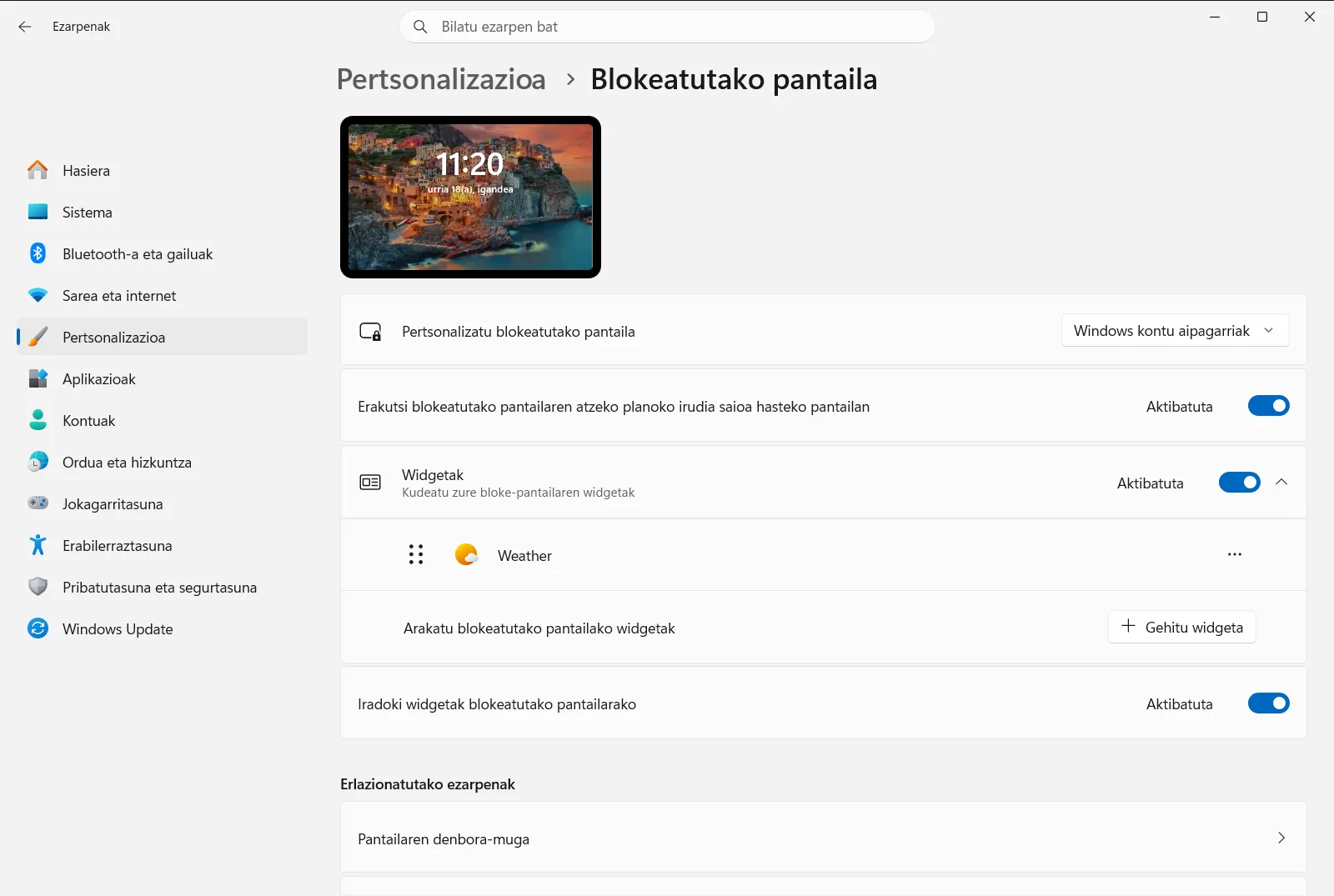
2. Aukeratu atzeko plano mota
Bilatu Aldatu blokeatutako pantailaren atzeko planoa eta ireki zerrenda. Hiru atzeko plano mota eskaintzen ditu:
- Microsofteko irudi txandakatuen bilduma bat (nabarmendutako edukia). Hauek aholku, amarru eta jakinarazpenekin datoz.
- Zuk aukeratutako irudi bakar bat.
- Zure gailuko karpetetako irudien diaporama bat.
Microsofteko irudi txandakatuak hautatzen badituzu, Windowsek automatikoki aldatuko du horma-papera eta hemen amaitu dezakezu.
3. Hautatu irudi bakar bat
Argazki mota aukeratu ondoren, hautatu bertan agertzen diren irudi lehenetsietako bat. Zure argazkia erabiltzeko, hautatu Arakatu blokeatutako pantailako irudi baten bila eta aukeratu irudi-fitxategi bat zure gailutik.
4. Edo sortu diaporama bat zure karpetetatik
Horma-papera hainbat argazkiren artean txandakatzea nahi baduzu, aukeratu diaporama mota. Ondoren, hautatu Gehitu karpeta blokeatutako pantailako diaporaman eta aukeratu zure argazkiak dituen karpeta bat. Karpeta bat baino gehiago gehi ditzakezu.
5. Blokeatu PCa emaitza egiaztatzeko
Sakatu Windows + L zure PCa blokeatzeko. Blokeatutako pantailak zure horma-paper berria erakutsi beharko luke orain. Hasi saioa berriro lanean jarraitzeko.
Egokitu blokeatutako pantailako diaporama
Diaporama bat erabiltzen baduzu, ireki Diaporamaren ezarpen aurreratuak kontrol gehigarriak ikusteko. Orri honek aukera hauek ditu:
- Sartu argazki-filmeko karpetak blokeo-pantailan aukerak kamerako karpetak gehitzen dizkio irudi-multzoari.
- Erabili blokeatutako pantailan nire pantailarako egokiak diren irudiak soilik aukerak zure pantailarako egokiak ez diren irudiak baztertzen ditu.
- Aktibatu diapositiba-pasea bateriarekin blokeo-pantailan aukerari esker diaporamak martxan jarraitzen du gailua entxufatuta ez dagoenean.
- Aktibatu blokeo-pantailaren aurkezpena PCa blokeatuta dagoenean aukerak diaporama aktibatzen du PCa blokeatuta dagoenean.
- Kontrolatu zenbat denbora eman nahi duzun blokeatutako pantailako diapositiba-aurkezpena erreproduzitzen aukerak diaporamak zenbat denbora iraungo duen ezartzen du.
Blokeatutako pantailarekin lotutako beste aukera batzuk
Orri bereko beste zenbait aukerak horma-paperaren itxura edo portaera aldatzen dute:
- Erakutsi blokeatutako pantailaren atzeko planoko irudia saioa hasteko pantailan aukerak irudi bera erabiltzen du saioa hasteko pantailan, bi pantailek itxura bera izan dezaten.
- Egin blokeatzeko pantailaren irudiak nire PCa mugitzen dudanean erreakzionatzeko aukerak irudia apur bat mugiarazten du gailua mugitzean. Desaktiba ezazu irudi estatiko bat nahiago baduzu.
- Bistaratu bitxikeriak, argibideak, amarruak eta gehiago blokeatutako pantailan aukerak Microsofteko eduki gehigarria bistaratzen du blokeatutako pantailaren gainean.
- Kudeatu blokeo-pantailaren widgetak aukerak blokeatutako pantailako widgetak gehitu, kendu edo berrantolatzeko bidea ematen du.
Microsoftek blokeatutako pantaila pertsonalizatzeko gidan ere azaltzen ditu aukera hauek.
Horma-papera aldatu ezin baduzu
Laneko edo ikastetxeko gailu batean, erakunde batek kudea ditzake blokeatutako pantailaren ezarpenak. Kasu horretan, baliteke aukera batzuk blokeatuta edo berrezarrita egotea. Jarri harremanetan zure administratzailearekin blokeatutako pantailako atzeko planoa aldatzen ez bada.
Galderrak maiz egiten diren
Zein da Windows 11n blokeatutako pantailako horma-papera aldatzen aritzeko modurik errazena?
Ireki Ezarpenak, joan Pertsonalizazioa → Blokeatutako pantaila atalera eta erabili Aldatu blokeatutako pantailaren atzeko planoa aukera. Blokeatu PCa egiaztatzeko.
Nola erabili nire argazkia blokeatutako pantailaren atzeko plano gisa?
Hautatu argazki mota Aldatu blokeatutako pantailaren atzeko planoa azpian, egin klik Arakatu blokeatutako pantailako irudi baten bila aukeran eta aukeratu fitxategi bat gailutik.
Nola erakutsi hainbat irudi blokeatutako pantailan bakarra beharrean?
Aukeratu diaporama mota, egin klik Gehitu karpeta blokeatutako pantailako diaporaman aukeran eta hautatu argazkien karpeta bat. Karpeta gehiago ere gehi ditzakezu diaporamara.
Erabil al dezake saioa hasteko pantailak blokeatutako pantailako irudi bera?
Bai. Blokeatutako pantailaren orrian, aktibatu Erakutsi blokeatutako pantailaren atzeko planoko irudia saioa hasteko pantailan aukera, bi pantailek atzeko planoko irudi bera erabil dezaten eta itxura bera izan dezaten.
Nola saihestu dezaket eramangarrian blokeatutako pantailako irudia mugitzea?
Desaktibatu Egin blokeatzeko pantailaren irudiak nire PCa mugitzen dudanean erreakzionatzeko aukera blokeatutako pantailaren orrian. Horrela, horma-papera geldirik egongo da zure gailua mugitzen duzunean.
