Ezarpenak → Aplikazioak → Instalatutako aplikazioakEgin biltegiratze-lekua eraginkortasunez Windows-en, jada erabiltzen ez dituzun aplikazioak kenduz. Windows 11n, instalatutako aplikazio bakoitzak tokia hartzen du unitatean, eta ahaztutakoak kentzea da leku hori berreskuratzeko biderik azkarrenetako bat. Berrikusi aplikazioak sisteman eta desinstalatu behar ez dituzunak.
- Ireki Ezarpenak, hautatu Aplikazioak, ondoren Instalatutako aplikazioak, eta desinstalatu jada erabiltzen ez dituzun aplikazioak.
- Ondo funtzionatu duela egiaztatzeko, itzuli zerrendara eta ziurtatu kendutako aplikazioa ez dela ageri.
- Laneko edo ikastetxeko gailu batean, erakundeak orri hau mugatu dezake, eta baliteke aplikazio batzuk ezin kendu izatea.
Nola egin biltegiratze-lekua erabili gabeko aplikazioak kenduta
1. Joan instalatutako aplikazioen orrira
Sakatu Windows + I Ezarpenak abiarazteko. Ezkerreko nabigazio-panelean, hautatu Aplikazioak, eta ondoren hautatu Instalatutako aplikazioak.
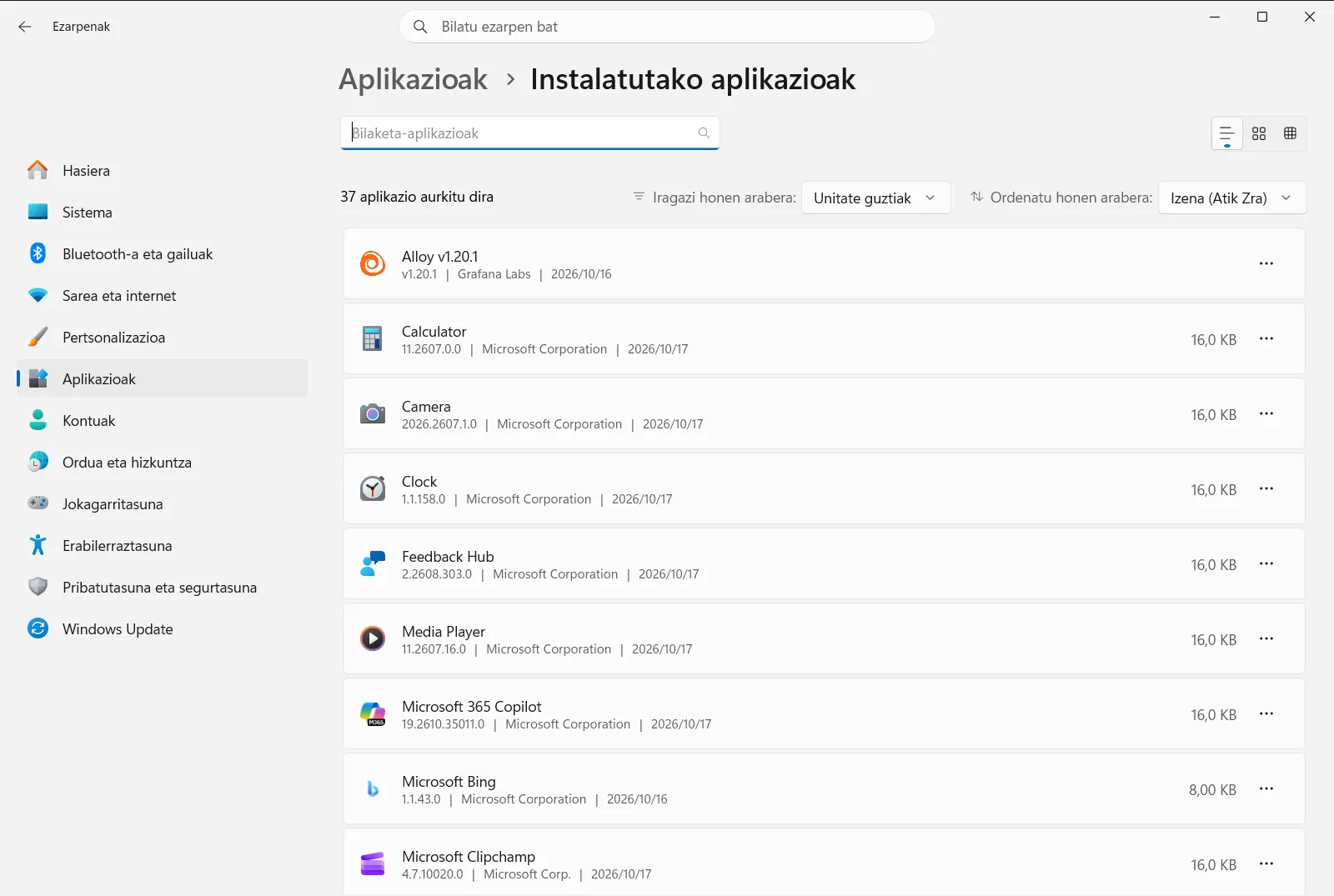
Beste aukera bat orria zuzenean irekitzea da:
Ireki "Instalatutako aplikazioak" Ezarpenetanedo Win+R sakatu, idatzims-settings:installed-apps eta Enter sakatu
2. Berrikusi aplikazioen zerrenda
Orrian zure gailuan instalatutako aplikazio eta programak ageri dira. Joan zerrendan behera poliki-poliki eta erreparatu aspaldian ireki ez dituzun aplikazioei, zeregin bakar baterako instalatu zituenei eta dagoeneko erabiltzen duzun beste aplikazio baten funtzio bera dutenei.
Aplikazio batek zer egiten duen ziur ez badakizu, utzi oraingoz. Aurrerago itzul zaitezke bertara, beste zerbaitek hura behar duen jakin ondoren.
3. Ireki kendu nahi duzun aplikazioaren aukerak
Bilatu kendu nahi duzun aplikazioaren errenkada eta ireki bere aukeren menua, errenkadaren amaieran dagoen hiru puntuko botoia sakatuta. Menu horretan, aukeratu aplikazioa desinstalatzeko aukera.
Zerrenda berean aplikazio batzuk aldatzeko aukera ere badago, aplikazioak onartzen duenaren arabera.
4. Berretsi kentzea
Windows-ek aplikazioa desinstalatu nahi duzula berresteko eskatuko dizu. Berretsi ezazu. Mahaigaineko programa tradizional batzuek euren desinstalatzailea irekitzen dute ondoren; jarraitu haren argibideei amaitu arte.
Itxaron kentze-prozesua amaitu arte hurrengo aplikazioarekin hasi aurretik. Hainbat aplikazio aldi berean kentzen saiatzeak zaildu egin dezake jakitea zein desinstalazio dagoen martxan.
5. Errepikatu eta egiaztatu emaitza
Itzuli zerrendara eta ziurtatu aplikazioa jada ez dela ageri. Ondoren, errepikatu 3. eta 4. urratsak kendu nahi dituzun gainerako aplikazioekin. Desinstalatzen duzun aplikazio bakoitzak unitatean erabiltzen zuen lekua askatzen du.
Aplikazio bat ezin bada kendu edo aldatu
Aplikazio batzuk Windows-en parte dira, eta baliteke beste programa batek behar izatea beste batzuk. Aplikazio batek desinstalatzeko aukerarik ematen ez badu, utzi instalatuta. Aplikazio batek erabat kendu beharrean aldatzeko aukera eskaintzen badu, aukera horrek instalatutako osagaiak aldatzen ditu aplikazio osoa ezabatu ordez.
Laneko edo ikastetxeko gailu batean, erakunde batek kudea dezake Instalatutako aplikazioak orria. Aukerak falta badira edo erabilgarri ez badaude, jarri harremanetan administratzailearekin.
Aplikazioak aurkitzeko beste modu batzuk
Instalatutako aplikazioak Hasiera menuan ere aurki ditzakezu; bertan, gehien erabilitakoak agertzen dira lehenik, eta ondoren ordena alfabetikoko zerrenda bat. Aplikazio jakin bat instalatuta dagoela ziurtatu nahi baduzu soilik, aplikazio bat instalatuta dagoen egiaztatzeko Microsoft-en gidak azaltzen du hori.
Zerrendan bilatzea oso erabilgarria da aplikazio asko badituzu eta nahi duzunaren izena badakizu. Idatzi izenaren zati bat, eta zerrenda bat datozen sarreretara mugatuko da; horrela, aplikazioaren aukeretara irits zaitezke korritu beharrik gabe.
Zer desinstalatu aukeratzeko aholkuak
- Hasi erabilera bakarrerako instalatu zenituen aplikazioetatik, hala nola bihurgailu bat edo probako programa bat.
- Kendu bikoiztutakoak, adibidez zeregin bera egiten duten bi aplikazio.
- Mantendu ezagutzen ez duzun guztia, zer egiten duen egiaztatu arte.
- Berriro instalatu aplikazio bat aurrerago azkenean behar duzula ikusten baduzu. Desinstalatzea ez da behin betikoa berriro deskarga daitezkeen aplikazioentzat.
Berrikusi aplikazioak noizean behin. Aldian behin aztertzeak zerrenda txukun mantentzen du eta erabili gabeko programak pilatu eta lekua hartzea ekiditen du.
Galderrak maiz egiten diren
Egin biltegiratze-lekua eraginkortasunez Windows-en: zein da modurik azkarrena?
Ireki Ezarpenak, joan hona: Aplikazioak, eta ondoren Instalatutako aplikazioak, berrikusi zerrenda eta desinstalatu erabiltzen ez dituzun aplikazioak. Errepikatu erabili gabeko aplikazio bakoitzarekin.
Non ikus dezaket zein aplikazio dauden instalatuta nire Windows 11 ordenagailuan?
Ireki Ezarpenak, hautatu Aplikazioak, eta ondoren Instalatutako aplikazioak. Orri horretan instalatutako aplikazioak eta programak zerrendatzen dira. Aplikazioak Hasiera menuan ere agertzen dira, erabilienak goialdean daudela.
Nola desinstalatzen da aplikazio bat instalatutako aplikazioen zerrendatik?
Bilatu aplikazioa zerrendan, ireki errenkadaren amaierako hiru puntuko menua eta aukeratu desinstalatzeko aukera. Berretsi mezua, eta jarraitu aplikazioaren desinstalatzailearen argibideei bat irekitzen badu.
Zergatik ezin ditut aplikazio batzuk desinstalatu Windows 11n?
Aplikazio batzuk Windows-en parte dira edo beste programa batzuek behar dituzte, eta horregatik ez da desinstalatzeko aukerarik agertzen. Laneko edo ikastetxeko gailu batean, erakunde batek Instalatutako aplikazioak orria muga dezake.
Nola jakin dezaket aplikazioa kendu dela desinstalatu ondoren?
Itzuli hona: Instalatutako aplikazioak, eta begiratu zerrendan. Aplikazioa jada bertan agertzen ez bada, kentzeak funtzionatu du eta erabiltzen zuen lekua askatu da.
