
Nastavení → Systém → O systému → Přejmenovat počítačPřejmenování zařízení pro lepší zabezpečení – Windows 11 usnadňuje úpravu síťové identity vašeho počítače. Počáteční instalace operačního systému často přiřadí obecný název, který může obsahovat výrobce, model počítače nebo dokonce vaše osobní jméno. Když se připojíte k veřejné síti Wi-Fi v kavárně nebo na letišti, počítač tento název vysílá místnímu směrovači a potenciálně i ostatním připojeným uživatelům. Vzhledem k tomu, že tento identifikátor vidí ostatní zařízení v místní síti, pomáhá jeho změna na méně popisný název chránit hardware před potenciálními hrozbami. Vlastní a bezpečný název navíc výrazně usnadňuje správu více zařízení propojených s vaším účtem Microsoft.
- Otevřete Nastavení, přejděte na Systém, vyberte O systému a kliknutím na Přejmenovat počítač zadejte nový název.
- Aby se nová síťová identita v operačním systému plně uplatnila, bude nutné počítač restartovat.
- Ověřte aktualizovaný název počítače v části Zobrazit název počítače a zkontrolujte, zda byla změna úspěšná.
Jak přejmenovat počítač
1. Otevřete systémové nastavení
Chcete-li zahájit celý proces, musíte přejít do hlavní konfigurace systému. Stisknutím kláves Windows + I spusťte Nastavení. V levém navigačním podokně vyberte Systém a poté zvolte O systému.
Případně otevřete stránku přímo:
Otevřít „O systému“ v Nastavenínebo stiskněte Win+R, napište ms-settings:about a stiskněte Enter
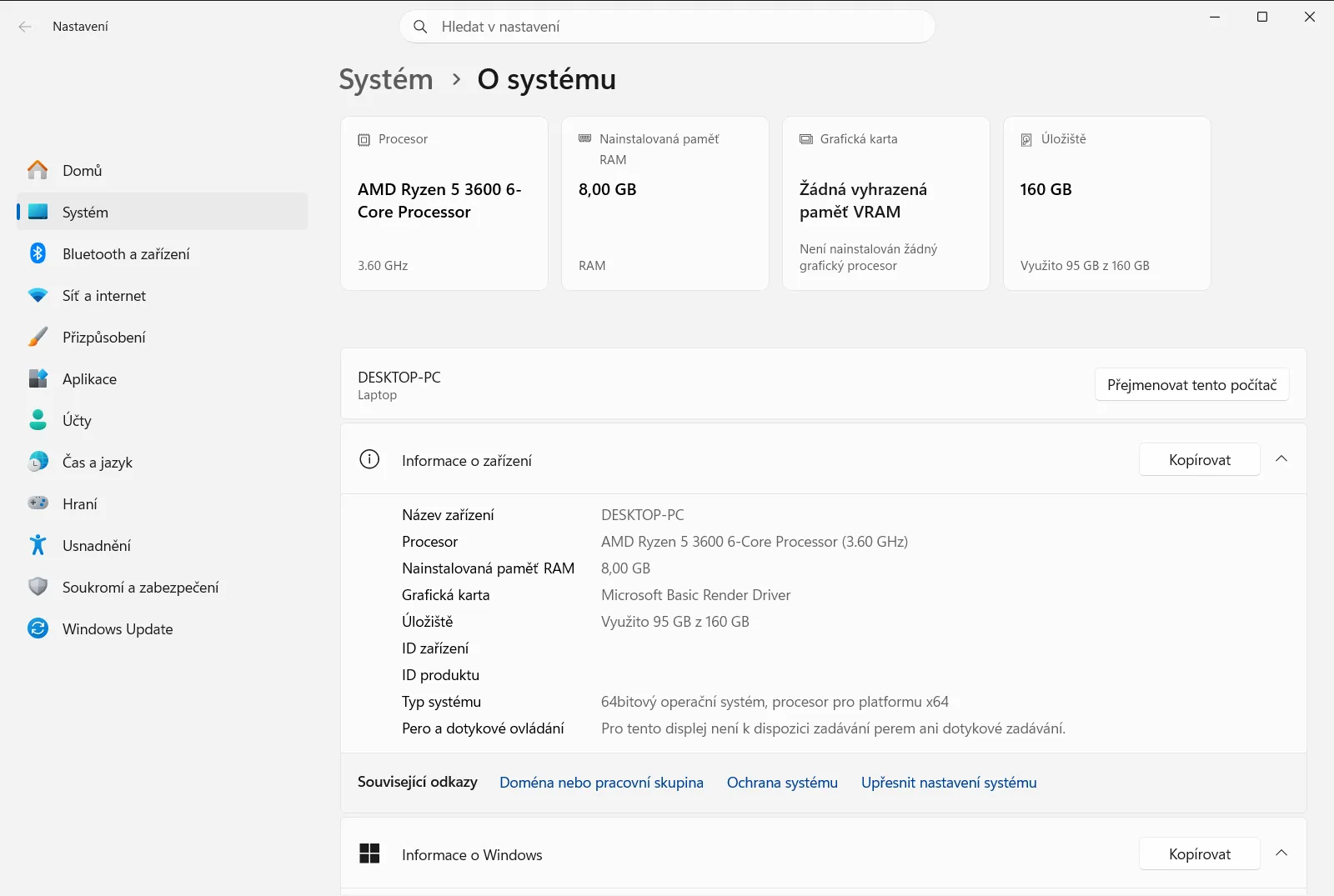
2. Zahajte proces přejmenování
Jakmile jste na správné stránce, vyhledejte v horní části okna aktuální název počítače. Najděte a stiskněte tlačítko Přejmenovat počítač, čímž otevřete dialogové okno pro přejmenování.
3. Zadejte bezpečný název
Zobrazí se dialogové okno s výzvou k zadání nového identifikátoru. Zadejte název, který neobsahuje osobní údaje, konkrétní modely zařízení ani vaši polohu, abyste zachovali vyšší úroveň zabezpečení. Pamatujte, že platí standardní pravidla pro pojmenování v síti, což znamená, že nelze použít mezery ani většinu speciálních interpunkčních znamének. Pokračujte kliknutím na tlačítko Další.
4. Restartujte počítač
Po potvrzení nového názvu vás systém Windows vyzve k restartování počítače. Můžete se rozhodnout restartovat okamžitě, nebo počkat na později, pokud máte neuloženou práci. Nový název vstoupí v platnost a bude v síti viditelný až po úplném restartu systému.
Proč přejmenování zlepšuje zabezpečení a organizaci
Podle oficiální dokumentace Microsoftu může ponechání výchozího identifikátoru počítače neúmyslně prozradit informace o typu vašeho hardwaru nebo identitě uživatele. Skrytí těchto podrobností snižuje riziko cílených síťových útoků, zejména při připojení k veřejným sítím v kavárnách nebo na letištích. Pokud je vaše zařízení pojmenováno celým vaším jménem nebo přesným modelem notebooku, útočníci mohou snadno zjistit, kdo jste, nebo jaké konkrétní hardwarové zranitelnosti hledat. Věnovat chvíli změně tohoto identifikátoru je jednoduchý, ale účinný krok k posílení vašeho soukromí.
Kromě zabezpečení přináší aktualizace názvu počítače také významné organizační výhody. Pokud se svým účtem Microsoft používáte více zařízení, přiřazení jedinečného a rozpoznatelného názvu každému z nich vám pomůže snadno je rozlišit při správě záloh, instalaci aplikací nebo připojených služeb. V organizacích a při správě IT zavedení jednotných pravidel pro pojmenování zjednodušuje celý proces sledování, aktualizace a správy všech zařízení.
Zobrazení specifikací zařízení
Když se nacházíte na stránce O systému kvůli změně názvu počítače, můžete si také prohlédnout podrobné informace o hardwaru a softwaru. To je užitečné zejména tehdy, když potřebujete zkontrolovat možnosti systému před instalací náročného softwaru nebo her.
Rozbalte sekci Zobrazit název zařízení, procesor, paměť RAM a verzi Windows, kde najdete model procesoru, nainstalovanou paměť RAM a aktuální název zařízení. Pokud potřebujete zjistit, zda používáte 32bitovou, nebo 64bitovou verzi operačního systému, tyto informace naleznete pod položkou Ukázat, jestli máte 32bitovou nebo 64bitovou verzi Windows. Uživatelé digitálních per nebo dotykových obrazovek mohou možnosti vstupu displeje ověřit v záznamu Zobrazit informace o peru a dotykovém ovládaní. Hráči a grafici si mohou prohlédnout podrobnosti o grafické kartě prostřednictvím volby Zobrazit informace o grafické kartě.
Kromě toho můžete zkontrolovat Specifikace Windows a ověřit přesnou edici Windows 11, verzi a číslo sestavení operačního systému. Tyto informace jsou často vyžadovány při řešení potíží se softwarem nebo při ověřování, zda systém obdržel nejnovější aktualizace funkcí.
Kontrola podpory a informací o úložišti počítače
Stránka se systémovými informacemi poskytuje také rychlý přístup k dalším důležitým údajům o stavu počítače. Pokud vám dochází místo pro soubory a aplikace, můžete kliknout na položku Zobrazit informace o úložišti zařízení a zobrazit podrobný přehled celkového úložiště, volného místa na disku a aktuálního využití. Důležitá je také znalost stavu kódu Product Key při řešení potíží s aktivací, což zjistíte pod položkou Zobrazit ID produktu.
Pokud narazíte na problémy s hardwarem nebo potřebujete technickou pomoc, sekce Získat informace o podpoře počítače nabízí přímé odkazy na zdroje nápovědy od výrobce. A až přijde čas na pořízení nového počítače, v části Výměna nebo recyklace počítače se dozvíte, jak bezpečně nabídnout stávající počítač na protiúčet nebo k recyklaci. Přehled o všech těchto parametrech zajistí, že váš počítač zůstane zabezpečený, přehledně spravovaný a připravený na budoucí softwarové požadavky.
Často kladené dotazy
Přejmenování zařízení pro lepší zabezpečení – Windows?
Chcete-li provést přejmenování zařízení pro lepší zabezpečení – Windows, otevřete Nastavení, přejděte na Systém > O systému a zvolte Přejmenovat počítač. Zadejte nový název a restartujte počítač.
Proč bych měl změnit výchozí název počítače?
Výchozí názvy často obsahují značku počítače nebo vaše jméno, což je viditelné v místní síti. Změna názvu tyto údaje skryje, čímž zvýší vaše soukromí a zlepší ochranu před cíleným sledováním v síti.
Musím počítač restartovat ihned po přejmenování?
Ne, okamžitý restart není nutný. Systém Windows vám umožní restartovat později, ale nový název se ve vaší síťové identitě plně projeví až po příštím restartování počítače.
Kde mohu zkontrolovat aktuální název svého počítače?
Aktuální název zjistíte tak, že otevřete Nastavení, přejdete na Systém a otevřete O systému. Název najdete u položky Zobrazit název počítače.
Existují nějaká omezení pro název počítače?
Ano, název počítače s Windows nesmí obsahovat mezery ani vybrané speciální znaky či interpunkci. Obvykle je omezen na běžná písmena, číslice a spojovníky, aby byla zajištěna kompatibilita v síti.
Oficiální dokumentace Microsoft
