Nastavení → Systém → Zvuk → Zvolit výstupní zvukové zařízeníÚčinné řešení problémů se zvukem ve Windows 10 i moderních systémech, jako je Windows 11, spočívá ve volbě správného výstupního zařízení a zrušení jeho ztlumení. Ačkoli podpora systému Windows 10 skončila 14. října 2025, postup nápravy přehrávání zvuku je v aktuálních verzích Windows v zásadě shodný. Zvuk snadno obnovíte úpravou výstupního hardwaru a úrovně hlasitosti v aplikaci Nastavení.
- V aplikaci Nastavení otevřete položku Systém > Zvuk a v části Zvolit výstupní zvukové zařízení vyberte požadované zařízení.
- Zrušte ztlumení zvuku a zvyšte úroveň pomocí položky Ovládání hlasitosti zvukového výstupu, abyste ověřili funkčnost výstupu.
- Pokud konkrétní aplikace stále nehrají, upravte jejich posuvníky v nabídce Možnosti směšovače zvuku.
Jak na řešení problémů se zvukem ve Windows
Podle následujících kroků přejděte k nastavení zvuku systému, vyberte vhodný výstupní hardware a ověřte úroveň přehrávání.
1. Otevření konfigurace zvuku systému
Otevřete hlavní konfigurační aplikaci v počítači a zobrazte připojený zvukový hardware:
- Stisknutím kláves Windows + I spusťte aplikaci Nastavení.
- V levém navigačním podokně vyberte oddíl Systém.
- Výběrem stránky Zvuk načtěte možnosti výstupu a vstupu.
Tuto stránku můžete otevřít také přímo:
Otevřít „Zvuk“ v Nastavenínebo stiskněte Win+R, napište ms-settings:sound a stiskněte Enter
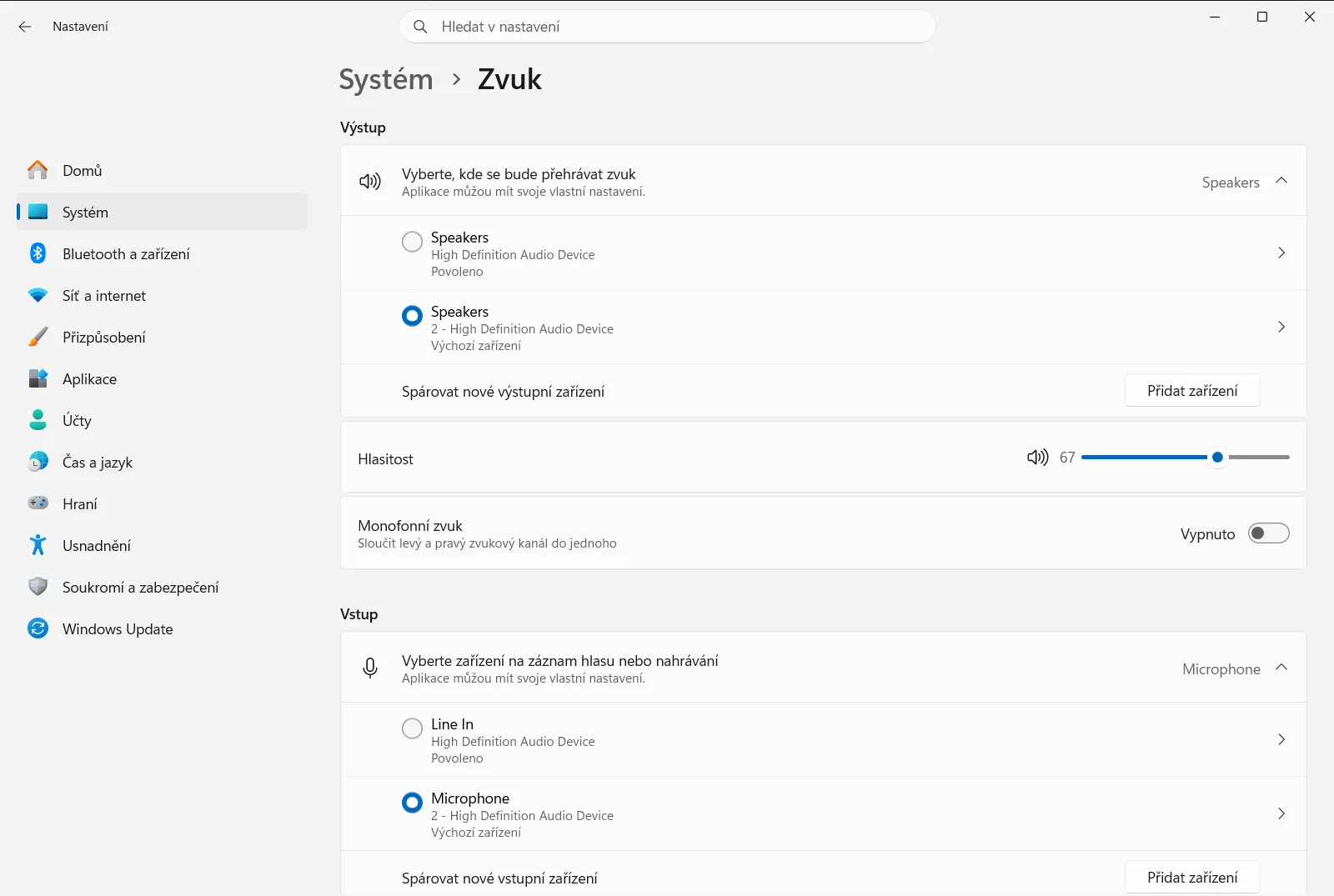
2. Výběr výstupního zařízení
Pokud máte připojeno více monitorů, externích reproduktorů nebo bezdrátových sluchátek, systém Windows může posílat zvuk do jiného kanálu, než zamýšlíte.
Nastavení › Systém › Zvuk › Výstup- V oddílu Výstup vyhledejte možnost Zvolit výstupní zvukové zařízení.
- Vyberte reproduktory nebo sluchátka, která chcete používat. Výběrem upřednostňovaného zařízení jej nastavíte jako výchozí výstup pro systémový zvuk.
3. Zrušení ztlumení a zvýšení hlavní hlasitosti
Častou příčinou chybějícího zvuku bývá neúmyslně ztlumený výstup nebo posuvník stažený zcela na nulu.
Nastavení › Systém › Zvuk › Výstup- Přímo pod zvoleným výstupním zařízením vyhledejte prvek Ovládání hlasitosti zvukového výstupu.
- Zkontrolujte ikonu reproduktoru vedle posuvníku a ověřte, že výstup není ztlumený.
- Přetažením posuvníku doprava zvyšte hlasitost a poslechem ověřte zvukový signál.
4. Úprava úrovně zvuku pro jednotlivé aplikace
Pokud systémové zvuky fungují správně, ale konkrétní přehrávač médií, videohovor nebo webový prohlížeč nehraje, může mít daná aplikace ztlumenou vlastní hlasitost.
Nastavení › Systém › Zvuk › Rozšířené možnosti- V sekci Rozšířené možnosti vyberte možnost Možnosti směšovače zvuku.
- Projděte seznam spuštěných programů a vyhledejte aplikaci, ze které nevychází žádný zvuk.
- Zvyšte posuvník hlasitosti daného programu a zkontrolujte, zda není aktivní jeho samostatné tlačítko ztlumení.
5. Kontrola zakázaných zvukových zařízení
Pokud se reproduktory nebo sluchátka v seznamu vůbec nezobrazují, hardware mohl být v operačním systému zakázán.
Nastavení › Systém › Zvuk › Výstup- Výběrem položky Správa výstupních zvukových zařízení zobrazte všechna nainstalovaná výstupní koncová zařízení.
- Vyhledejte v seznamu své fyzické zařízení.
- Ujistěte se, že je toto zařízení povolené, aby do něj systém Windows mohl směrovat zvuk.
Další možnosti konfigurace zvuku
Kromě standardního stereofonního přehrávání můžete přímo v tomto rozhraní upravit vyvážení, oznámení a záznamová zařízení:
- Jednokanálové přehrávání: Pokud slyšíte zvuk pouze v jednom sluchátku nebo reproduktoru, zapněte položku Možnosti monofonního zvuku. Tím se sloučí levý i pravý zvukový kanál do jednoho jednotného streamu, takže obě strany obdrží plný zvuk.
- Výstražné tóny: Chcete-li upravit schémata zvuků událostí a chování systémových tónů, vyberte možnost Nastavení aplikace Soundscape v části Rozšířené možnosti.
- Vstup mikrofonu: Pokud řešíte potíže se záznamem zvuku nebo hlasovou komunikací namísto problémů s reproduktory, přejděte do sekce Vstup. Zde můžete nastavit prvek Zvolit vstupní zvukové zařízení, otestovat vstupní úrovně pomocí položky Ovládání hlasitosti zvukového vstupu nebo zkontrolovat chybějící mikrofony v části Správa vstupních zvukových zařízení.
Pokud jsou některé ovládací prvky zobrazeny šedě nebo nejsou k dispozici, počítač může podléhat zásadám správy organizace nastaveným správcem v práci nebo ve škole.
Odstraňování potíží s hardwarem a zvukovými vylepšeními
Při řešení problémů se zvukem mohou potíže s fyzickým připojením často napodobovat chyby ovladačů nebo operačního systému. Než přistoupíte ke složitějším softwarovým úpravám, zkontrolujte správné fungování externího hardwaru:
- Zkontrolujte kabely a konektory: Ujistěte se, že zvukové kabely nejsou uvolněné. U stolních počítačů s barevně odlišenými 3,5mm konektory zapojte stereofonní reproduktory do zelené výstupní zdířky a externí mikrofony do růžové zdířky.
- Vyzkoušejte jiné porty: Pokud používáte USB reproduktory nebo převodník, zapojte kabel do jiného portu USB přímo v počítači, nikoli přes externí rozbočovač bez vlastního napájení.
- Odpojte sluchátka: Odpojením kabelových sluchátek z konektoru můžete obnovit zvuk stolních reproduktorů, pokud zdířka při zapojení sluchátek automaticky odpojuje externí audio.
- Zkontrolujte fyzické ovládací prvky: Prohlédněte hardwarové přepínače ztlumení, tlačítka napájení a otočné ovladače hlasitosti na sluchátkách nebo napájených reproduktorech.
- Vypněte zvuková vylepšení: Některé balíčky pro zpracování zvuku způsobují praskání, zkreslení nebo výpadky zvuku. Otevřete vlastnosti zařízení v možnostech zvuku a vypněte zvuková vylepšení, abyste ověřili, zda se čistý zvuk vrátí.
Podrobnější diagnostické postupy a pokyny pro spuštění automatických nástrojů najdete v oficiálním průvodci podpory Microsoftu pro řešení problémů se zvukem ve Windows.
Často kladené dotazy
Jaké je základní řešení problémů se zvukem ve Windows 10?
Otevřete Nastavení, přejděte na Systém > Zvuk a v nabídce Zvolit výstupní zvukové zařízení zvolte přehrávací zařízení. Poté zrušte ztlumení a zvyšte úroveň pomocí položky Ovládání hlasitosti zvukového výstupu.
Proč nevychází žádný zvuk pouze z jedné konkrétní aplikace?
Aplikace může být ztlumena ve směšovači. Otevřete Nastavení > Systém > Zvuk > Možnosti směšovače zvuku, vyhledejte program mezi spuštěnými aplikacemi a zvyšte jeho samostatný posuvník hlasitosti.
Co dělat, když zvuk hraje pouze v jednom sluchátku?
Zapněte monofonní zvuk, který sloučí oba kanály do jednoho. Přejděte do Nastavení > Systém > Zvuk a aktivujte možnost Možnosti monofonního zvuku, aby se shodný zvuk přehrával na obou stranách.
Proč se připojené reproduktory nezobrazují v seznamu výstupních zařízení?
Zařízení může být v systému Windows zakázáno. V nabídce Zvuk otevřete Správa výstupních zvukových zařízení, vyhledejte svůj výstupní hardware a ujistěte se, že je povolen, aby do něj systém mohl přenášet zvuk.
Proč jsou možnosti zvuku šedé a nelze je upravit?
Možnosti zvuku mohou být uzamčeny zásadami správy organizace. Pokud počítač spravuje zaměstnavatel nebo škola, nastavení zařízení či zvuku může omezovat zásada správce, takže provedení změn vyžaduje zásah IT podpory.
Oficiální dokumentace Microsoft
