Nastavení → Bluetooth a zařízení → Pero a Windows InkVyměňte baterii v povrchovém peru – tento postup ve Windows 11 spočívá v otevření pera k zařízení Surface, výměně staré baterie AAAA za novou a opětovném zavření pera. Způsob, jakým se pero otevírá a kterým směrem baterie směřuje, závisí na modelu pera, přičemž některé verze mají v krytce také malé knoflíkové články. Jakmile je pero opět složené, můžete ve Windows 11 ověřit, zda funguje.
- Otevřete pero, vyměňte baterii AAAA tak, aby pól + směřoval směrem vyžadovaným vaším typem pera, a poté jej zavřete; modely Slim Pen a Slim Pen 2 nemají vyměnitelnou baterii.
- Pera se dvěma bočními tlačítky mají v krytce také dva knoflíkové články typu 319 a po výměně může být nutné pero znovu spárovat se zařízením Surface.
- Pero následně zkontrolujte v nabídce Nastavení → Bluetooth a zařízení → Pero a Windows Ink.
Jak vyměnit baterii v peru Surface
1. Zjistěte, jaký model pera máte
Prohlédněte si své pero. Vyměnitelnou baterii mají tři konstrukční provedení:
- Pero bez klipu.
- Pero s jedním tlačítkem na ploché hraně.
- Pero se dvěma bočními tlačítky a klipem. Do této skupiny patří také pera Microsoft Business Pen a Microsoft Classroom Pen 1 a 2.
Pera Surface Slim Pen a Slim Pen 2 se liší: jejich baterii nelze vyměnit, a proto se místo toho nabíjejí. Pokud si nejste jisti, jaký model vlastníte, pomůže vám oficiální průvodce bateriemi od Microsoftu, který odkazuje na stránku pro identifikaci zařízení.
Budete potřebovat jednu novou baterii typu AAAA. Pera se dvěma bočními tlačítky mohou vyžadovat také dva knoflíkové články typu 319 a malý křížový šroubovák.
Odkaz nápovědy systému Windows pro toto téma používá formulaci vyměňte baterii v povrchovém peru a v běžné češtině to znamená výměna baterie v peru Surface.
2. Výměna baterie v peru bez klipu
Vytáhněte horní konec pera přímo ze spodní části. Vyjměte starou baterii AAAA a vložte novou tak, aby kladný pól (+) směřoval k zadnímu konci pera.
Zarovnejte ploché strany obou částí k sobě a zasuňte je zpět do sebe, dokud pevně nedosednou.
3. Výměna baterie v peru s jedním tlačítkem na ploché hraně
Otočte krytku (konec s gumou) proti směru hodinových ručiček přibližně o 30 stupňů, dokud neucítíte a neuslyšíte cvaknutí. Poté krytku jemně vytáhněte z těla pera.
Vložte novou baterii AAAA kladným pólem (+) směrem k zadnímu konci pera. Srovnejte kovový vodicí výstupek na krytce s půlkruhovým zářezem v těle pera a krytku zatlačte zpět. Mírně jí pootočte, dokud se ploché hrany nesrovnají.
4. Výměna baterie AAAA v peru se dvěma bočními tlačítky
Odšroubujte horní část pera od spodní. Vyjměte starou baterii AAAA a vložte novou. U tohoto provedení směřuje kladný pól (+) k psacímu hrotu, což je opačně než u zbývajících dvou modelů.
Našroubujte horní část zpět. Pokud pero stále nefunguje správně nebo tlačítka nereagují, pokračujte dalším krokem.
5. Výměna knoflíkových článků v krytce (pouze pera se dvěma tlačítky)
Tato pera mají v krytce dva malé knoflíkové články, které napájejí připojení Bluetooth. Odšroubujte horní část pera od spodní a papírový štítek ponechte uvnitř horní části.
- Vyjměte pouzdro na baterie. Doporučený postup je vsunout malý křížový šroubovák středem pružiny a pouzdro vyšroubovat. Případně stlačte pružinu dolů, vložte plochý šroubovák do jednoho z bočních zářezů a pouzdro vytočte.
- Vyjměte staré knoflíkové články a vložte dva nové typu 319 tak, aby jejich záporné póly (–) směřovaly k hrotu pera.
- Nasaďte horní část pera na pouzdro s bateriemi a utáhněte jej pouze do okamžiku, kdy ucítíte odpor. Neutahujte jej příliš silně.
Během tohoto postupu držte horní část pera ve svislé poloze. Pokud byste ji drželi vodorovně a pouzdro zasouvali ze strany, knoflíkové články by se mohly před usazením přetočit. Nakonec sešroubujte horní a spodní část pera dohromady.
6. Otevřete nastavení pera ve Windows 11
Stisknutím klávesové zkratky Windows + I spusťte Nastavení. V levém navigačním podokně vyberte Bluetooth a zařízení a poté zvolte Pero a Windows Ink.
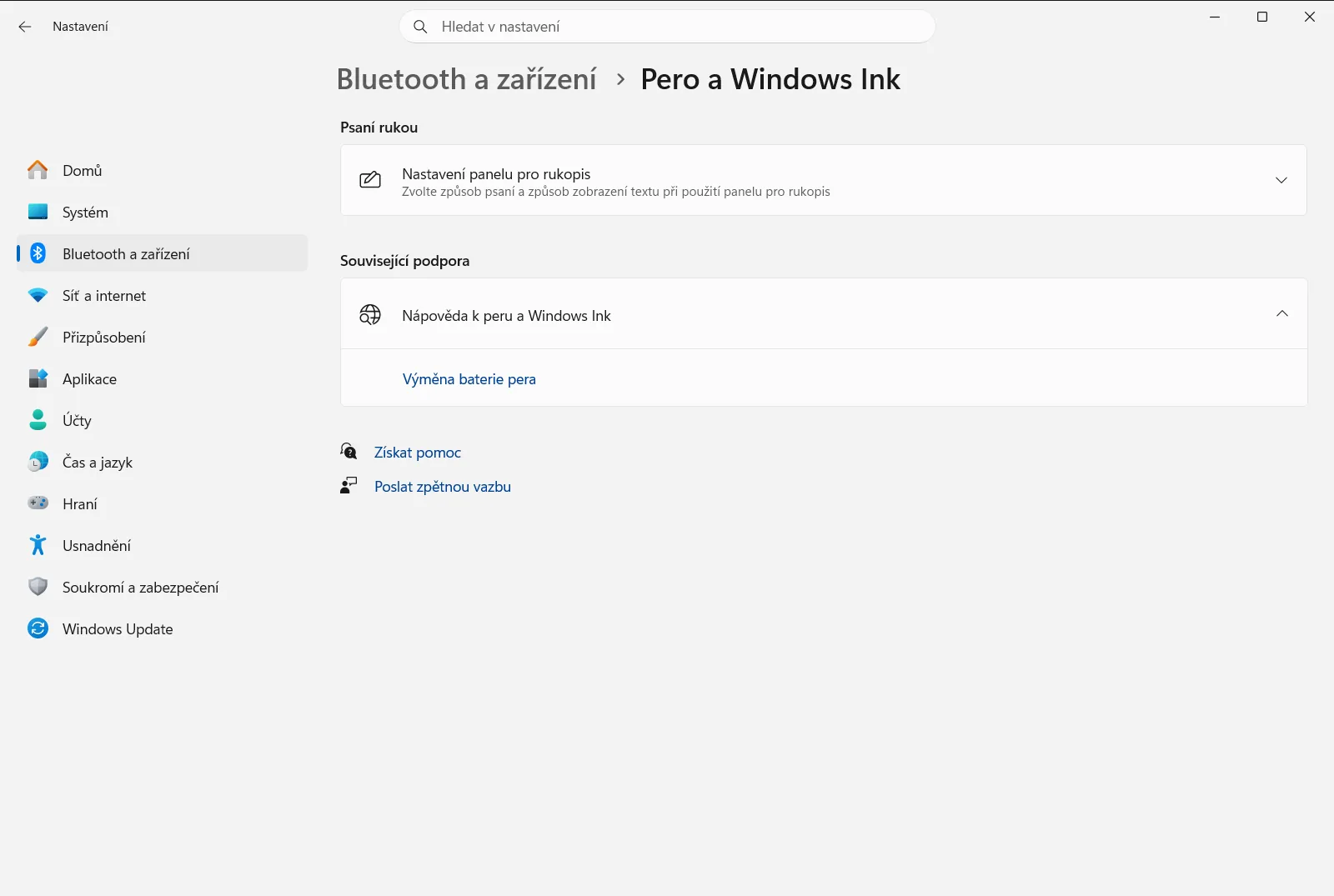
Případně můžete stránku otevřít přímo:
Otevřít „Pero a Windows Ink“ v Nastavenínebo stiskněte Win+R, napištems-settings:pen a stiskněte Enter
7. Otestujte pero a v případě potřeby ho znovu spárujte
Zkuste psát nebo klepat na obrazovku a poté stiskněte tlačítka pera. Pokud systém pero rozpozná, nastavení na této stránce se na něj vztahují jako obvykle. Například možnost Použít tlačítko pera jako ekvivalent kliknutí pravým tlačítkem myši, pokud je k dispozici určuje, jak se tlačítko pera chová, když je k dispozici.
Po výměně baterie je u některých per nutné provést opětovné spárování se zařízením Surface. Pokud tlačítka nereagují, otevřete Bluetooth a zařízení a přidejte pero znovu jako zařízení Bluetooth.
Související možnosti pera na stejné stránce
Zatímco jste na této stránce, můžete také zkontrolovat tyto možnosti:
- Položka Zkratky pera vám umožní zvolit akci pro jedno kliknutí, dvojité kliknutí nebo dlouhé stisknutí tlačítka pera.
- Možnost Použití horní části pera k vymazání rukopisu, když je k dispozici určuje, zda horní část pera maže rukopis u per vybavených gumou.
Na pracovním nebo školním zařízení mohou být některé možnosti pera spravovány vaší organizací.
Pokud pero po výměně stále nefunguje
- Zkontrolujte znovu orientaci baterie. Baterie AAAA je v peru se dvěma tlačítky otočena opačně než u ostatních verzí.
- Ujistěte se, že obě poloviny pera nebo krytka jsou zcela zasunuté a ploché hrany jsou zarovnané.
- U pera se dvěma tlačítky ověřte, že se knoflíkové články nepřetočily a že pouzdro není příliš utažené.
- Spárujte pero znovu v části Bluetooth a zařízení.
- Zkuste novou baterii, protože i nepoužitá baterie může být občas slabá.
Pokud nic z toho nepomůže, obraťte se na podporu Microsoftu, IT oddělení vaší organizace nebo zvažte možnosti servisu pro zařízení Surface.
Často kladené dotazy
Vyměňte baterii v povrchovém peru – jak na to?
Pero otevřete vysunutím horní části, pootočením krytky nebo odšroubováním podle modelu. Vložte novou baterii AAAA se správnou polaritou a pero složte. Modely Slim Pen vyměnitelnou baterii nemají.
Jakou polaritou se do pera Surface Pen vkládá baterie AAAA?
U per bez klipu a per s jedním tlačítkem na ploché hraně směřuje kladný pól (+) k hornímu konci. U per se dvěma bočními tlačítky a klipem směřuje kladný pól (+) k hrotu pera.
Lze vyměnit baterii v peru Surface Slim Pen nebo Slim Pen 2?
Ne, pera Surface Slim Pen a Slim Pen 2 nemají uživatelsky vyměnitelné baterie. Pokud některé z nich nefunguje, je nutné ho dobít v nabíječce nebo doku, nikoli otevírat a měnit baterii.
K čemu slouží malé baterie v krytce pera Surface se dvěma bočními tlačítky?
Jde o dva knoflíkové články typu 319, které napájejí připojení Bluetooth. Můžete je vyměnit pomocí malého křížového šroubováku, přičemž záporný pól (–) musí směřovat k hrotu pera.
Je nutné pero Surface po výměně baterie znovu spárovat?
Někdy ano. Pokud tlačítka pera po složení nereagují, otevřete v Nastavení stránku Bluetooth a zařízení a spárujte pero se zařízením Surface znovu.
Oficiální dokumentace Microsoft
