Nastavení → PřizpůsobeníZměna barev na ploše nebo pozadí ve Windows 11 je možná tak, že obrázek tapety nahradíte jednou plnou barvou. Tuto možnost najdete v sekci přizpůsobení aplikace Nastavení. Změna vyžaduje jen několik kliknutí a k obrázku se můžete kdykoli vrátit.
- Otevřete Nastavení → Přizpůsobení, otevřete stránku pozadí plochy, zvolte jednobarevnou variantu a vyberte barvu.
- Chcete-li změnu vrátit, přejděte zpět na stejnou stránku, zvolte možnost obrázku a vyberte požadovaný snímek.
- Stránka Barvy slouží k nastavení barev motivu a světlého či tmavého režimu, nikoli barvy pozadí plochy.
Jak změnit barvu pozadí plochy ve Windows 11
1. Otevřete sekci přizpůsobení
Stisknutím klávesové zkratky Windows + I spusťte Nastavení. V levém navigačním panelu vyberte Přizpůsobení.
Rychleji se tam dostanete tak, že kliknete pravým tlačítkem myši na prázdné místo na ploše a v místní nabídce zvolíte příkaz pro přizpůsobení.
2. Otevřete stránku pozadí plochy
V možnostech přizpůsobení vyberte stránku, která spravuje pozadí plochy. Na tomto místě můžete nastavit obrázek, prezentaci, denní snímky z celého světa nebo plnou barvu. Tato část je oddělená od stránky Barvy, která určuje barvy motivu a světlý či tmavý režim.
3. Zvolte možnost jednobarevného pozadí
V nabídce nastavení pozadí změňte původní volbu (obrázek, prezentaci nebo denní snímky) na možnost jedné plné barvy. Jakmile ji vyberete, Windows nahradí tapetu jednolitou barvou.
4. Vyberte barvu a zkontrolujte výsledek
Zvolte odstín z nabízené palety systému Windows. Poté zavřete Nastavení nebo minimalizujte otevřená okna a prohlédněte si plochu. Pokud vám barva nevyhovuje, vraťte se na stejnou stránku a vyberte jinou. Tento postup můžete libovolně opakovat.
Návrat k obrázkovému pozadí
Pokud chcete jednobarevné pozadí zrušit, otevřete znovu stejnou stránku pozadí plochy. Zvolte možnost obrázku a vyberte některý z nabízených snímků, případně vyhledejte vlastní fotografii v zařízení. Můžete také nastavit prezentaci střídající snímky ze složky nebo možnost, která každý den zobrazuje nový obrázek ze světa. Plná barva, obrázek, prezentace i denní obrázky se nacházejí na téže stránce, takže výběr jedné možnosti automaticky nahradí předchozí.
Podrobný popis všech voleb najdete na stránce podpory Microsoftu věnované změně pozadí plochy.
Změna barvy motivu a barevného režimu
Mnoho uživatelů hledá tento návod ve chvíli, kdy chtějí změnit barvu nabídky Start, hlavního panelu nebo záhlaví oken. Tyto prvky se nastavují na stránce Barvy, nikoli v nastavení pozadí plochy.
- Stisknutím Windows + I otevřete Nastavení, přejděte na Přizpůsobení a poté zvolte Barvy.
Případně stránku otevřete přímo:
Otevřít „Barvy“ v Nastavenínebo stiskněte Win+R, napište ms-settings:colors a stiskněte Enter
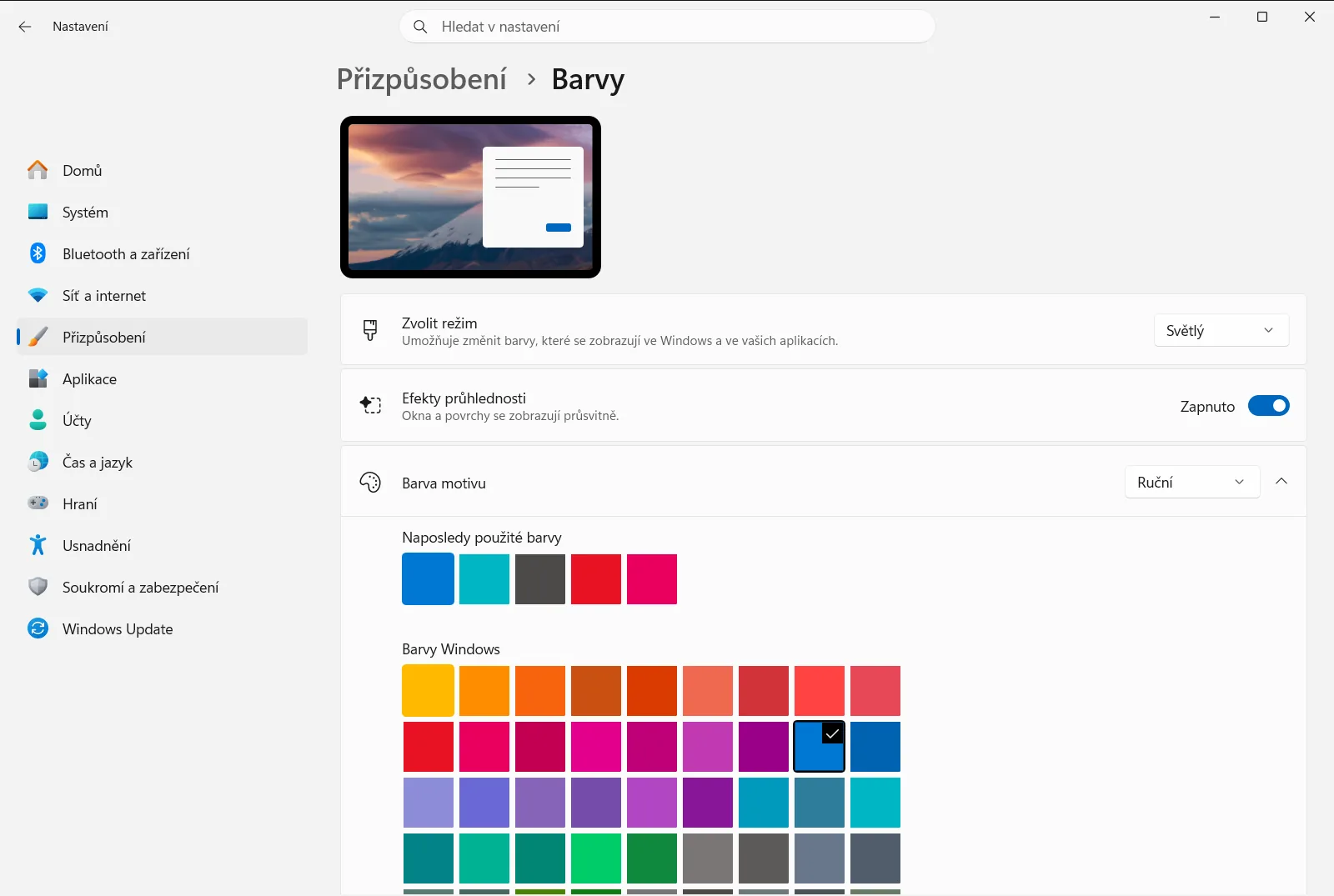
Na této stránce najdete tyto související položky:
- Zvolit barvu motivu – část, kde volíte barvu zvýraznění a prvků systému.
- Automaticky vybírat barvu motivu z pozadí – umožní systému Windows vybrat barvu motivu automaticky podle pozadí. To se hodí po nastavení jednobarevného pozadí, se kterým tak prvky systému splynou.
- Použít barvu pro nabídku Start, hlavní panel a Centrum oznámení – promítne zvolenou barvu do nabídky Start, na hlavní panel a do centra oznámení.
- Použít barvu u záhlaví – zobrazí barvu motivu na záhlavích oken.
- Zapnout tmavý režim v celém systému a Zapnout tmavý režim pro aplikace – přepínají mezi světlým a tmavým vzhledem pro Windows a jednotlivé aplikace. Volba Zapnout světlý režim v celém systému představuje odpovídající nastavení pro světlý režim v celém systému.
- Nastavit průhlednost nabídky Start, hlavního panelu a Centra oznámení – zapíná či vypíná průhlednost. Po vypnutí působí barvy plnějším dojmem.
Tato nastavení upravují vzhled prostředí Windows a aplikací, nemění však barvu vybranou pro pozadí plochy.
Co dělat, když se barva plochy nezmění
- Stále vidíte obrázek. Ujistěte se, že jste zvolili možnost jednobarevného pozadí, a nikoli obrázek, prezentaci či denní snímky.
- Barva vypadá jinak než v náhledu. Vyberte jiný odstín z nabídky na stejné stránce a porovnejte výsledek přímo na ploše.
- Hlavní panel nebo nabídka Start nezměnily barvu. Pozadí plochy tyto prvky neovlivňuje. Použijte volby na stránce Barvy popsané výše.
- Možnosti jsou nedostupné nebo se vracejí zpět. Na pracovním či školním počítači může nastavení barev spravovat správce organizace, takže některé volby mohou být uzamčené.
Často kladené dotazy
Změna barev na ploše nebo pozadí ve Windows 11: jak postupovat?
Otevřete Nastavení, zvolte Přizpůsobení, otevřete stránku pro pozadí plochy, zvolte možnost jednobarevného pozadí a vyberte barvu. Pro návrat znovu zvolte možnost obrázku a vyberte požadovaný obrázek.
Mění stránka Barvy barvu pozadí plochy?
Ne. Stránka Barvy slouží k nastavení barev motivu a světlého či tmavého režimu. Barva pozadí plochy se nastavuje na samostatné stránce pozadí v sekci přizpůsobení.
Jak se po nastavení plné barvy vrátit zpět k obrázku?
Znovu otevřete stránku pozadí plochy, zvolte možnost obrázku a vyberte některý z nabízených motivů nebo vyhledejte vlastní fotku v počítači. Jakmile vyberete obrázek, plná barva se jím nahradí.
Jak zařídit, aby barva motivu ladila s jednobarevným pozadím?
Přejděte na stránku Barvy a zapněte položku Automaticky vybírat barvu motivu z pozadí. Windows pak automaticky vybere barvu motivu podle barvy vašeho pozadí.
Jak zobrazit barvu v nabídce Start a na hlavním panelu?
Na stránce Barvy zapněte možnost Použít barvu pro nabídku Start, hlavní panel a Centrum oznámení. Systém Windows pak použitou barvu motivu promítne do nabídky Start, hlavního panelu i centra oznámení.
Oficiální dokumentace Microsoft
