Einstellungen → Personalisierung → Farben → Farbe auf Start, Taskleiste und Info-Center anwendenDas Ändern der Taskleistenfarbe in Windows 11 gelingt, indem Sie eine Akzentfarbe festlegen und diese anschließend auf die Taskleiste anwenden lassen. Alle erforderlichen Schritte finden sich auf einer einzigen Seite in Einstellungen, und die Anpassung ist sofort wirksam.
- Öffnen Sie Einstellungen → Personalisierung → Farben, wählen Sie eine Akzentfarbe und aktivieren Sie Farbe auf Start, Taskleiste und Info-Center anwenden.
- Die Taskleiste lässt sich nur einfärben, wenn Windows den Modus „Dunkel“ oder „Benutzerdefiniert“ verwendet, nicht jedoch im Modus „Hell“.
- Um zum neutralen Standardaussehen zurückzukehren, schalten Sie die Option einfach wieder aus.
Ändern der Taskleistenfarbe in Windows 11
1. Farbauswahl öffnen
Drücken Sie Windows + I, um Einstellungen zu starten. Wählen Sie im linken Navigationsbereich Personalisierung und danach Farben.
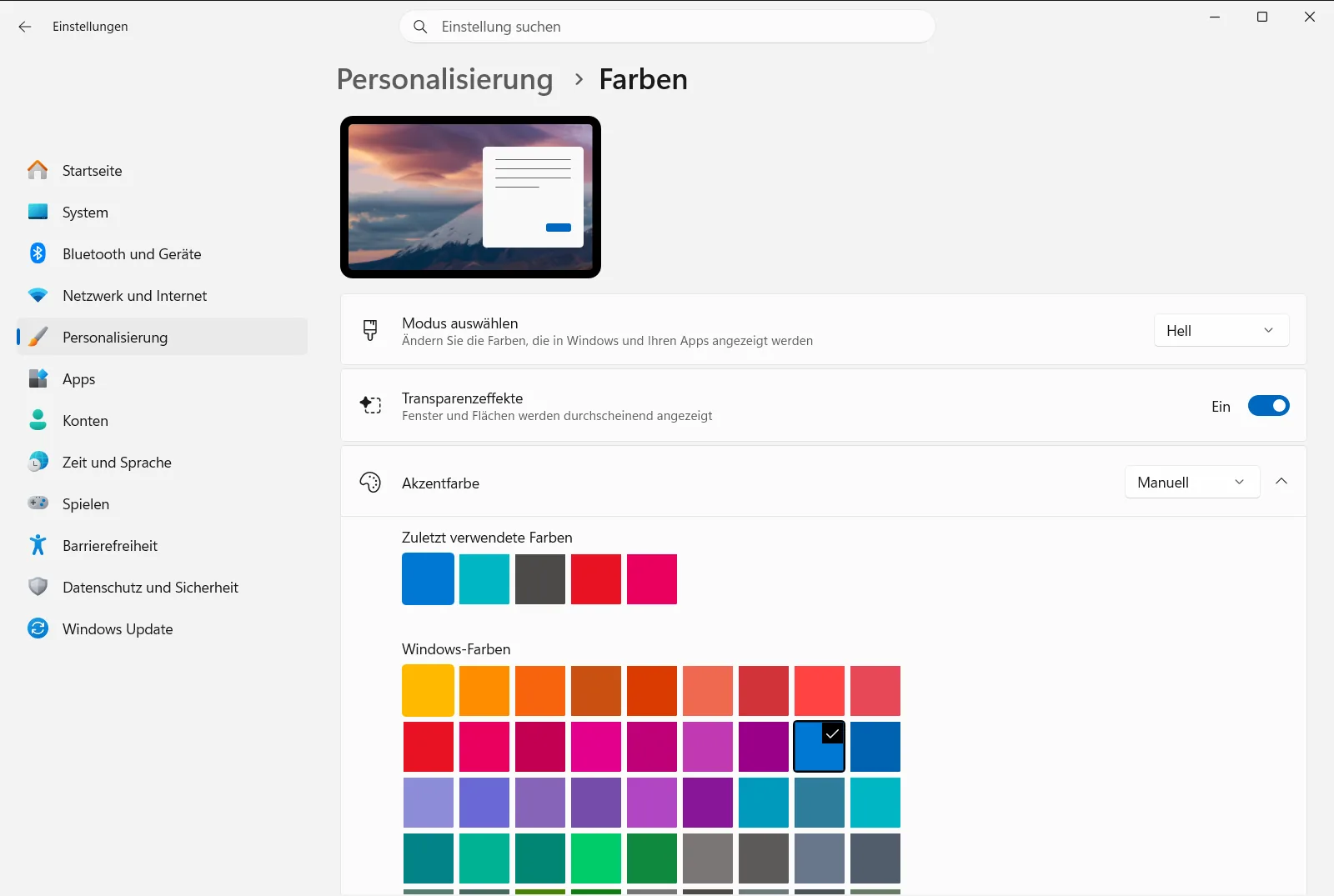
Alternativ können Sie die Seite direkt aufrufen:
„Farben“ in den Einstellungen öffnenoder drücken Sie Win+R, geben Siems-settings:colors ein und drücken Sie die Eingabetaste
2. Geeigneten Farbmodus auswählen
Windows kann das Startmenü und die Taskleiste nur dann farblich anpassen, wenn der Farbmodus auf „Dunkel“ oder „Benutzerdefiniert“ eingestellt ist. Im Modus „Hell“ steht die in Schritt 4 benötigte Option nicht zur Verfügung. Suchen Sie oben auf der Seite die Einstellung für den Farbmodus und wechseln Sie weg vom hellen Modus.
Der benutzerdefinierte Modus ist praktisch, wenn Sie helle und dunkle Elemente getrennt voneinander festlegen möchten, anstatt ein einheitliches Erscheinungsbild zu erzwingen. Einige Apps nutzen zudem eigene Designvorgaben und übernehmen die hier gewählte Option daher nicht automatisch.
3. Akzentfarbe festlegen
Die Akzentfarbe bestimmt, welcher Farbton auf der Taskleiste angezeigt wird. Im Bereich Akzentfarbe auswählen stehen zwei Methoden zur Auswahl:
- Automatische Auswahl durch Windows: Hierbei greift die Funktion Automatisch eine Akzentfarbe aus meinem Hintergrund auswählen, sodass sich der Farbton am Desktophintergrund orientiert.
- Farbe selbst festlegen: Wählen Sie eines der vorgegebenen Farbfelder aus oder nutzen Sie die erweiterte Farbauswahl, um einen exakten Farbton zu bestimmen.
4. Farbe für Start und Taskleiste aktivieren
Scrollen Sie nach unten und aktivieren Sie Farbe auf Start, Taskleiste und Info-Center anwenden. Erst dieser Schalter wendet Ihre gewählte Akzentfarbe tatsächlich auf die Taskleiste an. Ohne diese Option beeinflusst die Akzentfarbe lediglich Schaltflächen, Verknüpfungen und ähnliche Hervorhebungen.
5. Ergebnis überprüfen
Werfen Sie einen Blick auf die Taskleiste und das Startmenü: Beide sollten nun in der gewählten Akzentfarbe erscheinen. Falls Sie in Schritt 3 die automatische Farbwahl gewählt haben, kann sich der Farbton ändern, sobald Sie ein anderes Hintergrundbild festlegen. Um eine andere Nuance auszuprobieren, kehren Sie einfach zu Schritt 3 zurück.
Weitere Farboptionen auf derselben Seite
Auf der Seite Farben beeinflussen zwei weitere Optionen die visuelle Darstellung:
- Farbe auf Titelleiste anwenden färbt Titelleisten und Fensterrahmen im gleichen Akzentton ein, damit geöffnete Fenster zur Taskleiste passen.
- Transparenzeffekte verleiht Oberflächen ein leicht durchscheinendes Aussehen. Wenn die Taskleiste heller oder weicher als das gewählte Farbfeld wirkt, liegt das oft an diesem Effekt. Schalten Sie ihn aus, wenn Sie eine kräftige, deckende Farbe bevorzugen.
Auf Firmen- oder Schulgeräten kann eine Organisation bestimmte Optionen zentral verwalten, weshalb einzelne Schalter gesperrt sein oder sich automatisch zurücksetzen können.
Wenn sich die Taskleistenfarbe nicht ändert
- Der Schalter fehlt oder ist ausgegraut: Kehren Sie zu Schritt 2 zurück und vergewissern Sie sich, dass als Farbmodus „Dunkel“ oder „Benutzerdefiniert“ gewählt ist. Wie auch der Supportartikel von Microsoft zur Farbanpassung beschreibt, lässt sich die Taskleiste im hellen Modus nicht einfärben.
- Der Schalter ist deaktiviert: Eine Akzentfarbe allein genügt nicht, um die Taskleiste einzufärben. Aktivieren Sie wie in Schritt 4 beschrieben Farbe auf Start, Taskleiste und Info-Center anwenden.
- Die Farbe ändert sich ständig: Die automatische Farbwahl richtet sich nach dem aktuellen Desktophintergrund. Wählen Sie in Schritt 3 manuell eine Farbe, um einen festen Farbton beizubehalten.
- Das Standardaussehen soll wiederhergestellt werden: Deaktivieren Sie Farbe auf Start, Taskleiste und Info-Center anwenden. Die Taskleiste folgt danach wieder dem regulären Farbmodus statt der Akzentfarbe.
Häufig gestellte Fragen
Wie gelingt das Ändern der Taskleistenfarbe Windows 11 am einfachsten?
Öffnen Sie Einstellungen, wechseln Sie zu Personalisierung und Farben, wählen Sie eine Akzentfarbe und aktivieren Sie Farbe auf Start, Taskleiste und Info-Center anwenden. Im hellen Modus ist dies nicht möglich.
Warum kann ich die Taskleistenfarbe in Windows 11 nicht aktivieren?
Die Option ist nur verfügbar, wenn Windows den Modus „Dunkel“ oder „Benutzerdefiniert“ nutzt. Wechseln Sie auf der Seite Farben zunächst den Farbmodus, falls der helle Modus aktiv ist, und schalten Sie die Option danach ein.
Kann Windows die Taskleistenfarbe automatisch auswählen?
Ja. Nutzen Sie die Option Automatisch eine Akzentfarbe aus meinem Hintergrund auswählen, damit die Farbe an den Hintergrund angepasst wird, und lassen Sie den Schalter für die Taskleiste aktiv, damit die Akzentfarbe dort angezeigt wird.
Wie zeige ich dieselbe Farbe auf Fenstertitelleisten an?
Aktivieren Sie auf der Seite Farben die Option Farbe auf Titelleiste anwenden. Titelleisten und Fensterrahmen übernehmen dann dieselbe Akzentfarbe und passen optisch zur Taskleiste.
Wie entferne ich die Farbe wieder von der Taskleiste?
Öffnen Sie Farben und deaktivieren Sie Farbe auf Start, Taskleiste und Info-Center anwenden. Taskleiste und Startmenü verwenden die Akzentfarbe dann nicht mehr und kehren zum neutralen Farbmodus zurück.
Offizielle Microsoft-Dokumentation
