Einstellungen → System → Info → Windows-SpezifikationenIndem Sie Details der Windows-Version überprüfen, ermitteln Sie die Edition Ihres Betriebssystems, die Version sowie den Betriebssystembuild. In Windows 11 hilft Ihnen der Blick auf diese Versionsdetails dabei, die App-Kompatibilität sicherzustellen und zu prüfen, ob die neuesten Sicherheitsupdates installiert sind. Zudem erfahren Sie hier mehr über die Prozessorarchitektur und Hardwareausstattung Ihres PCs.
- Öffnen Sie Einstellungen, wählen Sie System, navigieren Sie zu Info und prüfen Sie den Bereich Windows-Spezifikationen.
- Überprüfen Sie Prozessor und Systemarchitektur unter Gerätename, Prozessor, RAM und Windows-Version anzeigen, um festzustellen, ob ein 64-Bit-Betriebssystem ausgeführt wird.
- Richtlinien von Geschäfts- oder Schulkonten können Ihr Gerät verwalten und den Zugriff auf bestimmte Systeminformationen einschränken.
So prüfen Sie die Versionsdetails in Windows
1. Systeminformationen öffnen
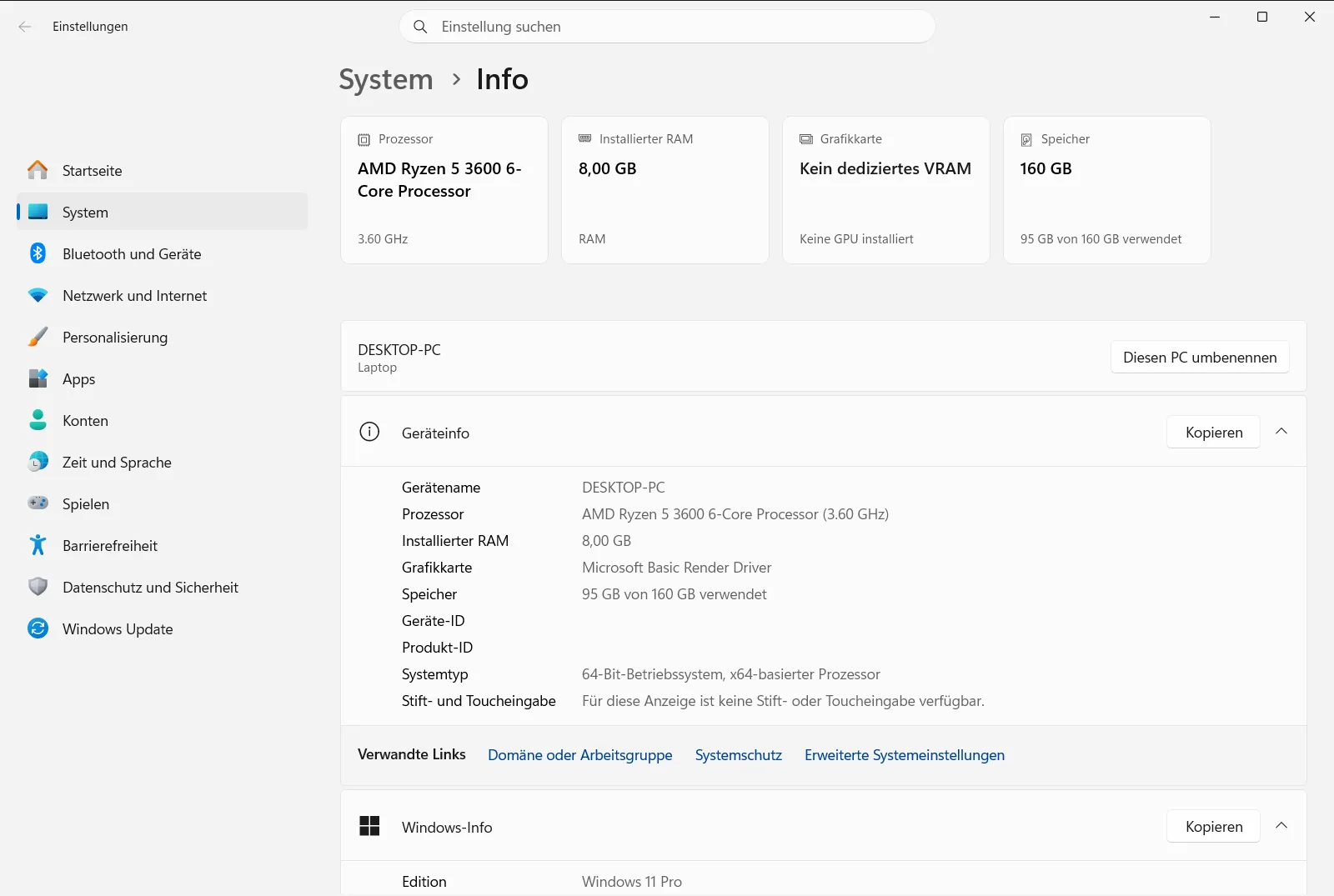
Drücken Sie die Tastenkombination Windows + I, um Einstellungen zu öffnen. Wählen Sie im linken Navigationsbereich System und klicken Sie anschließend auf Info.
Alternativ können Sie die Seite direkt aufrufen:
„Info“ in den Einstellungen öffnenoder drücken Sie Win+R, geben Sie ms-settings:about ein und drücken Sie die Eingabetaste
2. Details zum Betriebssystem einsehen
Scrollen Sie nach unten zum Abschnitt Windows-Spezifikationen. Hier listet Windows die Edition Ihres Betriebssystems, die Funktionsversion, die Betriebssystembuild-Nummer sowie das Installationsdatum auf.
3. Systemtyp und Architektur prüfen
Um die Prozessorarchitektur zu ermitteln und festzustellen, ob eine 64-Bit-Version installiert ist, sehen Sie sich den Eintrag Überprüfen, ob Sie eine 32-Bit- oder 64-Bit-Version von Windows haben unter Gerätename, Prozessor, RAM und Windows-Version anzeigen an. Hier sehen Sie, ob Ihr Computer mit einem x64- oder ARM-basierten Prozessor arbeitet.
Betriebssystem-Spezifikationen und Build-Nummern verstehen
Im Bereich Windows-Spezifikationen zeigt Windows mehrere wichtige Angaben zu Ihrer Installation an:
- Edition: Gibt die Produktvariante von Windows 11 an, die auf Ihrem Computer läuft, beispielsweise Home, Pro, Enterprise oder Education. Die Editionen unterscheiden sich bei Netzwerk- und Verwaltungsfunktionen.
- Version: Zeigt das installierte jährliche Funktionsupdate an. Funktionsupdates bringen neue Features und funktionale Anpassungen für das Betriebssystem.
- Betriebssystembuild: Enthält die genaue Build-Nummer des Betriebssystems inklusive Revisionsnummer. Dieser Wert ändert sich mit monatlichen Sicherheits- und Qualitätsupdates und zeigt den Patch-Stand des PCs am präzisesten an.
- Installiert am: Nennt das Datum, an dem die aktuelle Version eingerichtet oder das System aufgesetzt wurde.
Das Prüfen dieser Kennzahlen ist hilfreich, wenn Sie anspruchsvolle Software, Spiele oder Treiber installieren möchten, die eine bestimmte Mindestversion voraussetzen. Viele Programme verlangen eine Mindestbuild statt nur den Namen einer Edition. Die Build-Angabe setzt sich aus einer Hauptnummer und einer Revisionsnummer nach dem Punkt zusammen. Bei monatlichen kumulativen Updates erhöht sich dieser Dezimalwert, was bestätigt, dass aktuelle Sicherheitsaktualisierungen ohne Neuinstallation eingespielt wurden.
Unterhalb dieser Spezifikationen bietet Windows eine Schaltfläche, mit der Sie die Daten in die Zwischenablage kopieren können. So fügen Sie die Angaben bequem in Supportanfragen oder Inventarlisten ein.
Geräte- und Hardwarespezifikationen überprüfen
Die Seite Info fasst neben Betriebssystemdaten auch wichtige Hardware-Eigenschaften zusammen. Der Bereich Gerätename, Prozessor, RAM und Windows-Version anzeigen umfasst folgende Angaben:
- PC-Namen anzeigen: Zeigt den Netzwerknamen Ihres Computers an. Über PC umbenennen können Sie den Computernamen ändern und das Gerät neu starten.
- Prozessorinformationen anzeigen: Nennt Hersteller, Modellbezeichnung und Taktfrequenz des verbauten Prozessors.
- RAM-Info anzeigen: Zeigt den physisch verbauten Arbeitsspeicher an und wie viel RAM vom Betriebssystem genutzt werden kann.
- Überprüfen, ob Sie eine 32-Bit- oder 64-Bit-Version von Windows haben: Informiert darüber, ob ein 64-Bit-Betriebssystem vorliegt und ob die Hardware auf x64- oder ARM-Architektur basiert.
- Informationen zu Stift- and Toucheingabe anzeigen: Bestätigt, ob Ihr Bildschirm Toucheingaben mit den Fingern oder aktiven Stiften unterstützt.
- Produkt-ID anzeigen: Zeigt den Produktidentifikationscode Ihrer Windows-Installation an.
Diese Hardwaredaten helfen Ihnen bei der Einschätzung, ob Ihr Computer die Systemanforderungen ressourcenintensiver Programme erfüllt. Die Unterscheidung zwischen installiertem und verwendbarem Arbeitsspeicher zeigt etwa, ob interne Grafikchips Speicher reservieren. Zudem stellt die genaue Prozessorarchitektur sicher, dass Sie bei Downloads stets passende Installationspakete für x64 oder ARM auswählen.
Hersteller-Support und Richtlinien von Organisationen
Neben technischen Spezifikationen enthält Info zusätzliche Optionen für Gerätesupport und Hardware-Lebenszyklen. Über PC-Supportinfos abrufen erreichen Sie Handbücher, Support-Portale und Garantieinformationen Ihres PC-Herstellers.
Möchten Sie Ihren PC ausmustern oder weitergeben, bietet PC eintauschen oder wiederverwenden Hilfestellungen und Empfehlungen für den sicheren Austausch oder die fachgerechte Entsorgung.
Ist Ihr PC in eine Domäne eines Unternehmens oder einer Bildungseinrichtung eingebunden, können Organisationsrichtlinien die Seite Info steuern. Administratoren können festlegen, welche Hardware- und Systemdaten auf verwalteten Arbeitsgeräten sichtbar sind.
Häufig gestellte Fragen
Wie kann ich Details der Windows-Version überprüfen?
Öffnen Sie Einstellungen, wählen Sie System und gehen Sie zu Info. Unter Windows-Spezifikationen sehen Sie Edition, Version und Build.
Wo sehe ich, ob eine 32-Bit- oder 64-Bit-Version installiert ist?
Öffnen Sie Info und prüfen Sie die Option Überprüfen, ob Sie eine 32-Bit- oder 64-Bit-Version von Windows haben im Bereich Gerätename, Prozessor, RAM und Windows-Version anzeigen.
Wie kann ich die Build-Details in die Zwischenablage kopieren?
Rufen Sie Info in Einstellungen auf und scrollen Sie zu Windows-Spezifikationen. Klicken Sie unter den Werten auf die Kopieren-Schaltfläche.
Wo finde ich Prozessormodell und verbauten Arbeitsspeicher?
Prüfen Sie den Bereich Gerätename, Prozessor, RAM und Windows-Version anzeigen unter Info, wo Prozessorinformationen anzeigen und RAM-Info anzeigen stehen.
Warum sind manche Systeminformationen auf meinem PC ausgeblendet?
Ist Ihr Computer in ein Schul- oder Firmennetzwerk eingebunden, können Richtlinien die Seite Info verwalten und Hardwaredetails einschränken.
