Einstellungen › Windows Update › Updateeinstellungen
Einfaches Deinstallieren von problematischen Windows-Updates: Eine Windows-Anleitung
Ein einfaches Deinstallieren von problematischen Windows-Updates gelingt direkt über die Windows-Einstellungen oder bei Startproblemen über die erweiterten Startoptionen. Windows-Updates halten das Betriebssystem in der Regel sicher und aktuell, doch gelegentlich verursacht ein fehlerhafter Patch Abstürze, Programmfehler oder Leistungsprobleme. Wenn ein kürzlich installiertes Update Ihr System beeinträchtigt, hilft das gezielte Entfernen der Aktualisierung. Diese Anleitung zeigt Ihnen Schritt für Schritt, wie Sie störende Updates sicher deinstallieren und Windows wieder stabil ausführen.
- Navigieren Sie zu Einstellungen > Windows Update > Updateverlauf > Updates deinstallieren, wählen Sie das Update aus, klicken Sie auf Deinstallieren und starten Sie das System neu.
- Wenn Windows zu instabil ist, um normal zu starten, öffnen Sie die erweiterten Startoptionen und wählen Sie Problembehandlung > Erweiterte Optionen > Updates deinstallieren.
- Nutzen Sie anschließend die Option Updates aussetzen, um zu verhindern, dass Windows Update das Update nach kurzer Zeit erneut installiert.
Warum müssen Sie möglicherweise ein Windows-Update deinstallieren?
Ein fehlerhaftes Windows-Update kann verschiedene Systemprobleme auslösen:
- Systeminstabilität: Häufige Abstürze (Bluescreens), Einfrieren des Bildschirms oder unerwartete Neustarts.
- Programmfehler: Bestimmte Software funktioniert nicht mehr ordnungsgemäß oder lässt sich gar nicht erst starten.
- Leistungsverlust: Der PC reagiert spürbar langsamer oder ist ungewöhnlich ausgelastet.
- Hardware- und Treiberkonflikte: Angeschlossene Geräte wie Drucker, Webcams oder Grafikkarten arbeiten fehlerhaft.
- Defekte Systemfunktionen: Zentrale Windows-Funktionen stehen plötzlich nicht mehr zur Verfügung.
Bevor Sie beginnen, sollten Sie das mutmaßliche Problem-Update eingrenzen. Überlegen Sie, wann die Fehler erstmals aufgetreten sind, und prüfen Sie Ihren Updateverlauf auf Einträge aus diesem Zeitraum. Anhand der KB-Nummer (Knowledge Base) können Sie zudem im Internet nachsehen, ob andere Nutzer über ähnliche Schwierigkeiten berichten.
Wie Sie problematische Windows-Updates einfach deinstallieren (Windows-Methoden)
Windows bietet verschiedene Wege, um installierte Updates wieder zu entfernen. Die folgenden Methoden sind besonders zuverlässig:
Methode 1: Über die Einstellungen-App (Empfohlen für die meisten Nutzer)
Dies ist der bequemste Weg, um problematische Updates unter Windows 11 und Windows 10 zu entfernen, solange das System stabil läuft.
- Einstellungen öffnen: Drücken Sie die Tastenkombination
Windows-Taste + I, um die App Einstellungen aufzurufen. - Zu Windows Update navigieren:
- Unter Windows 11: Wählen Sie im linken Menü Windows Update aus.
„Windows Update“ in den Einstellungen öffnenoder drücken Sie Win+R, geben Sie
ms-settings:windowsupdateein und drücken Sie die Eingabetaste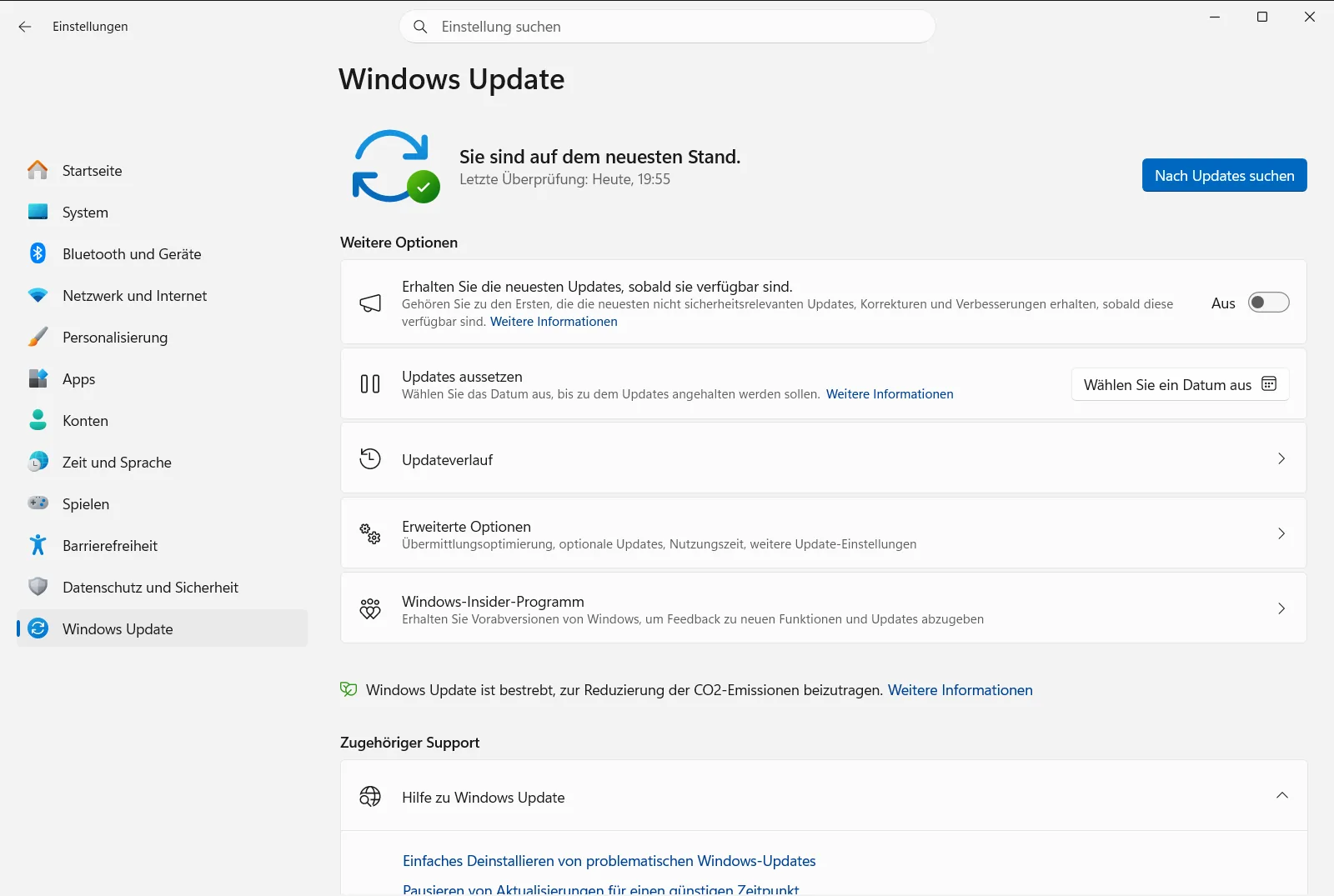
Einstellungen › Windows Update - Unter Windows 10: Klicken Sie auf Update und Sicherheit und wählen Sie links Windows Update aus.
- Unter Windows 11: Wählen Sie im linken Menü Windows Update aus.
„Windows Update“ in den Einstellungen öffnenoder drücken Sie Win+R, geben Sie
- Updateverlauf aufrufen: Klicken Sie auf Updateverlauf. Dort sehen Sie eine Liste der erfolgreich installierten Updates, darunter Qualitätsupdates, Treiberupdates und Definitionsupdates.
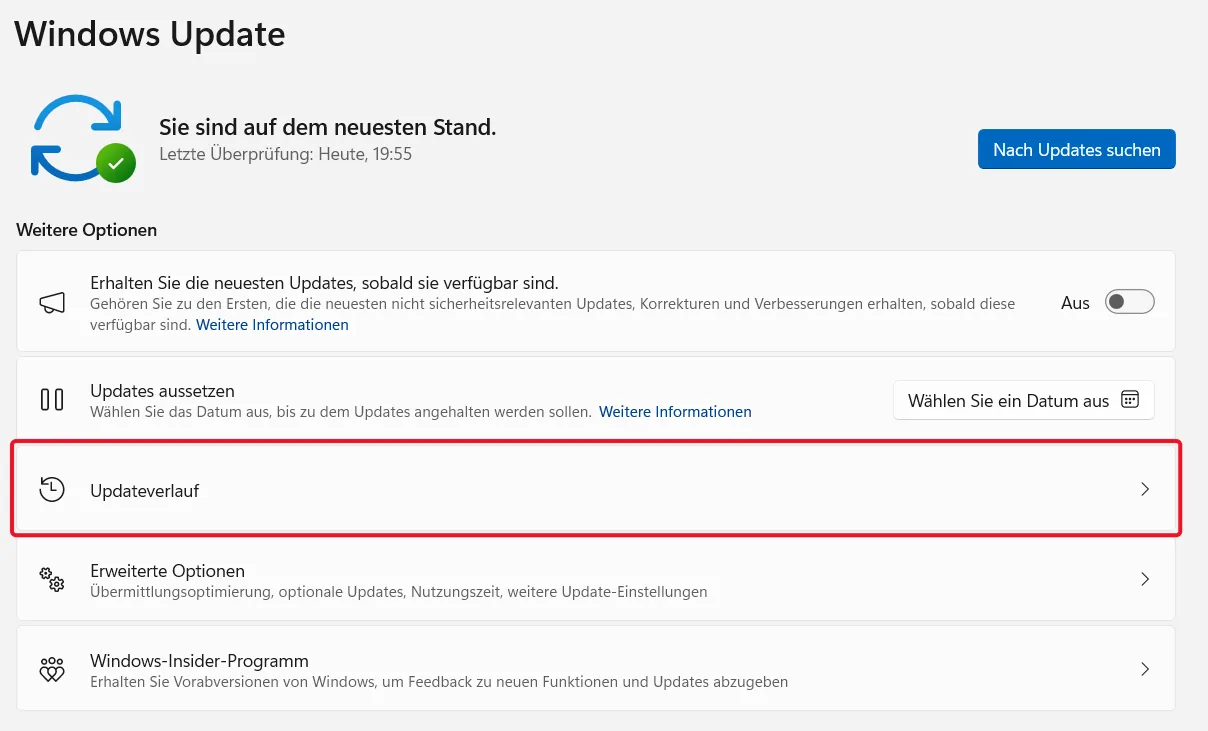
Einstellungen › Windows Update › Updateeinstellungen - Deinstallationsmenü öffnen: Scrollen Sie im Updateverlauf nach unten und klicken Sie auf Updates deinstallieren.
- Update suchen und deinstallieren: Es öffnet sich eine Liste der installierten Updates. Sie können diese Übersicht nach Name, Programm oder Installationsdatum sortieren.
- Suchen Sie das verdächtige Update heraus (achten Sie auf das Installationsdatum oder die KB-Nummer).
- Wählen Sie das problematische Update aus.
- Klicken Sie oben auf die Schaltfläche Deinstallieren (oder klicken Sie mit der rechten Maustaste auf das Update und wählen Sie „Deinstallieren“).
- Bestätigen: Bestätigen Sie die Sicherheitsabfrage mit einem Klick auf Ja bzw. Deinstallieren.
- PC neu starten: Windows erfordert in der Regel einen Neustart, um die Deinstallation vollständig abzuschließen.

Methode 2: Erweiterte Startoptionen nutzen (wenn Windows instabil ist)
Wenn das problematische Update schwere Systemfehler verursacht und Windows nicht mehr ordnungsgemäß startet, können Sie das Update über das Menü der erweiterten Startoptionen deinstallieren.
- Erweiterte Startoptionen aufrufen:
- Über die Einstellungen (falls zugänglich): Gehen Sie zu Einstellungen > System > Wiederherstellung (Windows 11) bzw. Einstellungen > Update und Sicherheit > Wiederherstellung (Windows 10). Klicken Sie unter „Erweiterter Start“ auf „Jetzt neu starten“.
- Über den Anmeldebildschirm: Klicken Sie auf das Ein/Aus-Symbol, halten Sie die
Umschalttastegedrückt und klicken Sie auf Neu starten. - Start erzwingen (falls erforderlich): Startet Windows gar nicht mehr, unterbrechen Sie den Startvorgang dreimal hintereinander (schalten Sie den PC ein und halten Sie die Ein/Aus-Taste gedrückt, sobald das Windows- oder Herstellerlogo erscheint; zweimal wiederholen). Beim dritten Versuch öffnet Windows automatisch die erweiterten Startoptionen.
- Im Menü navigieren: Führen Sie in den erweiterten Startoptionen folgende Schritte aus:
- Wählen Sie Problembehandlung.
- Wählen Sie Erweiterte Optionen.
- Wählen Sie Updates deinstallieren.
- Update-Typ auswählen: In der Regel stehen zwei Optionen zur Auswahl:
- Aktuelles Qualitätsupdate deinstallieren: Dies sind kleinere, regelmäßig erscheinende Updates mit Sicherheitskorrekturen und Fehlerbehebungen. Problematische Updates sind häufig Qualitätsupdates.
- Aktuelles Funktionsupdate deinstallieren: Dies sind umfangreichere Upgrades mit neuen Funktionen (wie die jährlichen Versions-Upgrades von Windows 10/11). Das Entfernen stellt ein größeres Rollback dar. Wählen Sie die Option, die zu dem vermuteten Problem-Update passt.
- Bestätigen und neu starten: Folgen Sie den Bildschirmanweisungen, um das Update zu entfernen und den Computer neu zu starten.
Was tun nach der Deinstallation eines Updates?
Sobald das Update deinstalliert ist und Ihr PC wieder stabil läuft, wird Windows Update versuchen, den Patch zu einem späteren Zeitpunkt erneut zu installieren. Um dies vorübergehend zu verhindern:
- Updates aussetzen: In den Windows Update-Einstellungen können Sie Updates für eine festgelegte Anzahl von Wochen (in der Regel bis zu 5 Wochen) anhalten. Dadurch erhält Microsoft Zeit, einen Fix für das problematische Update bereitzustellen. Navigieren Sie zu Einstellungen › Windows Update › Updateeinstellungen.
Ein dauerhaftes Blockieren von Updates ist aus Sicherheitsgründen nicht empfehlenswert. Das Aussetzen dient lediglich als Übergangslösung.
Fazit
Auch wenn Windows-Updates unverzichtbar sind, ist ein einfaches Deinstallieren von problematischen Windows-Updates unter Windows eine wertvolle Hilfe bei Fehlern. Mit den beschriebenen Schritten beheben Sie Probleme durch fehlerhafte Patches und stellen die Stabilität Ihres PCs wieder her. Stellen Sie vorab fest, welches Update die Ursache sein könnte, und setzen Sie Updates vorübergehend aus, falls ein Patch wiederholt Probleme verursacht.
Häufig gestellte Fragen
Einfaches Deinstallieren von problematischen Windows-Updates: Wie gehe ich vor?
Öffnen Sie Einstellungen > Windows Update > Updateverlauf > Updates deinstallieren, wählen Sie das Update, klicken Sie auf Deinstallieren und starten Sie neu. Bei Startproblemen nutzen Sie die erweiterten Startoptionen.
Wie deinstalliere ich ein Windows-Update, wenn Windows nicht normal startet?
Nutzen Sie die erweiterten Startoptionen: Halten Sie am Anmeldebildschirm die Umschalttaste gedrückt und klicken Sie auf Neu starten. Wählen Sie dann Problembehandlung > Erweiterte Optionen > Updates deinstallieren und folgen Sie den Schritten.
Was ist der Unterschied zwischen der Deinstallation eines Qualitätsupdates und eines Funktionsupdates?
Qualitätsupdates sind kleinere Patches mit Sicherheits- und Fehlerkorrekturen, die oft Probleme auslösen. Funktionsupdates führen neue Features ein; ihre Deinstallation ist daher ein umfangreicheres Rollback des Systems.
Wie verhindere ich, dass Windows ein deinstalliertes Update erneut installiert?
Setzen Sie Updates über Einstellungen › Windows Update › Updateeinstellungen für bis zu 5 Wochen aus. Das Aussetzen ist eine Übergangslösung, die Microsoft Zeit für einen Fix gibt; ein dauerhaftes Blockieren wird nicht empfohlen.
Wie erkenne ich, welches Windows-Update das Problem verursacht?
Prüfen Sie, wann die Fehler begonnen haben, und suchen Sie im Updateverlauf nach Updates aus diesem Zeitraum. Anhand der KB-Nummer können Sie online recherchieren, ob andere Nutzer ähnliche Probleme mit diesem Patch melden.
