Einstellungen › Zeit und Sprache › Sprache und Region › Sprache
So gelingt das Herunterladen und Installieren eines Sprachpakets für Windows
Das Herunterladen und Installieren eines Sprachpakets für Windows 11 und Windows 10 ermöglicht es Ihnen, die Anzeigesprache des Betriebssystems flexibel anzupassen und auf Ihre Bedürfnisse abzustimmen. Windows lässt sich so weltweit für jeden Benutzer komfortabel einrichten. Wenn Sie Ihr Betriebssystem in einer anderen Sprache verwenden möchten, führt Sie diese Anleitung Schritt für Schritt durch den Vorgang.
- Öffnen Sie unter Windows 11 Einstellungen > Zeit und Sprache > Sprache und Region, klicken Sie auf Sprache hinzufügen, wählen Sie eine Sprache aus, klicken Sie auf Weiter und anschließend auf Installieren.
- Um die neue Sprache für Windows selbst zu verwenden, aktivieren Sie bei der Installation die Option „Als meine Windows-Anzeigesprache festlegen“ oder verschieben Sie die Sprache danach an den Anfang der Liste „Bevorzugte Sprachen“ und melden Sie sich ab.
- Unter Windows 10 navigieren Sie zu Einstellungen > Zeit und Sprache > Sprache, klicken auf Bevorzugte Sprache hinzufügen, wählen die Sprache aus, klicken auf Weiter und danach auf Installieren.
Warum ein Sprachpaket für Windows herunterladen und installieren?
Es gibt mehrere Gründe, warum Sie ein neues Sprachpaket installieren möchten:
- Mehrsprachige Benutzer: Wenn Sie oder andere Benutzer des Computers verschiedene Sprachen sprechen.
- PC in Fremdsprache gekauft: Sie haben möglicherweise ein Gerät erworben, auf dem eine Sprache vorinstalliert ist, die Sie nicht fließend beherrschen.
- Sprachpraxis: Die Verwendung des Betriebssystems in einer Sprache, die Sie gerade lernen, kann das Eintauchen in die Sprache fördern.
- Regionale Besonderheiten: Sprachpakete können auch regionale Einstellungen für Datum, Uhrzeit und Währung enthalten.
So laden Sie ein Sprachpaket für Windows herunter und installieren es
Der Vorgang wird sowohl in Windows 11 als auch in Windows 10 über die App Einstellungen ausgeführt, auch wenn sich die Benutzeroberfläche leicht unterscheidet.
Schritte zum Herunterladen und Installieren eines Sprachpakets für Windows 11
- Einstellungen öffnen: Klicken Sie auf die Start-Schaltfläche und wählen Sie die App Einstellungen (das Zahnradsymbol) aus oder drücken Sie Windows-Taste + I.
- Zu Zeit und Sprache navigieren: Klicken Sie im Fenster Einstellungen in der linken Seitenleiste auf Zeit und Sprache.
- Zu Sprache und Region wechseln: Wählen Sie Sprache und Region aus.
„Sprache und Region“ in den Einstellungen öffnenoder drücken Sie Win+R, geben Siems-settings:regionlanguageein und drücken Sie die Eingabetaste
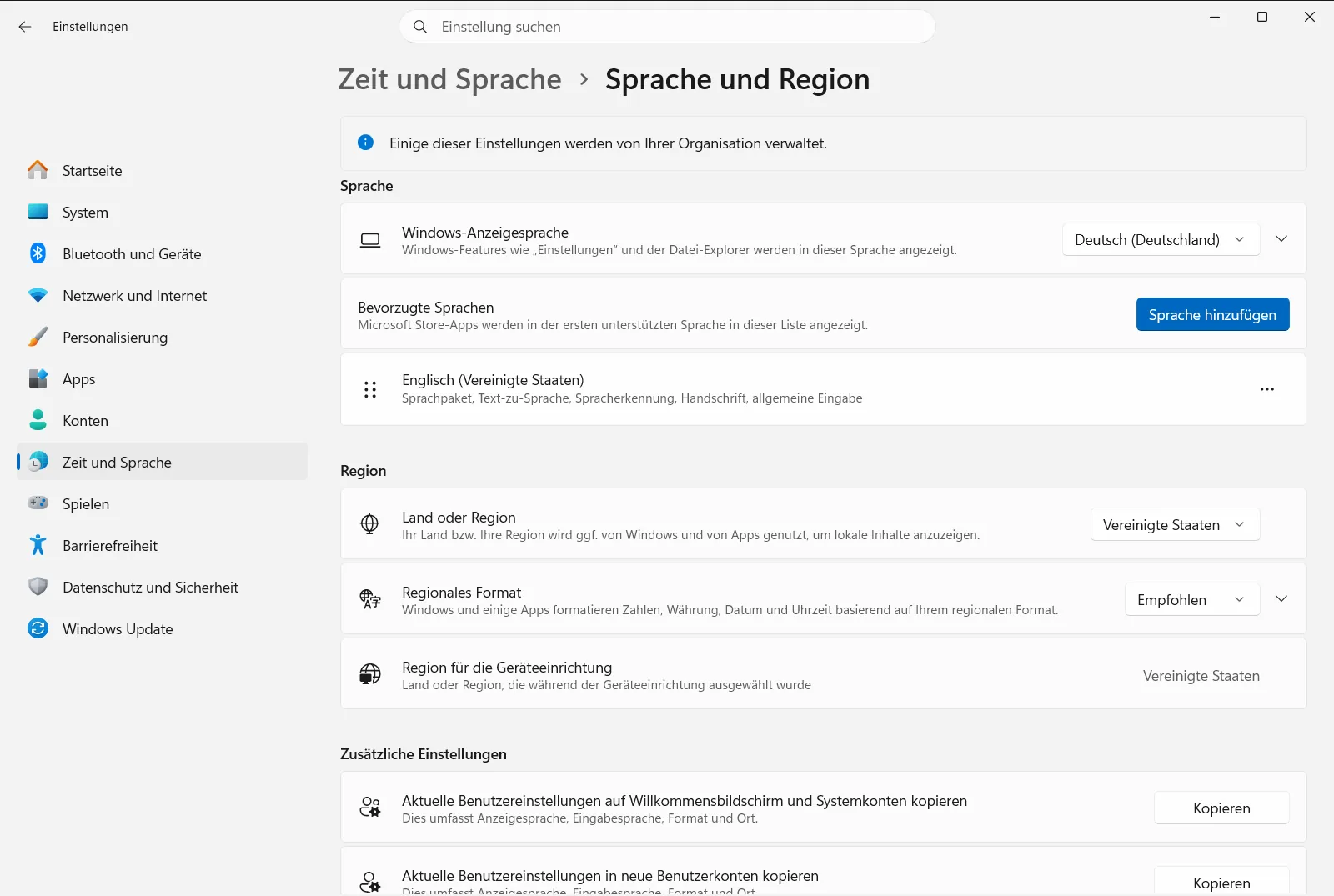
Einstellungen › Zeit und Sprache › Sprache und Region - Sprache hinzufügen: Klicken Sie im Abschnitt „Bevorzugte Sprachen“ auf die Schaltfläche Sprache hinzufügen.
- Zu installierende Sprache auswählen: Eine Liste der verfügbaren Sprachen wird angezeigt. Sie können durch die Liste scrollen oder das Suchfeld verwenden, um die gewünschte Sprache zu finden. Sobald Sie sie gefunden haben, wählen Sie die Sprache aus und klicken auf Weiter.
- Sprachfeatures installieren: Sie sehen eine Liste optionaler Sprachfeatures wie „Sprachpaket“ (zum Ändern der Windows-Anzeigesprache), „Sprachausgabe“, „Spracherkennung“ und „Handschrift“. Stellen Sie sicher, dass „Sprachpaket“ aktiviert ist. Sie können an dieser Stelle auch „Als meine Windows-Anzeigesprache festlegen“ aktivieren. Klicken Sie auf Installieren. Windows lädt nun das ausgewählte Sprachpaket und seine Features herunter und installiert sie. Dies kann einige Minuten dauern.
- Als Windows-Anzeigesprache festlegen (falls nicht in Schritt 6 erfolgt): Nach der Installation erscheint die Sprache in Ihrer Liste „Bevorzugte Sprachen“. Wenn Sie sie während der Installation nicht als Anzeigesprache festgelegt haben, können Sie auf das Dreipunkt-Menü (…) neben der Sprache klicken und Nach oben verschieben wählen, bis sie ganz oben in der Liste steht. Alternativ wählen Sie im Dropdown-Menü „Windows-Anzeigesprache“ oben auf der Seite Sprache und Region Ihre neu installierte Sprache aus.
- Zur Übernahme abmelden: Windows fordert Sie auf, sich abzumelden, damit die Änderung der Anzeigesprache vollständig wirksam wird. Speichern Sie Ihre Arbeit und klicken Sie auf Abmelden. Nach der erneuten Anmeldung ist Ihre Windows-Anzeigesprache geändert.
Schritte zum Herunterladen und Installieren eines Sprachpakets für Windows 10
- Einstellungen öffnen: Klicken Sie auf die Start-Schaltfläche und wählen Sie die App Einstellungen (das Zahnradsymbol) aus oder drücken Sie Windows-Taste + I.
- Zu Zeit und Sprache navigieren: Klicken Sie im Fenster „Einstellungen“ auf Zeit und Sprache.
- Zu Sprache wechseln: Wählen Sie in der linken Seitenleiste Sprache aus.
- Bevorzugte Sprache hinzufügen: Klicken Sie im Abschnitt „Bevorzugte Sprachen“ auf die Schaltfläche Bevorzugte Sprache hinzufügen (oder Sprache hinzufügen).
- Zu installierende Sprache auswählen: Suchen Sie nach der Sprache, die Sie installieren möchten. Wählen Sie sie aus der Liste aus und klicken Sie auf Weiter.
- Sprachfeatures installieren: Stellen Sie sicher, dass die Option „Sprachpaket installieren“ aktiviert ist. Sie können auch „Als meine Windows-Anzeigesprache festlegen“ aktivieren. Klicken Sie auf Installieren. Das Sprachpaket wird heruntergeladen und installiert.
- Als Windows-Anzeigesprache festlegen (falls erforderlich): Wenn die neue Sprache nach der Installation nicht automatisch als Anzeigesprache eingerichtet ist, klicken Sie in der Liste „Bevorzugte Sprachen“ auf die neu hinzugefügte Sprache und verschieben Sie diese mit der Pfeil-nach-oben-Schaltfläche an den Anfang der Liste. Alternativ wählen Sie sie im Dropdown-Menü „Windows-Anzeigesprache“ aus.
- Abmelden oder neu starten: Sie werden aufgefordert, sich abzumelden oder den PC neu zu starten, damit die Änderungen wirksam werden. Speichern Sie alle geöffneten Dateien und fahren Sie fort.
Was passiert nach der Installation eines Sprachpakets?
- Windows-Anzeigesprache: Der Großteil der Windows-Benutzeroberfläche (Menüs, Dialogfelder, Einstellungen) wird in der neu ausgewählten Sprache angezeigt.
- Eingabemethoden: Das Tastaturlayout für die neue Sprache wird in der Regel automatisch hinzugefügt. Sie können zwischen den Tastaturlayouts über die Sprachenleiste in der Taskleiste oder durch Drücken von Windows-Taste + Leertaste wechseln.
- Regionale Formate: Einige regionale Formate (wie Datum, Uhrzeit und Währung) passen sich möglicherweise an die Sprache an, können jedoch unter den Einstellungen für das regionale Format separat angepasst werden.
- App-Sprachen: Einige Microsoft Store-Apps wechseln ebenfalls zur neuen Anzeigesprache, sofern sie diese unterstützen.
Problembehandlung bei häufigen Sprachpaketproblemen
- Installation schlägt fehl oder bleibt hängen: Stellen Sie sicher, dass eine stabile Internetverbindung und ausreichend freier Speicherplatz vorhanden sind. Manchmal hilft es, Antivirensoftware von Drittanbietern vorübergehend zu deaktivieren. Führen Sie andernfalls die Windows Update-Problembehandlung aus.
- Nicht alle UI-Elemente werden übersetzt: Obwohl Sprachpakete den Großteil des Betriebssystems übersetzen, bleiben vereinzelte Elemente – insbesondere von Drittanbieter-Software oder älteren Windows-Komponenten – möglicherweise in der ursprünglichen Installationssprache oder auf Englisch.
- Fehlende Features: Wenn Funktionen wie Spracherkennung oder Handschrift nicht funktionieren, öffnen Sie erneut die Sprachoptionen der installierten Sprache (unter Windows 10: Einstellungen > Zeit und Sprache > Sprache > Sprache auswählen > Optionen) und stellen Sie sicher, dass diese spezifischen Features heruntergeladen und installiert wurden.
Mit diesen Schritten gelingt das Herunterladen und Installieren eines Sprachpakets für Windows problemlos, sodass Sie Ihr Betriebssystem optimal an Ihre bevorzugte Sprache anpassen können.
Häufig gestellte Fragen
Herunterladen und Installieren eines Sprachpakets für Windows: Wie funktioniert das?
Öffnen Sie in Windows 11 Einstellungen, wählen Sie Zeit und Sprache und danach Sprache und Region. Klicken Sie auf „Sprache hinzufügen“, wählen Sie die Sprache, klicken Sie auf „Weiter“ und auf „Installieren“. Der Download dauert einige Minuten.
Wie lege ich eine neu installierte Sprache als Windows-Anzeigesprache fest?
Verschieben Sie die Sprache über das Dreipunkt-Menü ganz nach oben in der Liste „Bevorzugte Sprachen“ oder wählen Sie sie im Dropdown-Menü „Windows-Anzeigesprache“ auf der Seite Sprache und Region aus. Melden Sie sich danach ab.
Wie installiere ich ein Sprachpaket unter Windows 10?
Öffnen Sie in Windows 10 die Einstellungen, wählen Sie „Zeit und Sprache“ > „Sprache“ und klicken Sie auf „Bevorzugte Sprache hinzufügen“. Wählen Sie die Sprache aus, klicken Sie auf „Weiter“, aktivieren Sie „Sprachpaket installieren“ und klicken Sie auf „Installieren“.
Was kann ich tun, wenn die Installation eines Sprachpakets fehlschlägt?
Prüfen Sie Ihre Internetverbindung und stellen Sie ausreichend Festplattenspeicher sicher. Deaktivieren Sie testweise Antivirenprogramme von Drittanbietern oder führen Sie die Windows Update-Problembehandlung aus.
Was ändert sich nach der Installation eines Sprachpakets in Windows?
Der Großteil der Benutzeroberfläche (Menüs, Dialogfelder, Einstellungen) wechselt in die neue Sprache. Zudem wird meist das passende Tastaturlayout hinzugefügt. Auch regionale Formate und viele Store-Apps passen sich an.
Offizielle Microsoft-Dokumentation
